当 PDF 文件启用了编辑限制时,您可以打开并阅读该文件,但编辑、打印、复制或注释可能会受到限制。本指南介绍如何使用 MyPassRecovery Desktop 删除 PDF 编辑限制,方法是导入受保护的 PDF,分析权限限制,保存不受限制的输出文件,并确认新的 PDF 可以根据删除的权限进行编辑、打印或复制。
什么是 PDF 编辑限制?
PDF 编辑限制是一种权限设置,用于限制用户可以对 PDF 文件执行的操作。具有编辑限制的 PDF 仍可正常打开,但编辑工具、打印、复制、页面提取或注释可能会被禁用。
MyPassRecovery Desktop可以处理受权限密码或编辑限制保护的PDF文件。当软件识别出这种保护类型时,它可以消除编辑限制并生成新的 PDF 输出文件,而不受以前的权限限制。
何时使用本指南
当 PDF 成功打开但由于编辑限制而无法编辑、打印、复制或修改时,请使用本指南。
- PDF 打开,但编辑被阻止。
- PDF 具有打印、复制或注释限制。
- 解除PDF编辑限制的权限密码不可用。
- 您需要一个没有编辑限制的新 PDF 文件。
当本指南不适用时
如果PDF在打开前要求输入密码,则属于PDF打开密码恢复案例,而不是删除编辑限制案例。如果 PDF 已损坏、不完整或被操作系统权限锁定,则该问题不是 PDF 编辑限制。
开始之前
在取消编辑限制之前,请准备 MyPassRecovery Desktop 和受保护的 PDF 文件。将 PDF 导入软件之前,请在其他查看器中关闭 PDF。
- 安装并登录 MyPassRecovery Desktop。
- 准备一个具有编辑限制或权限限制的 PDF 文件。
- 将 PDF 放置在本地文件夹中,例如 D:\MyPassRecovery\PDF Editing Restriction\。
- 关闭 Adobe Acrobat、WPS PDF 或任何其他正在使用该文件的查看器。
操作步骤
第 1 步:打开 MyPassRecovery 桌面
打开 MyPassRecovery Desktop 并确保您的帐户已登录。在删除编辑限制之前,客户端应处于在线状态并准备好分析 PDF。
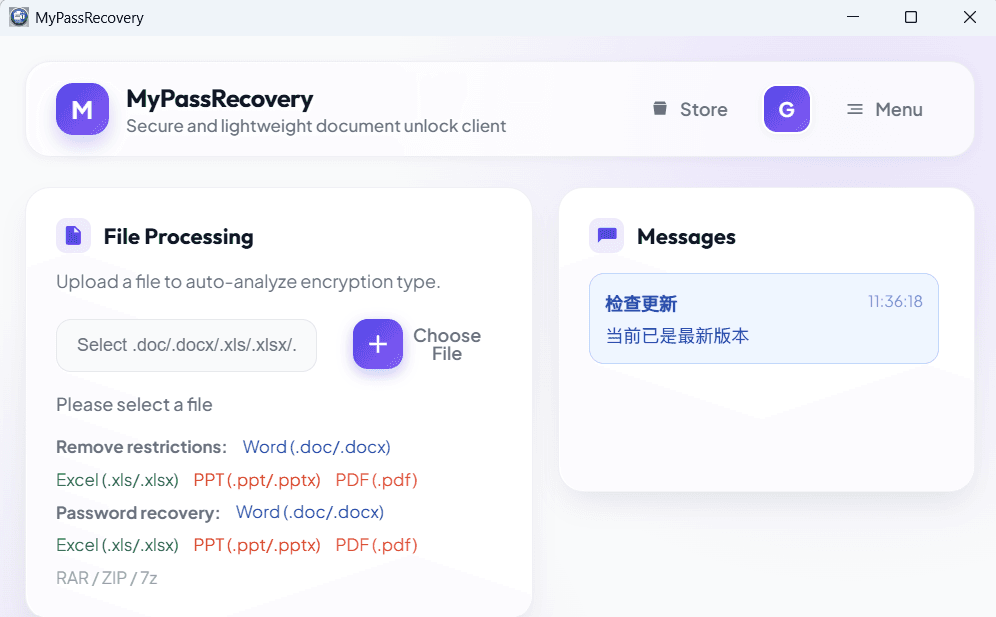
步骤 2:导入具有编辑限制的 PDF 文件
在文档处理区域中,单击文件选择按钮,选择有编辑限制的PDF文件。导入后,MyPassRecovery Desktop 会读取路径并识别文件类型和权限保护方法。
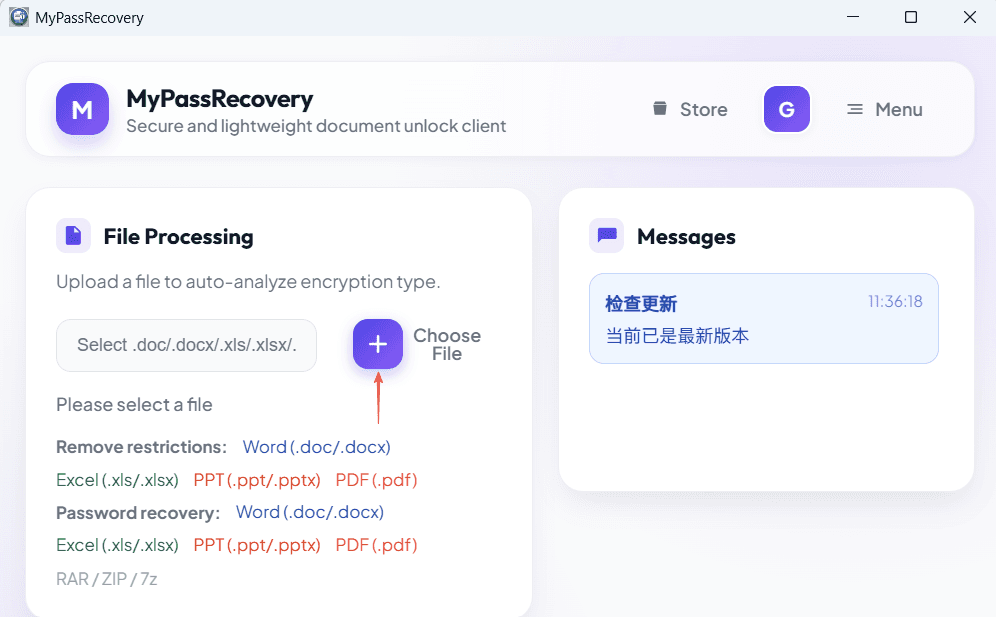
步骤3:等待编辑限制性分析
导入文件后,MyPassRecovery Desktop 会检查 PDF 是否包含编辑限制、权限密码、打开密码或其他保护类型。对于只有编辑限制的PDF,客户端应注明可以直接解除保护。
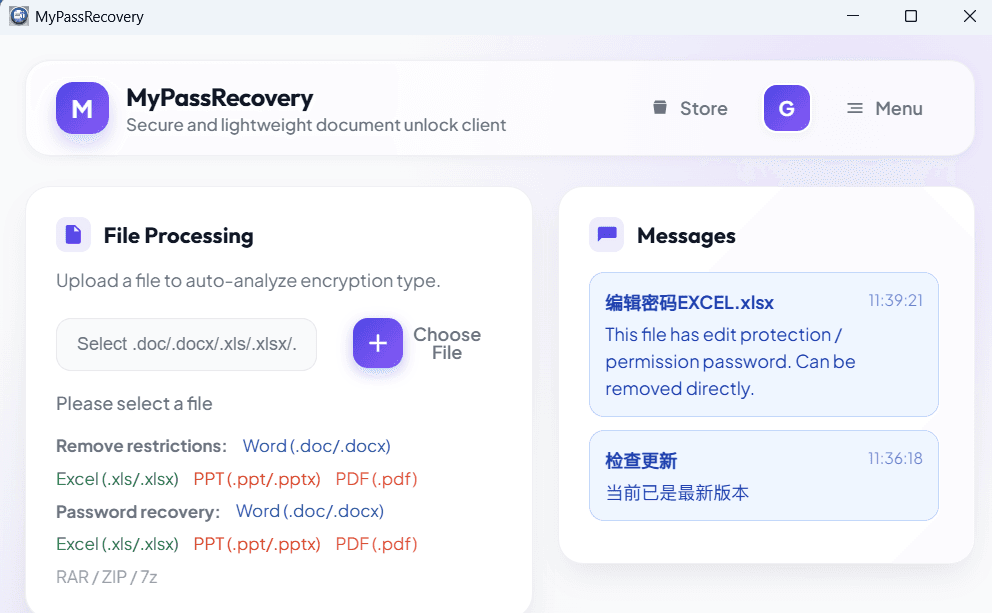
步骤 4:取消编辑限制
软件识别出PDF编辑限制后,单击保存或可用的删除按钮。 MyPassRecovery Desktop 生成一个新的 PDF 输出文件,没有以前的编辑限制。
第 5 步:打开输出 PDF
打开新的输出 PDF 并确认结果。根据原始权限设置,输出 PDF 应允许编辑、打印、复制或之前因编辑限制而阻止的其他操作。
结果
该过程完成后,原始 PDF 保持不变,MyPassRecovery Desktop 将创建一个新的 PDF 文件,并删除编辑限制。当您需要继续编辑、打印或复制内容时,请使用输出 PDF。