当加密的 PDF 有打开密码时,您必须输入正确的密码才能查看该文件。如果忘记 PDF 密码,MyPassRecovery Desktop 可以帮助恢复 PDF 密码。本指南介绍如何导入受保护的PDF,让软件分析密码恢复难度,提交密码恢复任务,并使用恢复的密码打开PDF文件。
什么是 PDF 密码恢复?
PDF 密码恢复意味着找到解锁加密 PDF 所需的打开密码。 PDF 打开密码与 PDF 权限密码不同:打开密码会在打开文件之前阻止文件,而权限密码可能允许查看,但限制编辑、打印或复制。
当 MyPassRecovery Desktop 检测到 PDF 文件上有打开的密码时,它会启动密码恢复工作流程。密码恢复过程可以分析PDF加密类型,估计恢复难度,并在处理后返回可能的密码结果。
何时使用本指南
当您需要恢复在打开前要求输入密码的文件的 PDF 密码时,请使用本指南。
- PDF 在打开之前要求输入密码。
- 原PDF打开密码忘记了。
- 需要查看PDF内容,但密码不再可用。
- 您想要使用 MyPassRecovery Desktop 进行密码恢复并使用恢复的密码打开 PDF。
当本指南不适用时
如果 PDF 正常打开,但编辑、打印或复制被阻止,则通常是 PDF 权限被删除,而不是密码恢复。如果 PDF 已损坏、不完整或被操作系统权限锁定,密码恢复可能无法解决问题。
开始之前
在开始密码恢复之前,请准备好软件帐户和加密的PDF。将文件保存在本地驱动器上,并确保它未在 Adobe Acrobat、WPS PDF 或其他查看器中打开。
- 安装并登录 MyPassRecovery Desktop。
- 准备一个带有打开密码的 PDF 文件。
- 保持网络连接稳定,因为密码恢复与服务进行通信。
- 导入该文件之前,请关闭所有正在使用该文件的 PDF 查看器。
操作步骤
第 1 步:打开 MyPassRecovery 桌面
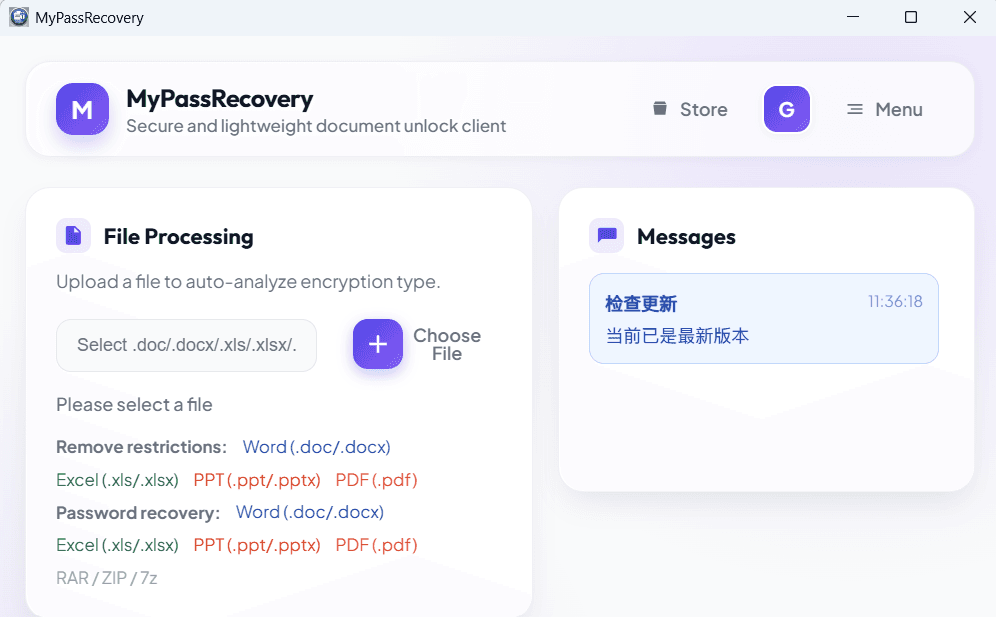
打开 MyPassRecovery Desktop 并确认您的帐户已登录。密码恢复需要客户端连接到服务并读取 PDF 文件,因此在开始之前请检查消息中心是否存在登录错误、网络问题或服务暂停消息。
第 2 步:导入 PDF 以进行密码恢复
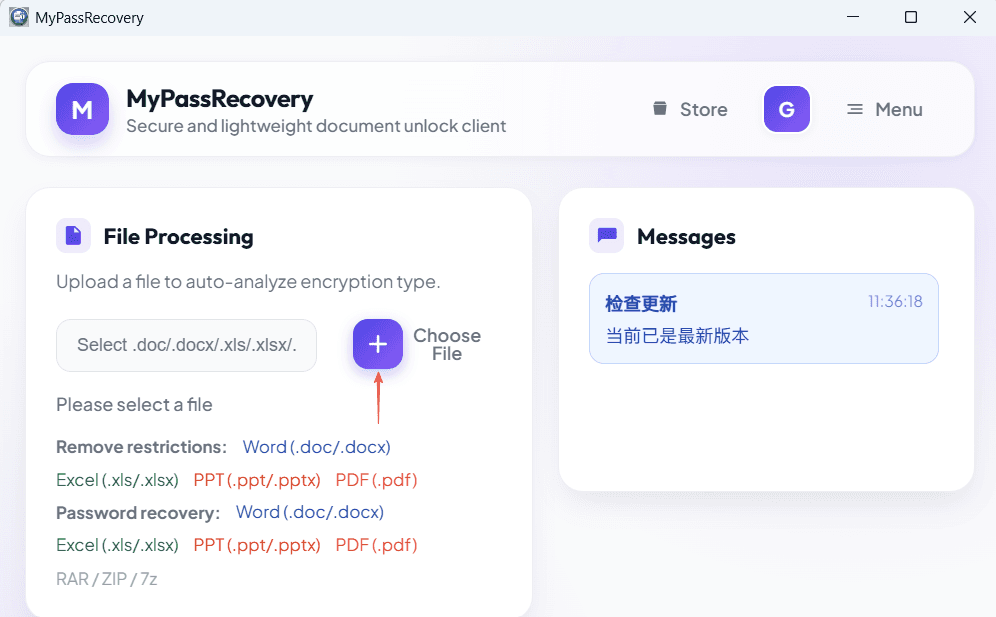
在文档处理区域中,单击文件选择按钮,选择需要恢复密码的PDF。导入后,软件会读取文件路径并检查PDF是否有打开密码。
第三步:等待密码类型和难度分析
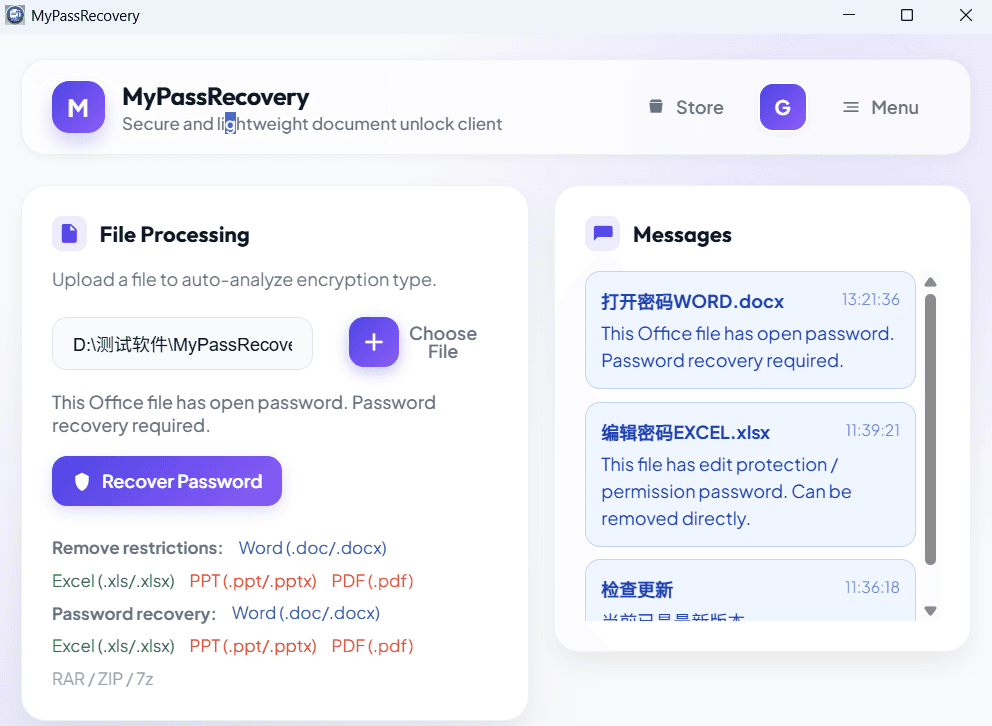
文件导入后,MyPassRecovery Desktop 会分析 PDF 密码类型和密码恢复难度。如果文件受打开密码保护,软件应进入密码恢复工作流程并显示相关任务状态。
步骤4:提交密码恢复任务
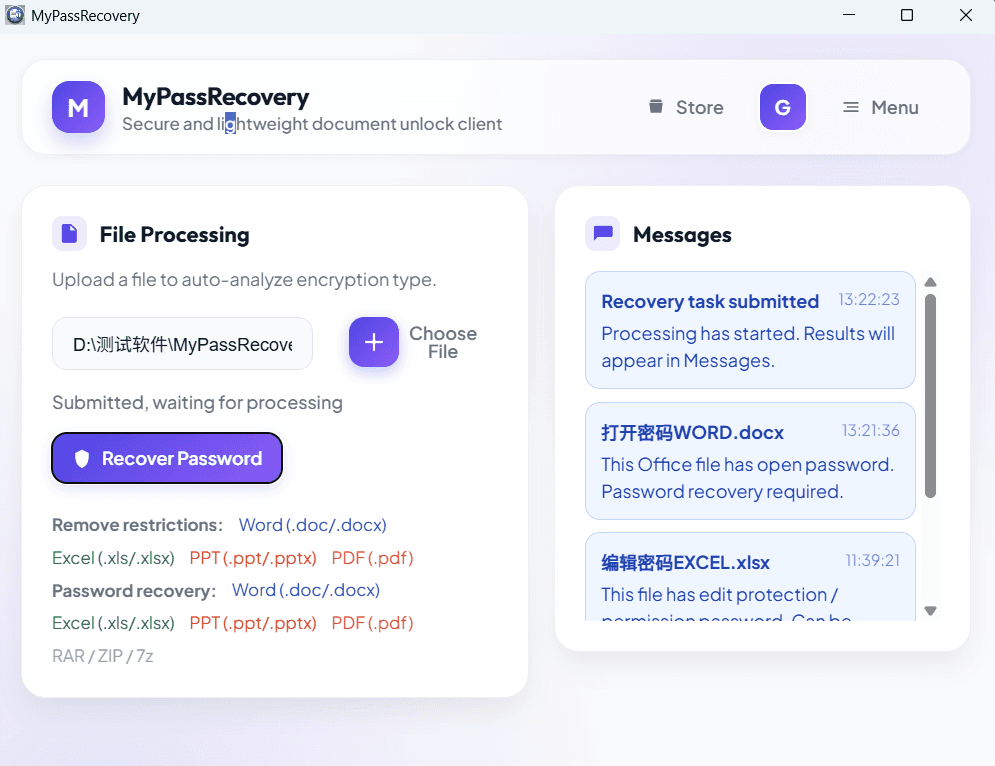
软件确认PDF打开密码情况后,按照界面提示提交密码恢复任务。密码恢复可能需要一些时间,具体取决于密码复杂性、PDF 加密和服务状态。等待时让客户保持在线状态。
步骤5:查看密码恢复结果
密码恢复完成后,检查软件中的结果区域。复制或记录恢复的密码,重新打开原始 PDF,然后在密码框中输入恢复的密码。如果 PDF 打开,则密码恢复工作流程已完成。
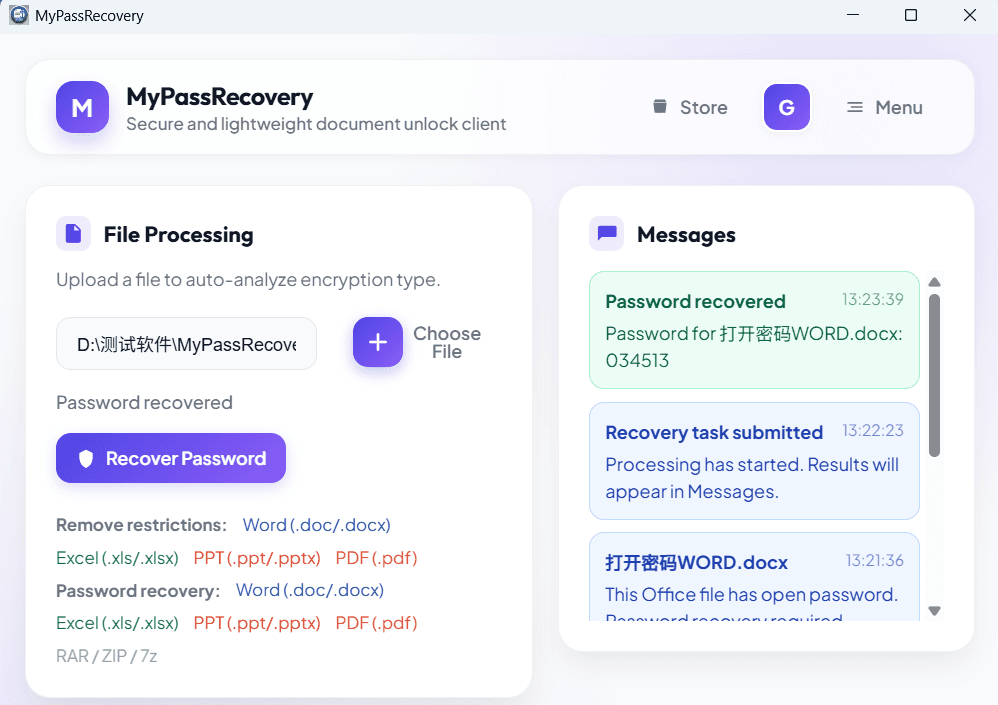
结果
密码恢复完成后,MyPassRecovery Desktop通常会显示可以打开PDF的密码。使用该密码打开原始加密的 PDF。密码恢复不会自动修改 PDF 或删除其保护;它可以帮助您恢复打开文件所需的密码。
使用技巧
- 仅对您有权处理的 PDF 文件使用密码恢复。
- 保持网络稳定,密码恢复过程中不要关闭MyPassRecovery Desktop。
- 收到恢复的密码后,立即打开 PDF 以确认密码有效。
- 如果您不想稍后再次输入密码,请打开 PDF 并使用您首选的保护设置保存新副本。