Если в документе Word включено ограничение редактирования, вы обычно можете открыть и прочитать файл, но не можете изменять текст, копировать содержимое, настраивать форматирование или сохранять изменения. В этом руководстве показано, как использовать MyPassRecovery Desktop для снятия ограничений на редактирование Word путем импорта файла, анализа ограничений на редактирование, сохранения неограниченного выходного файла и подтверждения возможности нормального редактирования нового документа.
Что такое ограничение на редактирование слов?
Ограничение редактирования Word — это настройка защиты документа. После включения ограничения редактирования документ обычно все еще можно открыть, но права на редактирование ограничены. Ограничение редактирования отличается от открытого пароля: открытый пароль предотвращает открытие документа, а ограничение редактирования разрешает просмотр, но предотвращает обычные изменения.
MyPassRecovery Desktop может обрабатывать файлы Word, защищенные ограничениями на редактирование или защитой разрешений. Когда программное обеспечение распознает этот тип защиты, оно может напрямую снять ограничение на редактирование и создать новый редактируемый файл Word.
Когда использовать это руководство
Используйте это руководство, если документ Word успешно открывается, но его нельзя редактировать. Эта ситуация обычно вызвана ограничением редактирования. Руководство также подойдет, когда забыт пароль для остановки защиты или когда нужно восстановить нормальное разрешение на редактирование.
- Документ Word открывается, но редактирование заблокировано.
- Word отображает ограничение на редактирование или сообщение о защищенном документе.
- Пароль для отмены ограничения редактирования больше не доступен.
- Вам необходимо создать новый файл Word без ограничений на редактирование.
Когда данное руководство не применимо
Если перед открытием файла запрашивается пароль, это случай восстановления пароля при открытии Word, а не случай снятия ограничения на редактирование. Если файл поврежден, заблокирован разрешениями Windows или заблокирован облачной синхронизацией, эта проблема не связана с ограничением редактирования Word.
Прежде чем начать
Прежде чем снимать ограничение на редактирование, подготовьте MyPassRecovery Desktop и защищенный документ Word. Закройте документ в Word и сохраните файл в локальной папке.
- Установите и войдите в MyPassRecovery Desktop.
- Подготовьте документ Word с ограничением редактирования. Поддерживаемые форматы: .doc и .docx.
- Поместите файл в локальную папку, например D:\MyPassRecovery\Word Editing Restriction\.
- Закройте документ Word перед его импортом в программу.
Этапы работы
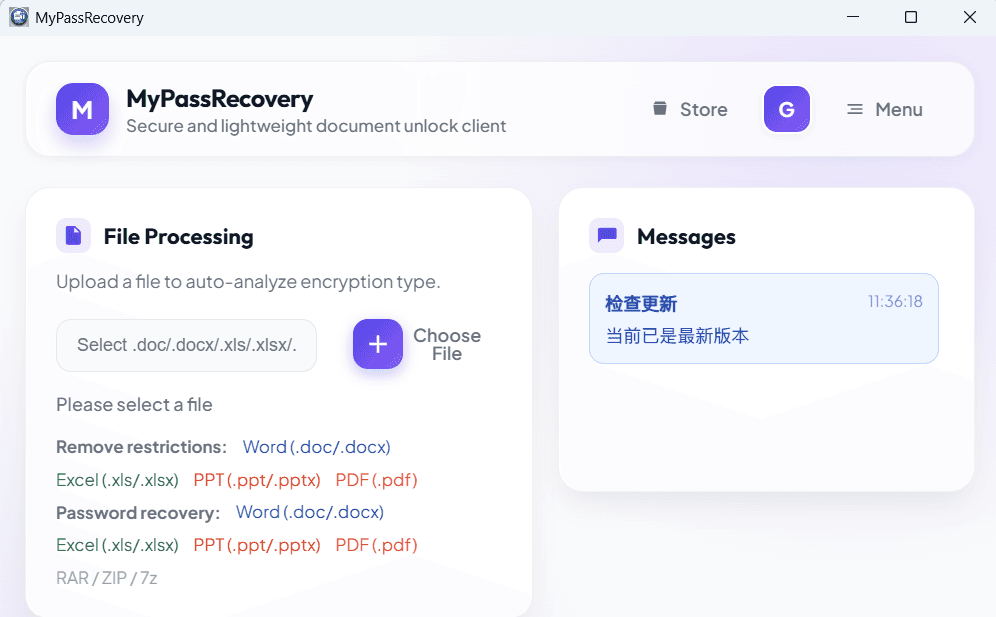
Шаг 1. Откройте рабочий стол MyPassRecovery.
Откройте MyPassRecovery Desktop и убедитесь, что в вашу учетную запись выполнен вход. Клиент должен быть онлайн и готов проанализировать файл Word, прежде чем вы снимите ограничение на редактирование.
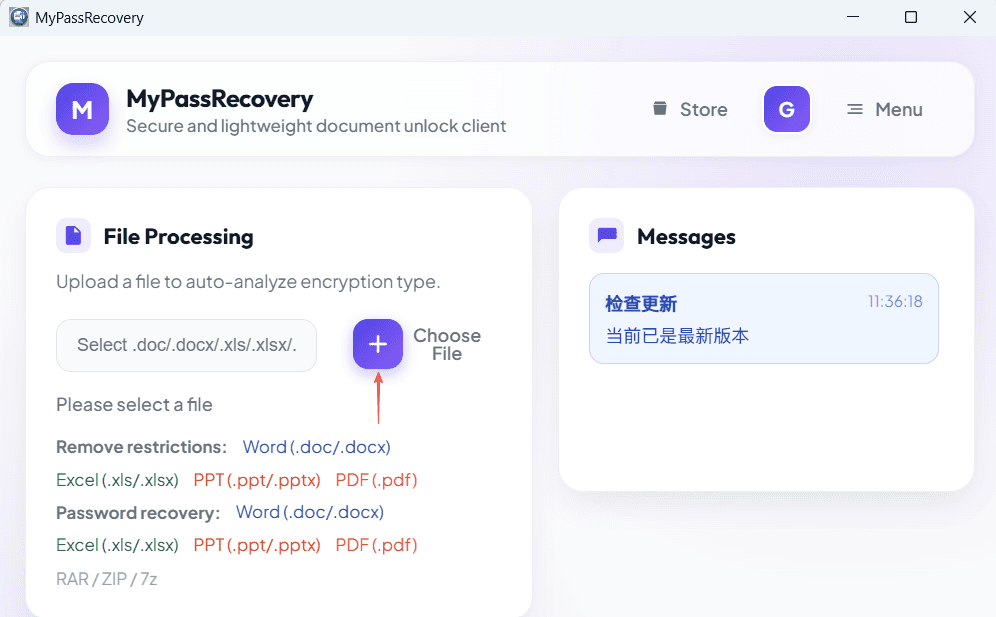
Шаг 2. Импортируйте документ Word с ограничением редактирования
В области «Обработка документа» нажмите кнопку выбора файла и выберите документ Word, имеющий ограничение на редактирование. После импорта MyPassRecovery Desktop считывает путь и определяет тип файла и метод защиты.
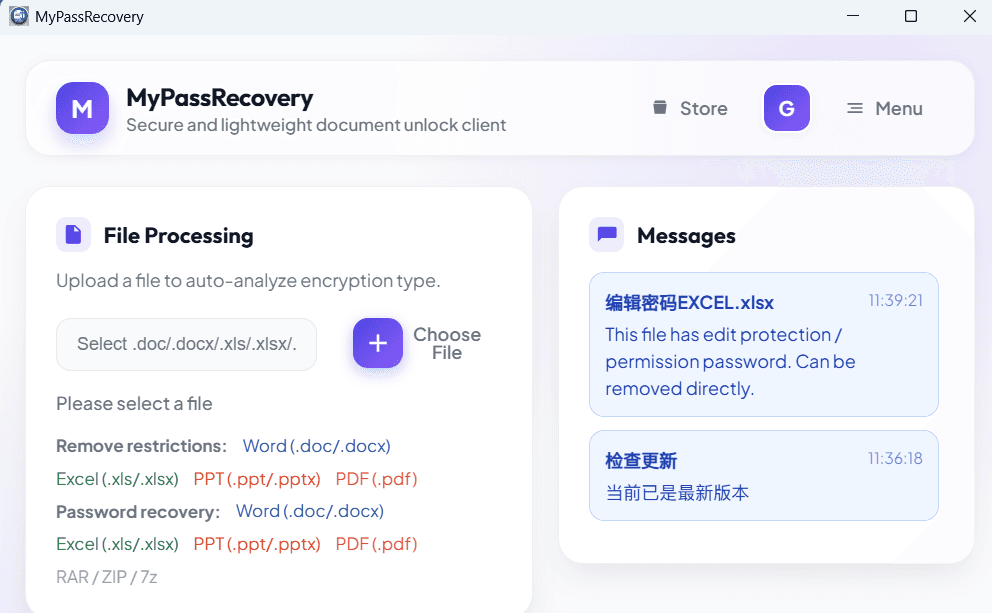
Шаг 3. Дождитесь редактирования анализа ограничений.
После импорта файла MyPassRecovery Desktop проверяет, содержит ли документ ограничение на редактирование, открытый пароль или другой тип защиты. Для файла, который имеет только ограничение на редактирование, клиент должен указать, что защиту можно снять напрямую.
Шаг 4. Снимите ограничение на редактирование.
После того, как программное обеспечение определит ограничение на редактирование, нажмите «Сохранить». MyPassRecovery Desktop создает новый файл Word, обычно с суффиксом _unprotected. Этот выходной файл создается без предыдущих ограничений редактирования.
Шаг 5: Откройте выходной файл
Откройте новый выходной файл в Word. Если файл можно редактировать и сохранять обычным образом, ограничение на редактирование снято. Используйте этот выходной документ для дальнейшего редактирования и сохраните исходный защищенный файл в качестве резервной копии.
Результат
После завершения процесса исходный документ Word остается неизменным, а MyPassRecovery Desktop создает новый редактируемый файл Word. Используйте новый выходной файл, если вам нужно продолжить работу без ограничений на редактирование.