Если документ Word имеет открытый пароль, вам необходимо ввести правильный пароль, прежде чем вы сможете просмотреть файл. Если пароль забыт, MyPassRecovery Desktop может помочь восстановить пароль Word. В этом руководстве показано, как импортировать защищенный документ Word, позволить программному обеспечению проанализировать сложность восстановления пароля, отправить задачу восстановления пароля и использовать восстановленный пароль для открытия файла Word.
Что такое восстановление пароля Word?
Восстановление пароля Word означает поиск открытого пароля, необходимого для разблокировки документа Word. Открытый пароль отличается от ограничения редактирования. Ограничение редактирования может позволить вам просмотреть документ, но ограничить изменения, тогда как открытый пароль блокирует файл до его открытия. MyPassRecovery Desktop обеспечивает восстановление пароля для документов Word, которые невозможно открыть без пароля.
Когда программное обеспечение обнаруживает открытый пароль в файле Word, оно запускает рабочий процесс восстановления пароля. Процесс восстановления пароля может анализировать тип шифрования, оценивать сложность восстановления и возвращать возможный результат пароля после обработки.
Когда использовать это руководство
Используйте это руководство, если вам нужно восстановить пароль Word для документа, перед открытием которого запрашивается пароль.
- Документ Word запрашивает пароль перед открытием.
- Исходный пароль открытия Word забыт.
- Содержимое файла необходимо просмотреть, но пароль уже недоступен.
- Вы хотите использовать MyPassRecovery Desktop для восстановления пароля и открыть документ с восстановленным паролем.
Когда данное руководство не применимо
Если документ Word открывается нормально, но его нельзя редактировать, обычно это связано с ограничением редактирования, а не с восстановлением пароля. Если файл поврежден, имеет неправильное расширение, заблокирован разрешениями Windows или занят облачной синхронизацией, восстановление пароля может не решить проблему.
Прежде чем начать
Прежде чем приступить к восстановлению пароля, подготовьте учетную запись программного обеспечения и документ Word. Сохраните файл на локальном диске и убедитесь, что он не открыт в Word или другой программе.
- Установите и войдите в MyPassRecovery Desktop.
- Подготовьте документ Word с открытым паролем. Поддерживаемые форматы: .doc и .docx.
- Поддерживайте стабильное сетевое соединение, поскольку восстановление пароля взаимодействует со службой.
- Закройте окно Word, в котором используется документ, перед его импортом.
Этапы работы
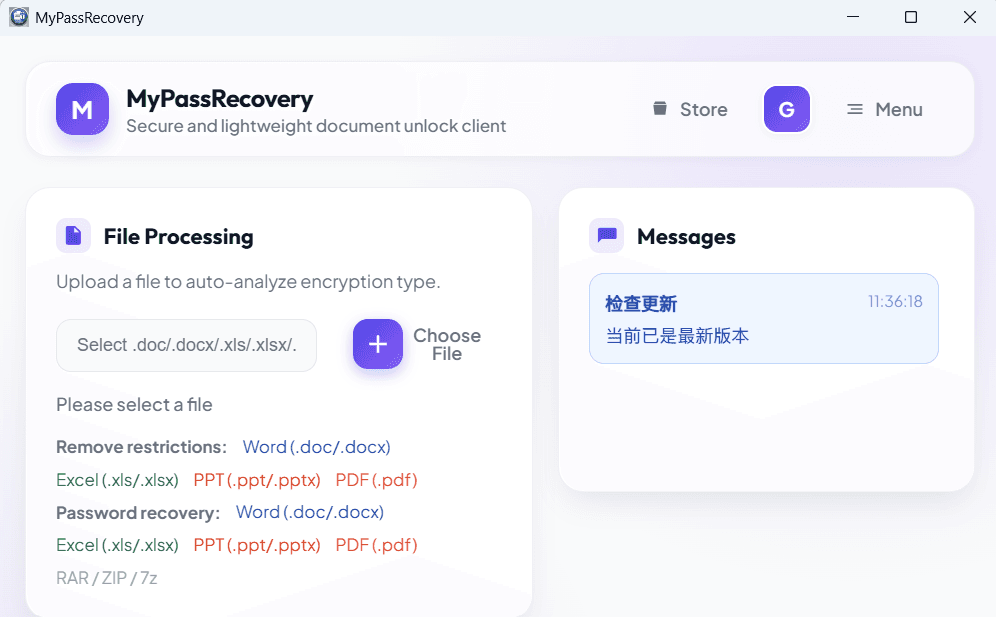
Шаг 1. Откройте рабочий стол MyPassRecovery.
Откройте MyPassRecovery Desktop и подтвердите, что в вашу учетную запись выполнен вход. Для восстановления пароля клиент должен подключиться к службе и прочитать файл Word, поэтому перед запуском проверьте центр сообщений на наличие ошибок входа, проблем с сетью или сообщений о приостановке службы.
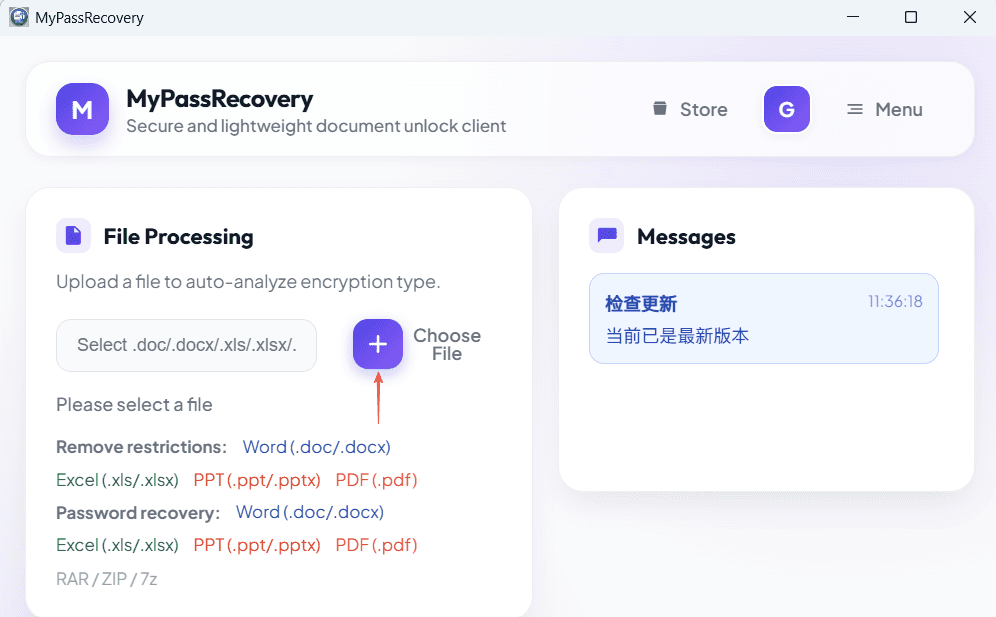
Шаг 2. Импортируйте документ Word для восстановления пароля.
В области «Обработка документа» нажмите кнопку выбора файла и выберите документ Word, пароль которого необходимо восстановить. После импорта программа считывает путь к файлу и проверяет, имеет ли файл открытый пароль.
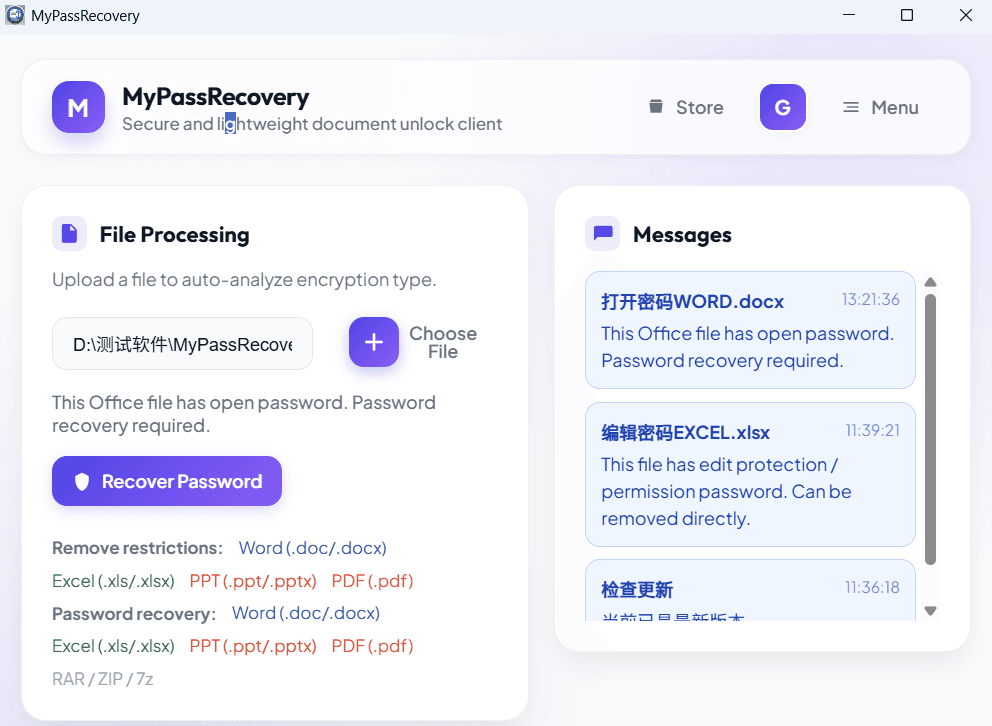
Шаг 3. Дождитесь ввода пароля и анализа сложности.
После импорта файла MyPassRecovery Desktop анализирует тип пароля и сложность восстановления пароля. Если файл защищен открытым паролем, программное обеспечение должно войти в рабочий процесс восстановления пароля и отобразить статус соответствующей задачи.
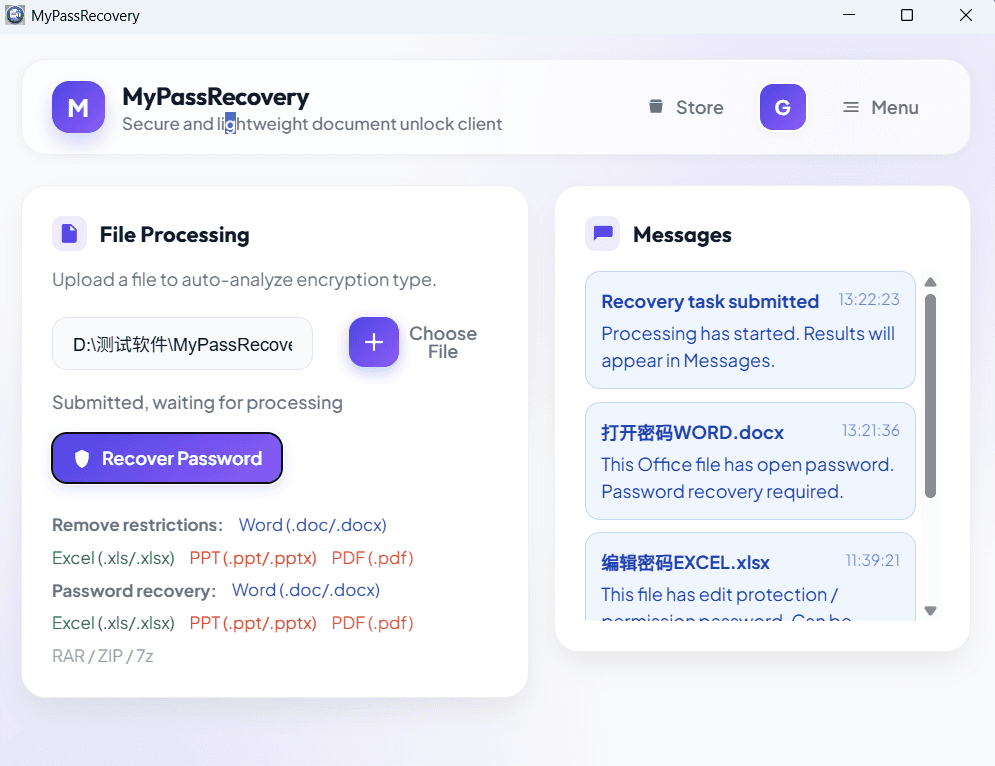
Шаг 4. Отправьте задачу восстановления пароля
После того, как программное обеспечение подтвердит случай открытия пароля Word, следуйте инструкциям интерфейса, чтобы отправить задачу восстановления пароля. Восстановление пароля может занять время в зависимости от сложности пароля, шифрования файлов и состояния службы. Держите клиента онлайн во время ожидания.
Шаг 5. Просмотрите результат восстановления пароля
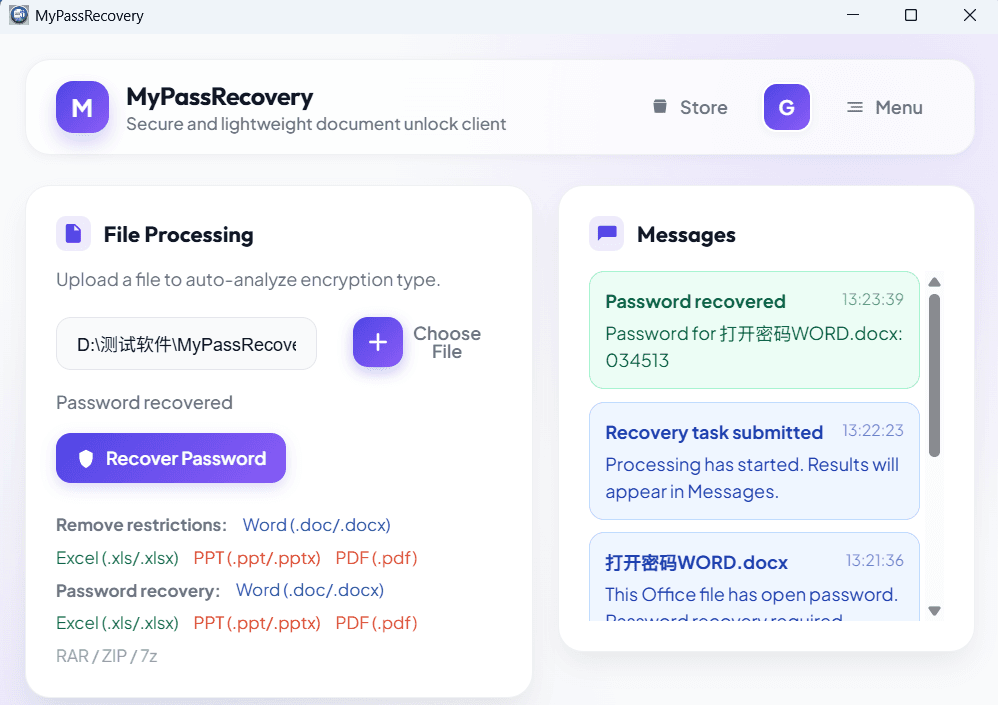
После завершения восстановления пароля проверьте область результатов в программном обеспечении. Скопируйте или запишите восстановленный пароль, снова откройте исходный документ Word и введите восстановленный пароль в поле пароля. Если документ откроется, рабочий процесс восстановления пароля завершен.
Результат
После завершения восстановления пароля MyPassRecovery Desktop обычно отображает пароль, с помощью которого можно открыть документ Word. Используйте этот пароль, чтобы открыть исходный файл. Восстановление пароля не приводит к автоматическому изменению документа Word и не снимает защиту; это поможет вам восстановить пароль, необходимый для открытия документа.
Советы по использованию
- Используйте восстановление пароля только для документов Word, на обработку которых у вас есть разрешение.
- Поддерживайте стабильность сети и не закрывайте MyPassRecovery Desktop во время восстановления пароля.
- Получив восстановленный пароль, немедленно откройте файл Word, чтобы убедиться, что пароль работает.
- Если вы не хотите позже вводить пароль еще раз, откройте файл в Word и сохраните новую копию с предпочитаемыми вами настройками защиты.