Quando um documento do Word tem a restrição de edição habilitada, geralmente você pode abrir e ler o arquivo, mas não pode alterar o texto, copiar o conteúdo, ajustar a formatação ou salvar edições. Este guia mostra como usar o MyPassRecovery Desktop para remover a restrição de edição do Word importando o arquivo, analisando a restrição de edição, salvando o arquivo de saída irrestrito e confirmando se o novo documento pode ser editado normalmente.
O que é restrição de edição de palavras?
A restrição de edição de palavras é uma configuração de proteção de documentos. Depois que a restrição de edição for habilitada, o documento geralmente ainda poderá ser aberto, mas a permissão de edição será limitada. A restrição de edição é diferente de uma senha de abertura: uma senha de abertura impede a abertura do documento, enquanto a restrição de edição permite a visualização, mas impede alterações normais.
MyPassRecovery Desktop pode lidar com arquivos do Word protegidos por restrição de edição ou proteção de permissão. Quando o software reconhece esse tipo de proteção, ele pode remover diretamente a restrição de edição e gerar um novo arquivo Word editável.
Quando usar este guia
Use este guia quando um documento do Word for aberto com êxito, mas não puder ser editado. Esta situação geralmente é causada por restrição de edição. O guia também é adequado quando a senha para interromper a proteção for esquecida ou quando você precisar restaurar a permissão normal de edição.
- O documento do Word é aberto, mas a edição está bloqueada.
- O Word mostra uma restrição de edição ou mensagem de documento protegido.
- A senha para interromper a restrição de edição não está mais disponível.
- Você precisa criar um novo arquivo do Word sem restrição de edição.
Quando este guia não se aplica
Se o arquivo solicitar uma senha antes de abrir, é um caso de recuperação de senha de abertura do Word, não um caso de remoção de restrição de edição. Se o arquivo estiver danificado, bloqueado pelas permissões do Windows ou bloqueado pela sincronização na nuvem, esse problema não é uma restrição de edição do Word.
Antes de começar
Antes de remover a restrição de edição, prepare o MyPassRecovery Desktop e o documento Word protegido. Feche o documento no Word e mantenha o arquivo em uma pasta local.
- Instale e faça login no MyPassRecovery Desktop.
- Prepare um documento Word com restrição de edição. Os formatos suportados incluem .doc e .docx.
- Coloque o arquivo em uma pasta local, como D:\MyPassRecovery\Word Editing Restriction\.
- Feche o documento Word antes de importá-lo para o software.
Etapas da operação
Etapa 1: abra a área de trabalho MyPassRecovery
Abra o MyPassRecovery Desktop e certifique-se de que sua conta esteja conectada. O cliente deve estar online e pronto para analisar o arquivo Word antes de remover a restrição de edição.
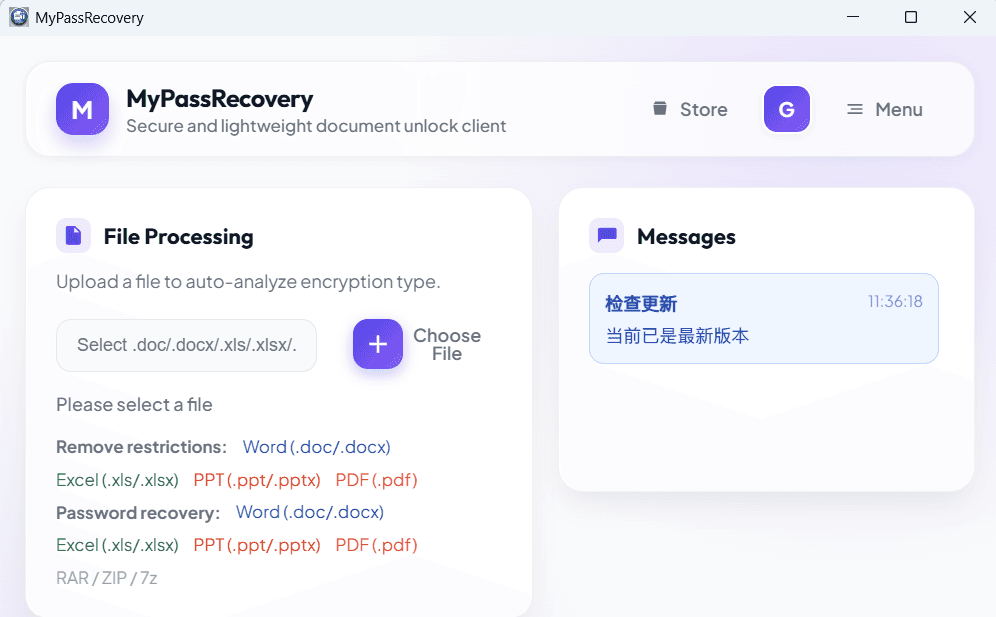
Etapa 2: importe o documento do Word com restrição de edição
Na área Processamento de Documentos, clique no botão de seleção de arquivo e escolha o documento Word que possui restrição de edição. Após a importação, o MyPassRecovery Desktop lê o caminho e identifica o tipo de arquivo e o método de proteção.
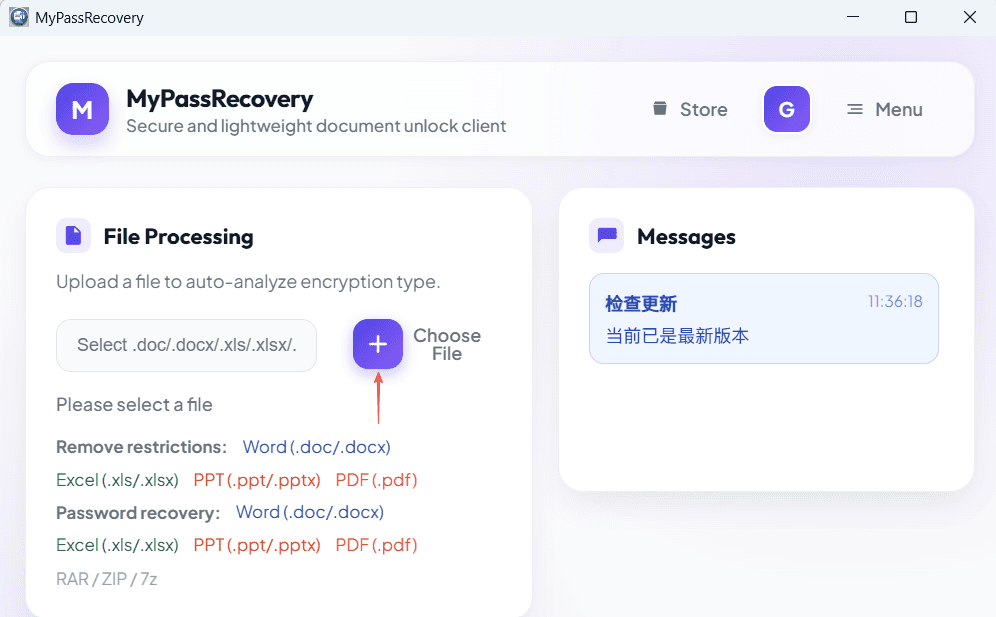
Etapa 3: Aguarde a Análise de Restrição de Edição
Após a importação do arquivo, o MyPassRecovery Desktop verifica se o documento contém restrição de edição, senha de abertura ou outro tipo de proteção. Para um arquivo que possua apenas restrição de edição, o cliente deverá indicar que a proteção pode ser removida diretamente.
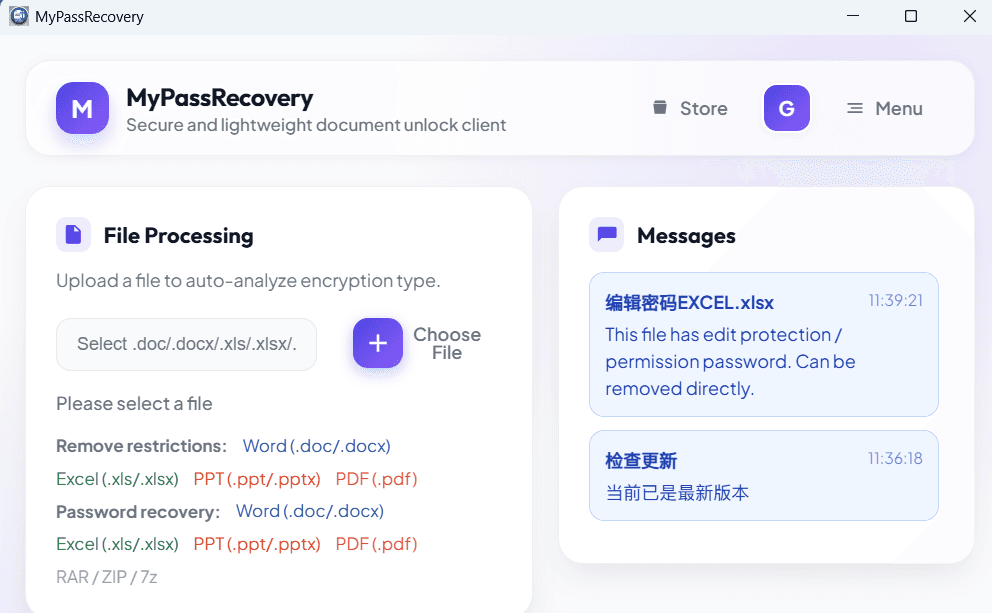
Etapa 4: remover a restrição de edição
Depois que o software identificar a restrição de edição, clique em Salvar. MyPassRecovery Desktop gera um novo arquivo Word, geralmente com um sufixo _unprotected. Este arquivo de saída é criado sem a restrição de edição anterior.
Etapa 5: abra o arquivo de saída
Abra o novo arquivo de saída no Word. Se o arquivo puder ser editado e salvo normalmente, a restrição de edição foi removida. Use este documento de saída para edição contínua e mantenha o arquivo original protegido como backup.
Resultado
Após a conclusão do processo, o documento original do Word permanece inalterado e o MyPassRecovery Desktop cria um novo arquivo Word editável. Use o novo arquivo de saída quando precisar continuar trabalhando sem restrições de edição.