Quando um documento do Word tem uma senha aberta, você deve inserir a senha correta antes de poder visualizar o arquivo. Se a senha for esquecida, o MyPassRecovery Desktop pode ajudar na recuperação da senha do Word. Este guia mostra como importar o documento Word protegido, deixar o software analisar a dificuldade de recuperação de senha, enviar a tarefa de recuperação de senha e usar a senha recuperada para abrir o arquivo Word.
O que é recuperação de senha do Word?
A recuperação de senha do Word significa encontrar a senha de abertura necessária para desbloquear um documento do Word. Uma senha aberta é diferente de uma restrição de edição. A restrição de edição pode permitir que você visualize o documento, mas limita as alterações, enquanto uma senha de abertura bloqueia o arquivo antes de ele ser aberto. MyPassRecovery Desktop oferece recuperação de senha para documentos do Word que não podem ser abertos sem uma senha.
Quando o software detecta uma senha aberta em um arquivo Word, ele inicia o fluxo de trabalho de recuperação de senha. O processo de recuperação de senha pode analisar o tipo de criptografia, estimar a dificuldade de recuperação e retornar um possível resultado de senha após o processamento.
Quando usar este guia
Use este guia quando precisar de recuperação de senha do Word para um documento que solicita uma senha antes de abri-lo.
- O documento do Word pede uma senha antes de ser aberto.
- A senha de abertura original do Word foi esquecida.
- O conteúdo do arquivo precisa ser visualizado, mas a senha não está mais disponível.
- Você deseja usar o MyPassRecovery Desktop para recuperação de senha e abrir o documento com a senha recuperada.
Quando este guia não se aplica
Se o documento do Word abrir normalmente, mas não puder ser editado, geralmente é um caso de restrição de edição, e não de recuperação de senha. Se o arquivo estiver danificado, tiver a extensão errada, estiver bloqueado pelas permissões do Windows ou ocupado pela sincronização na nuvem, a recuperação da senha pode não resolver o problema.
Antes de começar
Antes de iniciar a recuperação de senha, prepare a conta do software e o documento do Word. Mantenha o arquivo em uma unidade local e certifique-se de que não esteja aberto no Word ou em outro programa.
- Instale e faça login no MyPassRecovery Desktop.
- Prepare um documento Word com uma senha aberta. Os formatos suportados incluem .doc e .docx.
- Mantenha a conexão de rede estável porque a recuperação de senha se comunica com o serviço.
- Feche a janela do Word que está usando o documento antes de importá-lo.
Etapas da operação
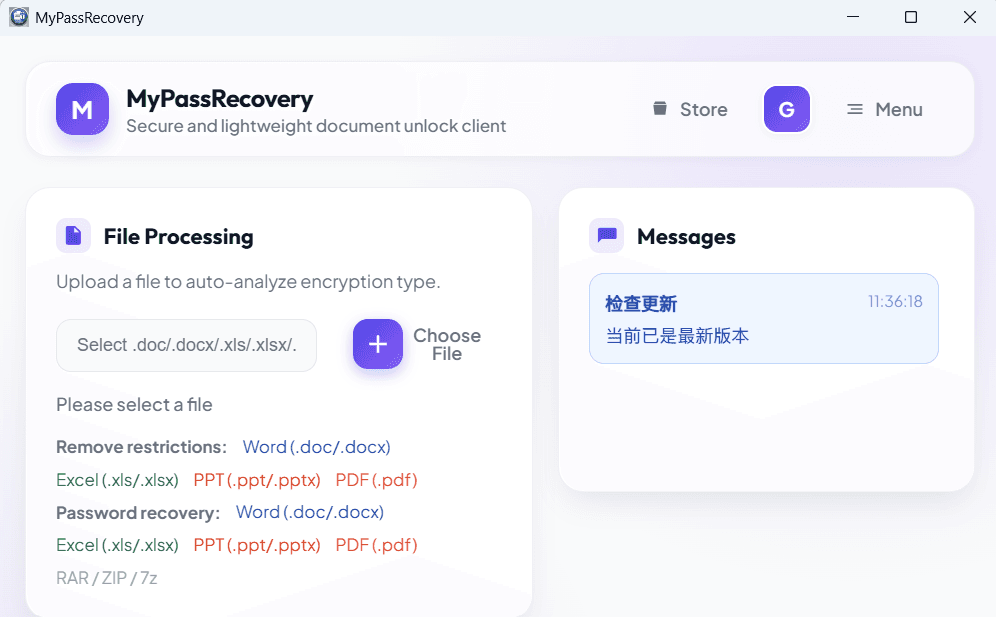
Etapa 1: abra a área de trabalho MyPassRecovery
Abra o MyPassRecovery Desktop e confirme se sua conta está conectada. A recuperação de senha requer que o cliente se conecte ao serviço e leia o arquivo Word, portanto, verifique o centro de mensagens em busca de erros de login, problemas de rede ou mensagens de pausa do serviço antes de iniciar.
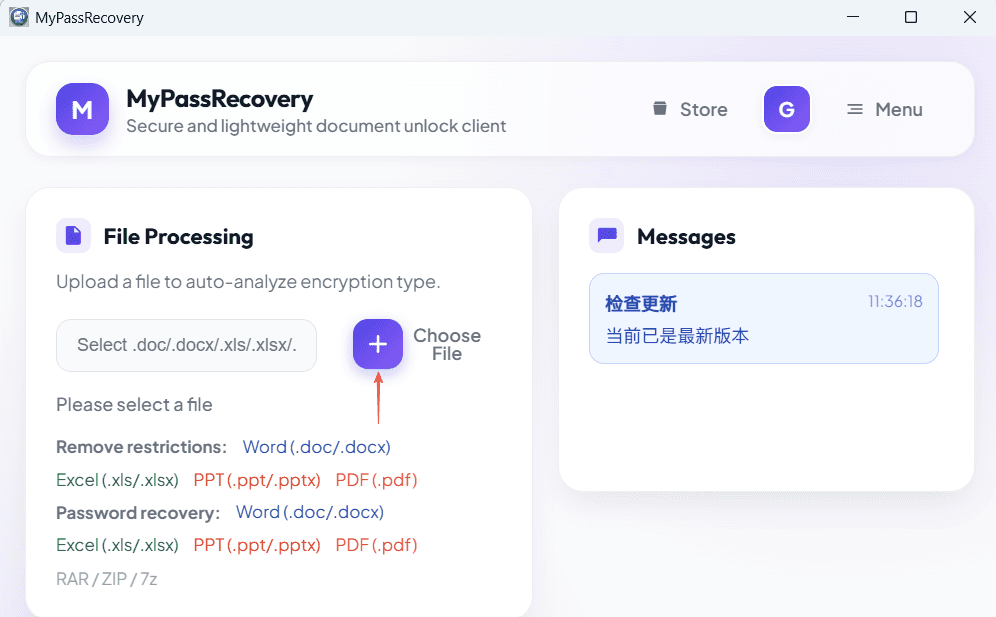
Etapa 2: importe o documento do Word para recuperação de senha
Na área Processamento de Documentos, clique no botão de seleção de arquivo e escolha o documento Word que precisa de recuperação de senha. Após a importação, o software lê o caminho do arquivo e verifica se o arquivo possui senha de abertura.
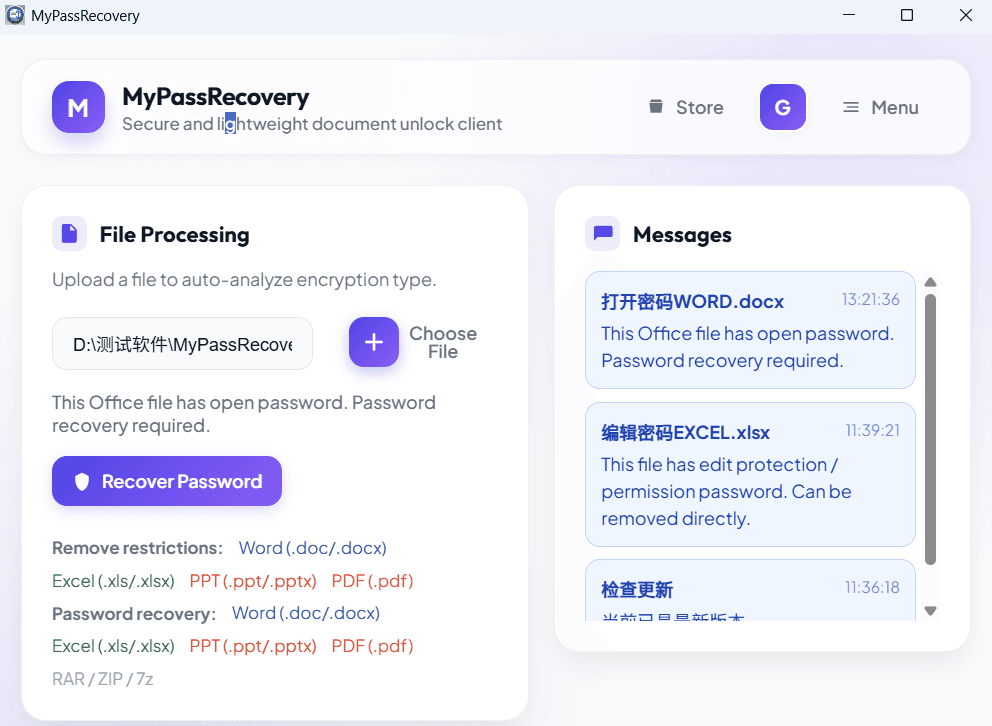
Etapa 3: aguarde o tipo de senha e a análise de dificuldade
Após a importação do arquivo, o MyPassRecovery Desktop analisa o tipo de senha e a dificuldade de recuperação da senha. Se o arquivo estiver protegido por uma senha aberta, o software deverá entrar no fluxo de trabalho de recuperação de senha e mostrar o status da tarefa relacionada.
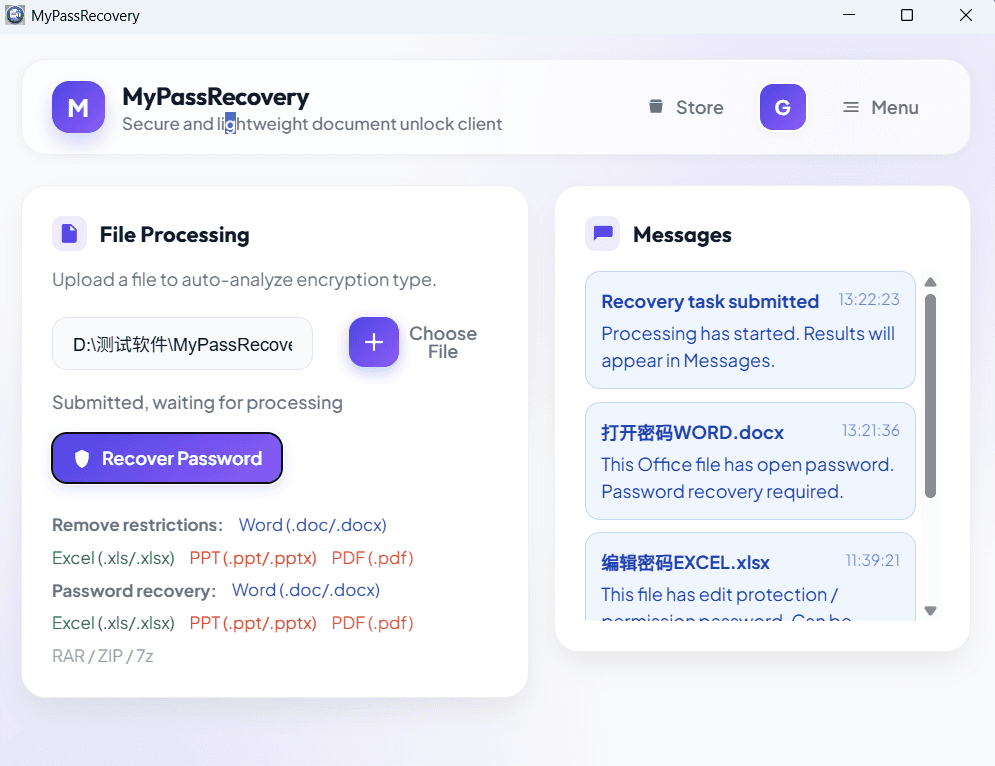
Passo 4: Envie a tarefa de recuperação de senha
Depois que o software confirmar o caso de senha aberta do Word, siga o prompt da interface para enviar a tarefa de recuperação de senha. A recuperação da senha pode levar algum tempo, dependendo da complexidade da senha, da criptografia do arquivo e do status do serviço. Mantenha o cliente online enquanto espera.
Etapa 5: visualize o resultado da recuperação de senha
Quando a recuperação da senha for concluída, verifique a área de resultados no software. Copie ou registre a senha recuperada, reabra o documento original do Word e insira a senha recuperada na caixa de senha. Se o documento for aberto, o fluxo de trabalho de recuperação de senha estará concluído.
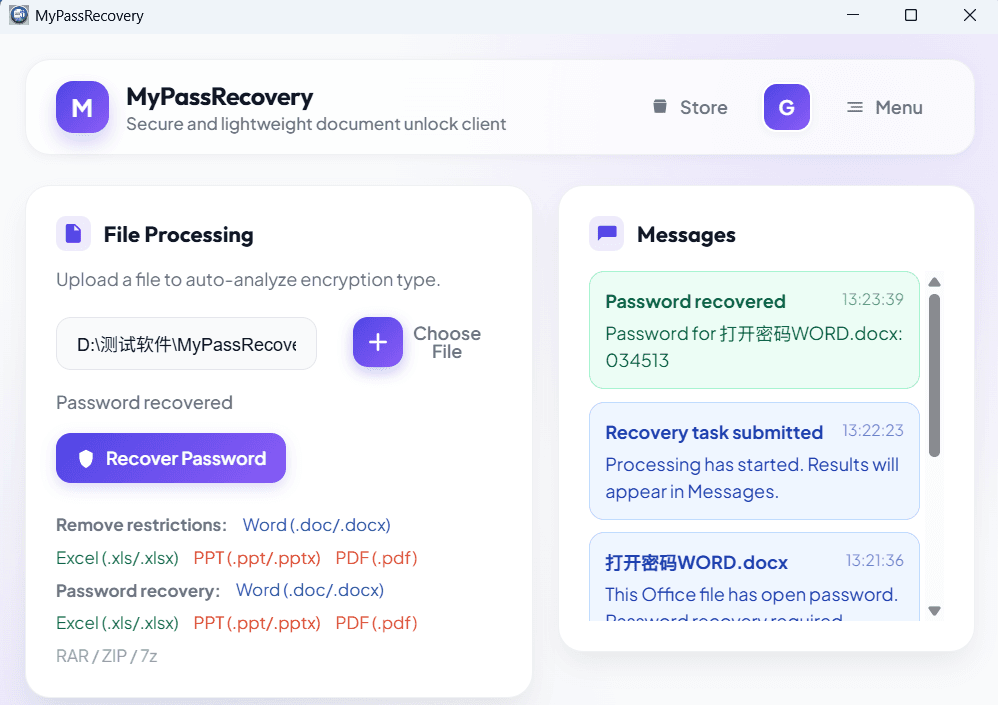
Resultado
Após a conclusão da recuperação da senha, o MyPassRecovery Desktop geralmente exibe a senha que pode abrir o documento do Word. Use essa senha para abrir o arquivo original. A recuperação de senha não modifica automaticamente o documento do Word nem remove a proteção; ajuda a recuperar a senha necessária para abrir o documento.
Dicas de uso
- Use a recuperação de senha apenas em documentos do Word que você está autorizado a processar.
- Mantenha a rede estável e não feche o MyPassRecovery Desktop durante a recuperação de senha.
- Após receber a senha recuperada, abra o arquivo Word imediatamente para confirmar se a senha funciona.
- Se não quiser inserir a senha novamente mais tarde, abra o arquivo no Word e salve uma nova cópia com as configurações de proteção de sua preferência.