Jeśli w pliku PDF włączono ograniczenia edycji, otwieranie i odczytywanie pliku może być możliwe, ale edytowanie, drukowanie, kopiowanie i komentowanie może być ograniczone. W tym przewodniku pokazano, jak używać programu MyPassRecovery Desktop do usuwania ograniczeń edycji plików PDF poprzez import chronionego pliku PDF, analizowanie ograniczeń uprawnień, zapisywanie nieograniczonego pliku wyjściowego i potwierdzanie, że nowy plik PDF można edytować, drukować lub kopiować zgodnie z usuniętymi uprawnieniami.
Co to jest ograniczenie edycji plików PDF?
Ograniczenia edycji plików PDF to ustawienie uprawnień ograniczające możliwości użytkowników związane z plikiem PDF. Plik PDF z ograniczeniami edycji może nadal otwierać się normalnie, ale narzędzia do edycji, drukowanie, kopiowanie, wyodrębnianie stron i adnotacje mogą być wyłączone.
MyPassRecovery Desktop może obsługiwać pliki PDF chronione hasłami uprawnień lub ograniczeniami edycji. Gdy oprogramowanie rozpozna ten typ ochrony, może usunąć ograniczenie edycji i wygenerować nowy plik wyjściowy PDF bez poprzednich ograniczeń uprawnień.
Kiedy korzystać z tego przewodnika
Skorzystaj z tego przewodnika, jeśli plik PDF zostanie pomyślnie otwarty, ale nie można go edytować, wydrukować, skopiować ani zmodyfikować ze względu na ograniczenia edycyjne.
- Plik PDF otwiera się, ale edycja jest zablokowana.
- Plik PDF ma ograniczenia dotyczące drukowania, kopiowania i komentowania.
- Hasło uprawnień do usuwania ograniczeń edycji plików PDF jest niedostępne.
- Potrzebujesz nowego pliku PDF bez ograniczeń edycji.
Kiedy ten przewodnik nie ma zastosowania
Jeśli plik PDF prosi o podanie hasła przed otwarciem, jest to przypadek odzyskiwania hasła przy otwarciu pliku PDF, a nie przypadek usunięcia ograniczeń edycyjnych. Jeśli plik PDF jest uszkodzony, niekompletny lub zablokowany przez uprawnienia systemu operacyjnego, problemem nie jest ograniczenie edycji pliku PDF.
Zanim zaczniesz
Przed usunięciem ograniczeń edycji przygotuj MyPassRecovery Desktop i chroniony plik PDF. Zamknij plik PDF w innych przeglądarkach przed zaimportowaniem go do oprogramowania.
- Zainstaluj i zaloguj się do MyPassRecovery Desktop.
- Przygotuj plik PDF z ograniczeniami edycji lub ograniczeniami uprawnień.
- Umieść plik PDF w folderze lokalnym, takim jak D:\MyPassRecovery\PDF Editing Restriction\.
- Zamknij program Adobe Acrobat, WPS PDF lub dowolną inną przeglądarkę korzystającą z pliku.
Kroki operacji
Krok 1: Otwórz pulpit MyPassRecovery
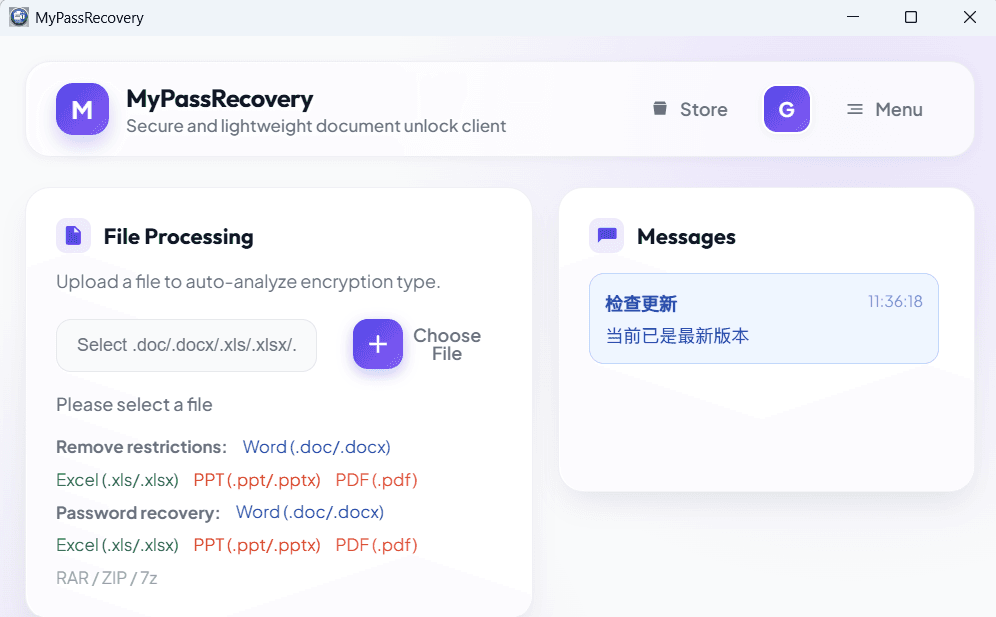
Otwórz MyPassRecovery Desktop i upewnij się, że Twoje konto jest zalogowane. Klient powinien być online i gotowy do analizy pliku PDF przed usunięciem ograniczeń edycji.
Krok 2: Zaimportuj plik PDF z ograniczeniami edycji
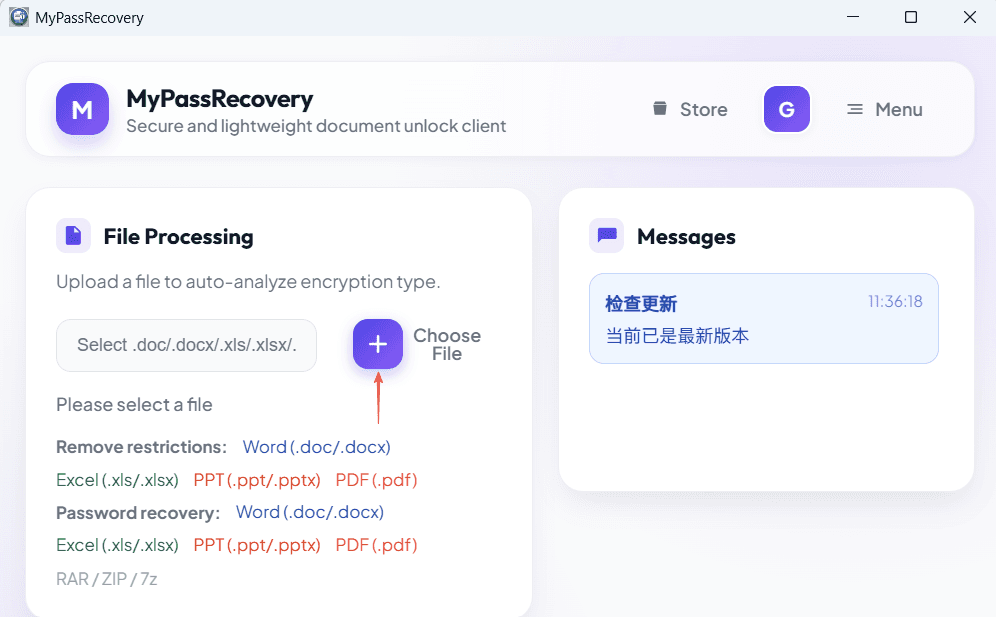
W obszarze Przetwarzanie dokumentu kliknij przycisk wyboru pliku i wybierz plik PDF z ograniczeniami edycji. Po imporcie MyPassRecovery Desktop odczytuje ścieżkę i identyfikuje typ pliku oraz metodę ochrony uprawnień.
Krok 3: Poczekaj na edycję analizy ograniczeń
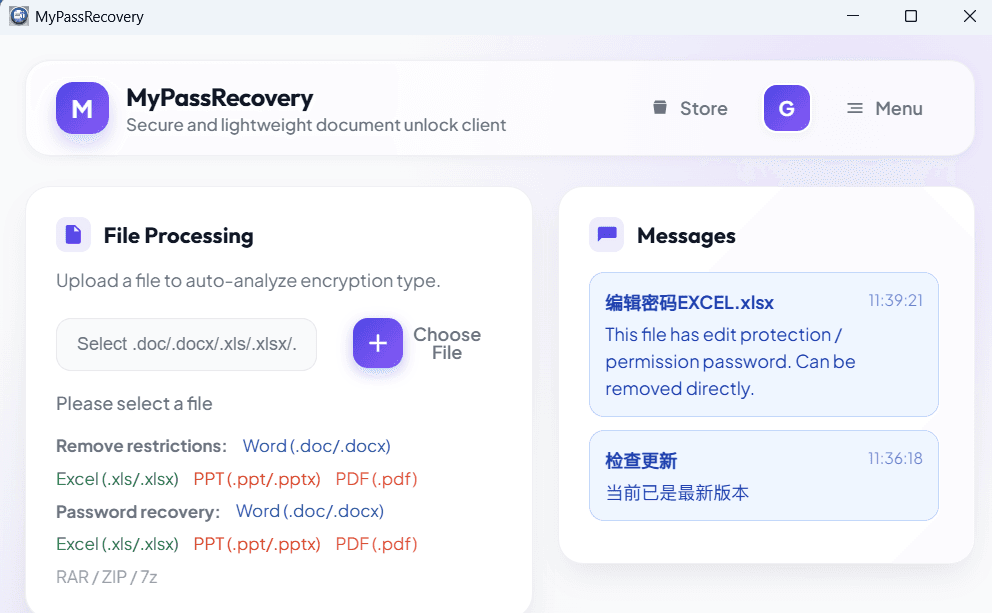
Po zaimportowaniu pliku MyPassRecovery Desktop sprawdza, czy plik PDF zawiera ograniczenia edycji, hasło uprawnień, hasło otwarcia lub inny typ ochrony. W przypadku pliku PDF, który ma jedynie ograniczenia w zakresie edycji, klient powinien wskazać, że zabezpieczenie można usunąć bezpośrednio.
Krok 4: Usuń ograniczenie edycji
Gdy oprogramowanie zidentyfikuje ograniczenia edycji plików PDF, kliknij Zapisz lub dostępny przycisk usuwania. MyPassRecovery Desktop generuje nowy plik wyjściowy PDF bez wcześniejszych ograniczeń edycyjnych.
Krok 5: Otwórz wyjściowy plik PDF
Otwórz nowy wyjściowy plik PDF i potwierdź wynik. W zależności od oryginalnych ustawień uprawnień wyjściowy plik PDF powinien umożliwiać edycję, drukowanie, kopiowanie lub inne działania, które wcześniej były blokowane przez ograniczenia edycji.
Wynik
Po zakończeniu procesu oryginalny plik PDF pozostaje niezmieniony, a MyPassRecovery Desktop tworzy nowy plik PDF z usuniętymi ograniczeniami edycji. Użyj wyjściowego pliku PDF, jeśli chcesz kontynuować edycję, drukowanie lub kopiowanie treści.