Jeśli zaszyfrowany plik PDF ma otwarte hasło, przed wyświetleniem pliku należy wprowadzić prawidłowe hasło. Jeśli zapomnisz hasła do pliku PDF, MyPassRecovery Desktop może pomóc w odzyskaniu hasła do pliku PDF. W tym przewodniku pokazano, jak zaimportować chroniony plik PDF, pozwolić oprogramowaniu przeanalizować trudności w odzyskaniu hasła, przesłać zadanie odzyskiwania hasła i użyć odzyskanego hasła do otwarcia pliku PDF.
Co to jest odzyskiwanie hasła do pliku PDF?
Odzyskiwanie hasła do pliku PDF oznacza znalezienie otwartego hasła wymaganego do odblokowania zaszyfrowanego pliku PDF. Hasło otwarcia pliku PDF różni się od hasła uprawnienia pliku PDF: hasło otwarcia blokuje plik przed jego otwarciem, natomiast hasło zezwolenia może umożliwiać przeglądanie, ale ograniczać edycję, drukowanie lub kopiowanie.
Gdy MyPassRecovery Desktop wykryje otwarte hasło w pliku PDF, rozpoczyna proces odzyskiwania hasła. Proces odzyskiwania hasła może przeanalizować typ szyfrowania pliku PDF, oszacować trudność odzyskiwania i zwrócić możliwy wynik hasła po przetworzeniu.
Kiedy korzystać z tego przewodnika
Skorzystaj z tego przewodnika, jeśli potrzebujesz odzyskać hasło do pliku PDF, który wymaga podania hasła przed otwarciem.
- Przed otwarciem plik PDF wymaga podania hasła.
- Oryginalne hasło do otwierania pliku PDF zostało zapomniane.
- Należy wyświetlić zawartość pliku PDF, ale hasło nie jest już dostępne.
- Chcesz użyć MyPassRecovery Desktop do odzyskiwania hasła i otworzyć plik PDF z odzyskanym hasłem.
Kiedy ten przewodnik nie ma zastosowania
Jeśli plik PDF otwiera się normalnie, ale edytowanie, drukowanie lub kopiowanie jest zablokowane, zwykle jest to przypadek usunięcia uprawnień pliku PDF, a nie odzyskania hasła. Jeśli plik PDF jest uszkodzony, niekompletny lub zablokowany przez uprawnienia systemu operacyjnego, odzyskanie hasła może nie rozwiązać problemu.
Zanim zaczniesz
Przed rozpoczęciem odzyskiwania hasła przygotuj konto oprogramowania i zaszyfrowany plik PDF. Zachowaj plik na dysku lokalnym i upewnij się, że nie jest otwarty w programie Adobe Acrobat, WPS PDF lub innej przeglądarce.
- Zainstaluj i zaloguj się do MyPassRecovery Desktop.
- Przygotuj plik PDF z otwartym hasłem.
- Utrzymuj stabilne połączenie sieciowe, ponieważ funkcja odzyskiwania hasła komunikuje się z usługą.
- Przed zaimportowaniem zamknij dowolną przeglądarkę plików PDF korzystającą z pliku.
Kroki operacji
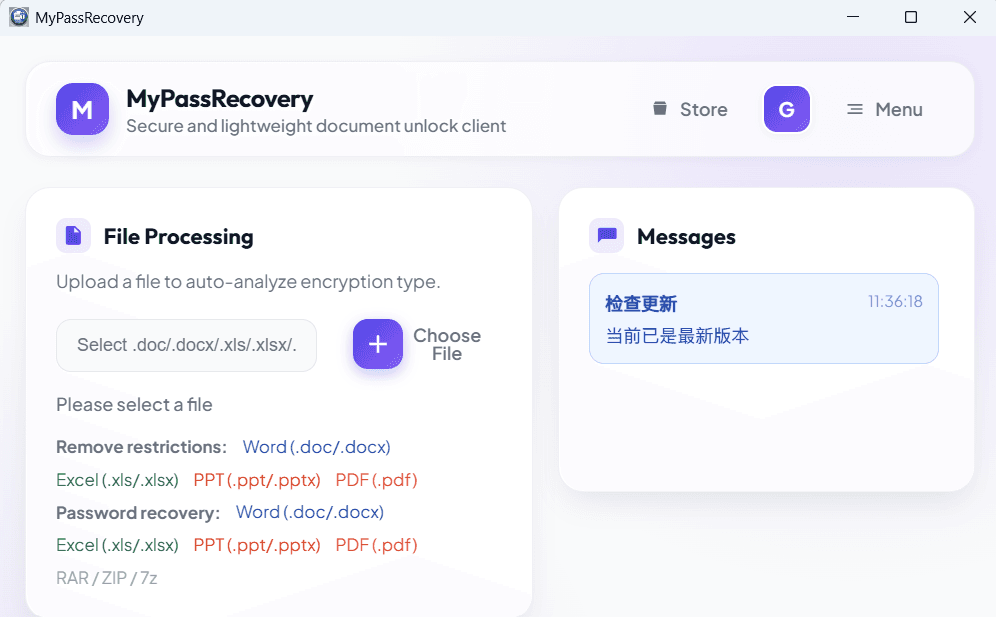
Krok 1: Otwórz pulpit MyPassRecovery
Otwórz MyPassRecovery Desktop i potwierdź, że Twoje konto jest zalogowane. Odzyskiwanie hasła wymaga połączenia klienta z usługą i przeczytania pliku PDF, więc przed rozpoczęciem sprawdź centrum wiadomości pod kątem błędów logowania, problemów z siecią lub komunikatów o wstrzymaniu usługi.
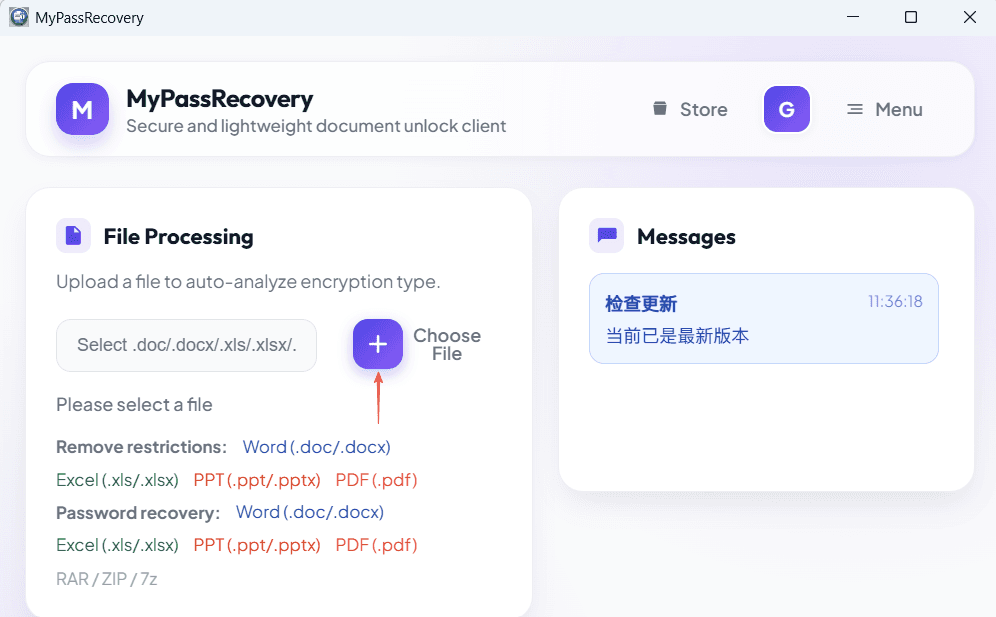
Krok 2: Zaimportuj plik PDF w celu odzyskania hasła
W obszarze Przetwarzanie dokumentu kliknij przycisk wyboru pliku i wybierz plik PDF wymagający odzyskania hasła. Po imporcie oprogramowanie odczytuje ścieżkę pliku i sprawdza, czy plik PDF ma otwarte hasło.
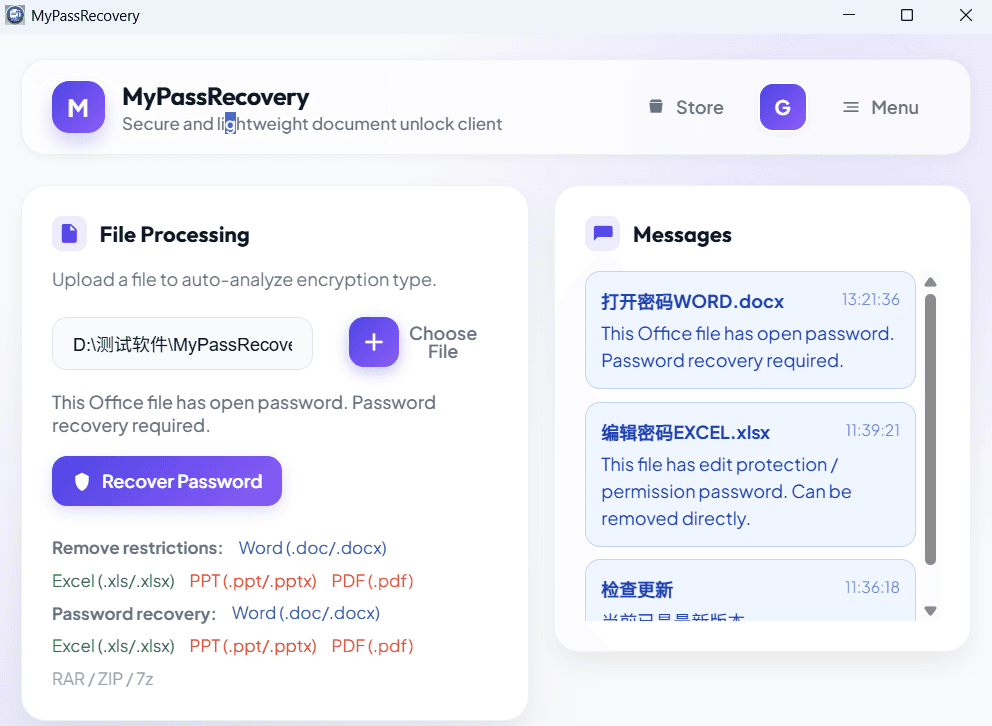
Krok 3: Poczekaj na analizę typu hasła i trudności
Po zaimportowaniu pliku MyPassRecovery Desktop analizuje typ hasła PDF i trudność jego odzyskania. Jeśli plik jest chroniony otwartym hasłem, program powinien przejść do procesu odzyskiwania hasła i wyświetlić status powiązanego zadania.
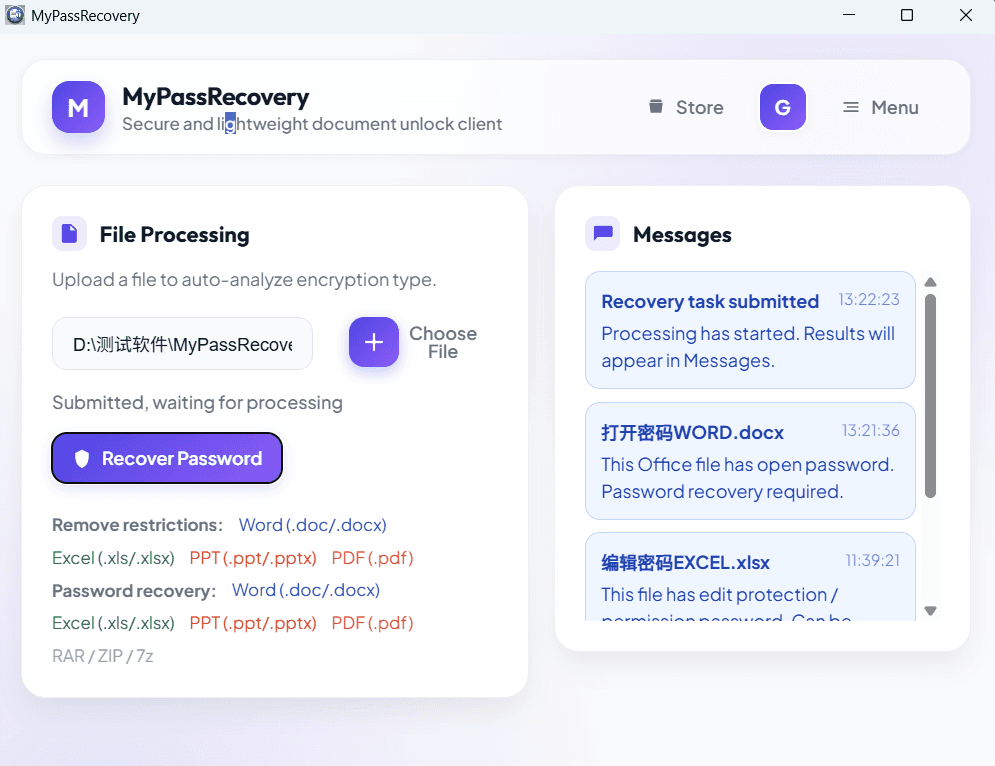
Krok 4: Prześlij zadanie odzyskiwania hasła
Gdy oprogramowanie potwierdzi przypadek hasła do otwarcia pliku PDF, postępuj zgodnie z instrukcjami interfejsu, aby przesłać zadanie odzyskiwania hasła. Odzyskiwanie hasła może zająć trochę czasu w zależności od złożoności hasła, szyfrowania plików PDF i stanu usługi. Utrzymuj klienta online podczas oczekiwania.
Krok 5: Wyświetl wynik odzyskiwania hasła
Po zakończeniu odzyskiwania hasła sprawdź obszar wyników w oprogramowaniu. Skopiuj lub zapisz odzyskane hasło, otwórz ponownie oryginalny plik PDF i wprowadź odzyskane hasło w polu hasła. Jeśli plik PDF zostanie otwarty, proces odzyskiwania hasła został zakończony.
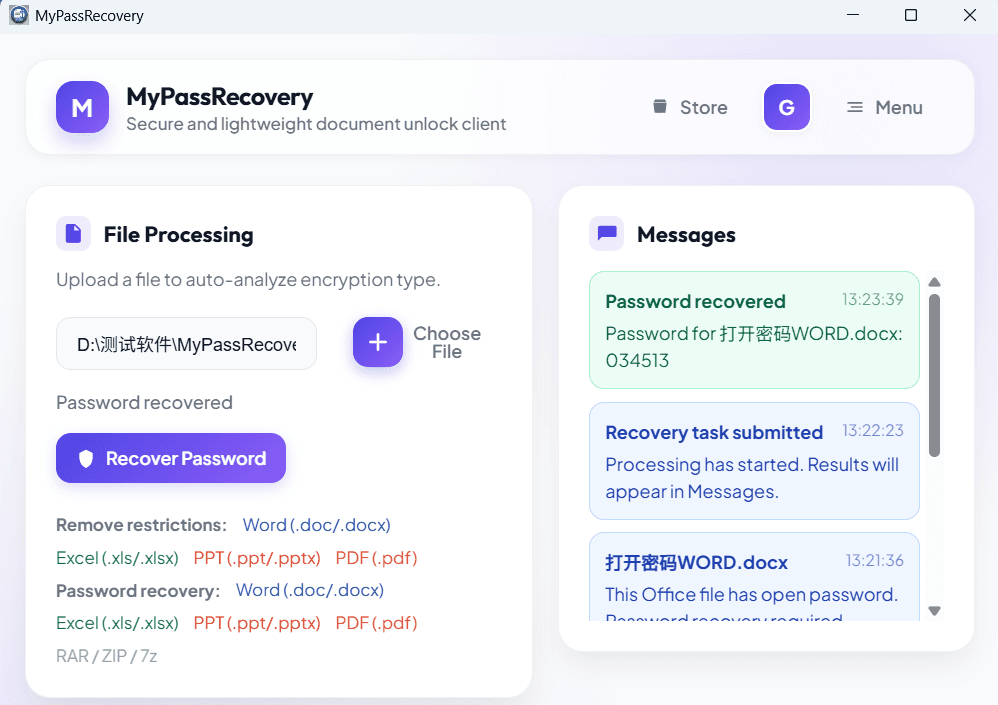
Wynik
Po zakończeniu odzyskiwania hasła MyPassRecovery Desktop zwykle wyświetla hasło umożliwiające otwarcie pliku PDF. Użyj tego hasła, aby otworzyć oryginalny zaszyfrowany plik PDF. Odzyskiwanie hasła nie modyfikuje automatycznie pliku PDF ani nie usuwa jego ochrony; pomaga odzyskać hasło wymagane do otwarcia pliku.
Wskazówki dotyczące użytkowania
- Korzystaj z odzyskiwania hasła tylko w przypadku plików PDF, do przetwarzania których masz uprawnienia.
- Utrzymuj stabilność sieci i nie zamykaj MyPassRecovery Desktop podczas odzyskiwania hasła.
- Po otrzymaniu odzyskanego hasła natychmiast otwórz plik PDF, aby potwierdzić, że hasło działa.
- Jeśli nie chcesz później ponownie wprowadzać hasła, otwórz plik PDF i zapisz nową kopię z preferowanymi ustawieniami ochrony.