PDF ファイルの編集制限が有効になっている場合、ファイルを開いて読むことはできますが、編集、印刷、コピー、またはコメントの作成が制限される場合があります。このガイドでは、MyPassRecovery Desktop を使用して、保護された PDF をインポートし、権限制限を分析し、制限されていない出力ファイルを保存し、削除された権限に従って新しい PDF が編集、印刷、またはコピーできることを確認することにより、PDF 編集制限を削除する方法を説明します。
PDF編集制限とは何ですか?
PDF 編集制限は、ユーザーが PDF ファイルに対して実行できることを制限する権限設定です。編集制限のある PDF は通常どおり開くことができますが、編集ツール、印刷、コピー、ページ抽出、または注釈が無効になる場合があります。
MyPassRecovery Desktop は、権限パスワードや編集制限で保護された PDF ファイルを扱うことができます。ソフトウェアがこの保護タイプを認識すると、編集制限を解除し、以前の権限制限なしで新しい PDF 出力ファイルを生成できます。
このガイドをいつ使用するか
このガイドは、PDF は正常に開くが、編集制限により編集、印刷、コピー、修正ができない場合に使用してください。
- PDF は開きますが、編集はブロックされます。
- PDF には印刷、コピー、コメントの制限があります。
- PDF編集制限を解除するための許可パスワードはありません。
- 編集制限のない新しい PDF ファイルが必要です。
このガイドが適用されない場合
PDF を開く前にパスワードを要求する場合、それは PDF を開くパスワードの回復ケースであり、編集制限の解除ケースではありません。 PDF が破損しているか、不完全であるか、オペレーティング システムのアクセス許可によってロックされている場合、その問題は PDF 編集の制限ではありません。
始める前に
編集制限を解除する前に、MyPassRecovery Desktopと保護されたPDFファイルを用意してください。ソフトウェアにインポートする前に、他のビューアで PDF を閉じてください。
- MyPassRecovery デスクトップをインストールしてサインインします。
- 編集制限または権限制限が設定されたPDFファイルを用意します。
- PDF をローカル フォルダー (D:\MyPassRecovery\PDF Editing Restriction\ など) に配置します。
- ファイルを使用している Adobe Acrobat、WPS PDF、またはその他のビューアを閉じます。
操作手順
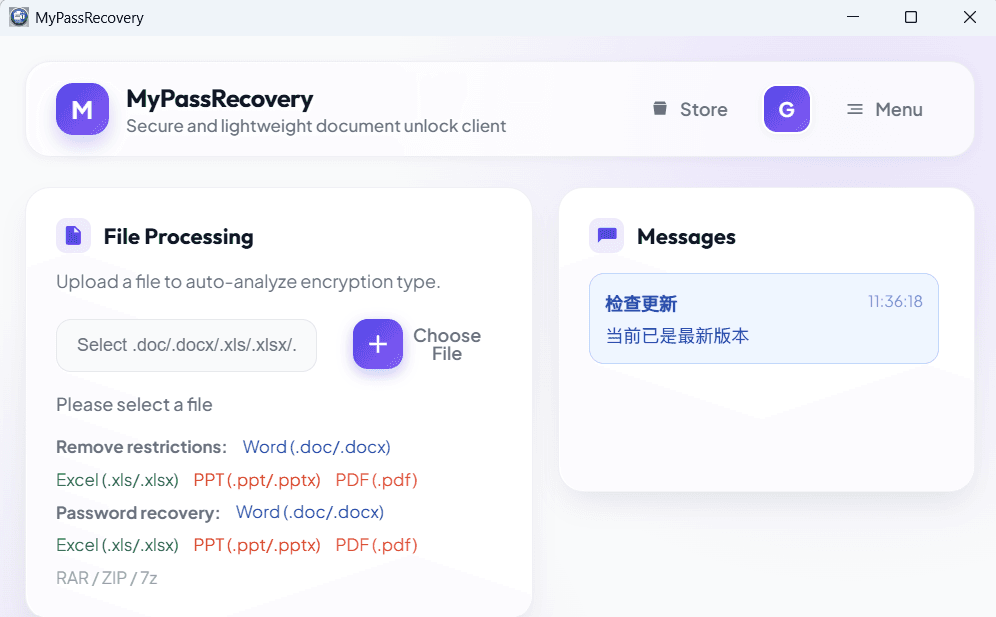
ステップ 1: MyPassRecovery デスクトップを開く
MyPassRecovery デスクトップを開き、アカウントがサインインしていることを確認します。編集制限を解除する前に、クライアントがオンラインで PDF を分析できる状態になっている必要があります。
ステップ 2: 編集制限付き PDF ファイルをインポートする
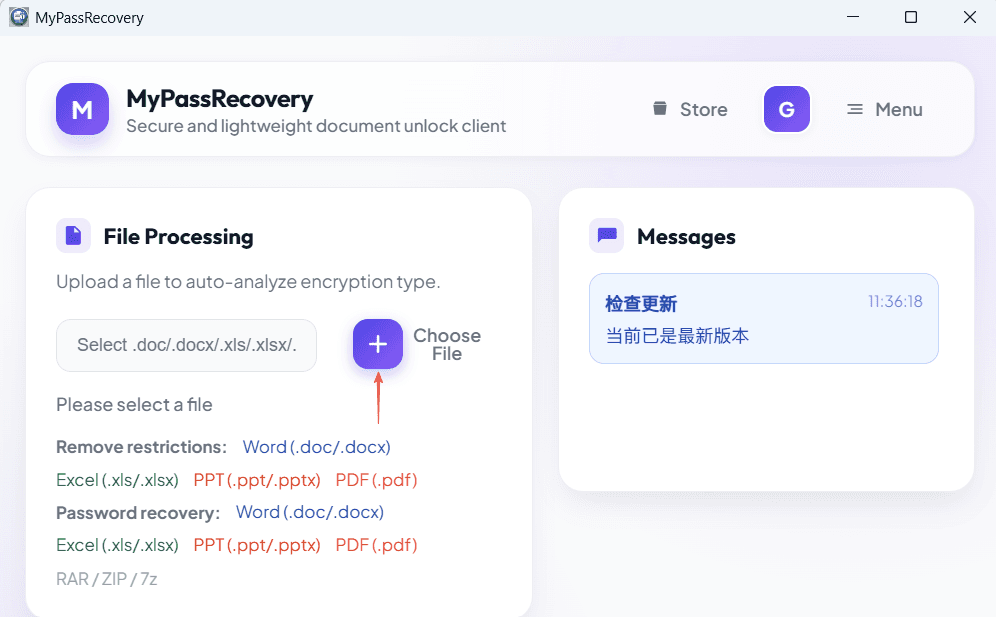
文書処理エリアでファイル選択ボタンをクリックし、編集制限のある PDF ファイルを選択します。インポート後、MyPassRecovery Desktop はパスを読み取り、ファイルの種類と権限の保護方法を識別します。
ステップ 3: 編集制限の分析を待つ
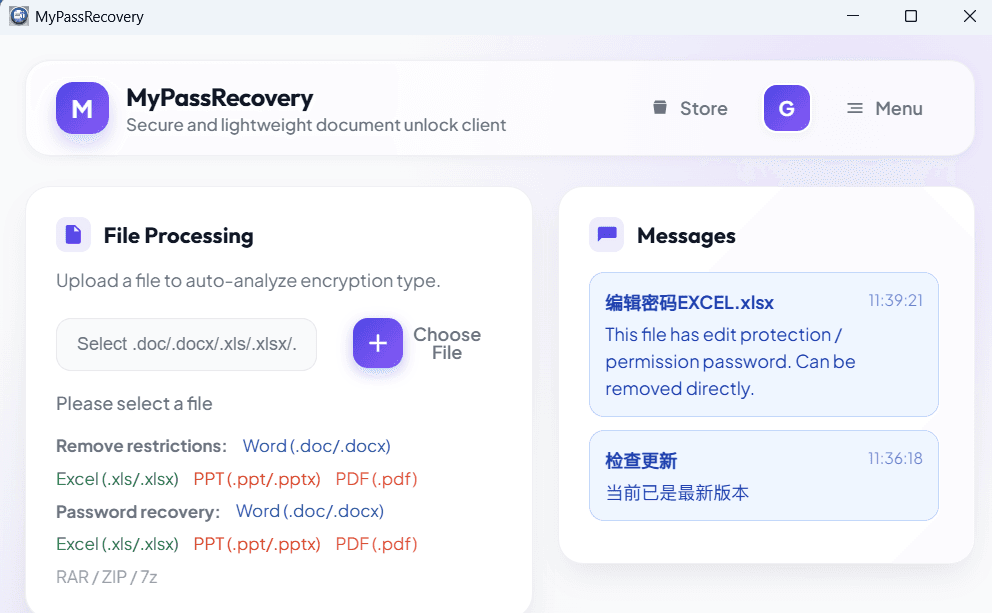
ファイルがインポートされた後、MyPassRecovery Desktop は PDF に編集制限、許可パスワード、開くパスワード、または別の保護タイプが含まれているかどうかを確認します。編集制限のみを持つ PDF の場合、クライアントは保護を直接削除できることを示す必要があります。
ステップ 4: 編集制限を解除する
ソフトウェアが PDF 編集制限を識別したら、「保存」または使用可能な削除ボタンをクリックします。 MyPassRecovery Desktop は、以前の編集制限なしで新しい PDF 出力ファイルを生成します。
ステップ 5: 出力 PDF を開く
新しい出力 PDF を開いて結果を確認します。元の権限設定に応じて、出力 PDF では、編集制限によって以前はブロックされていた編集、印刷、コピー、またはその他の操作が許可される必要があります。
結果
プロセスが完了すると、元の PDF は変更されず、MyPassRecovery Desktop によって編集制限が解除された新しい PDF ファイルが作成されます。コンテンツの編集、印刷、またはコピーを続行する必要がある場合は、出力 PDF を使用します。