暗号化された PDF に公開パスワードがある場合、ファイルを表示するには正しいパスワードを入力する必要があります。 PDF パスワードを忘れた場合、MyPassRecovery Desktop が PDF パスワードの回復に役立ちます。このガイドでは、保護された PDF をインポートし、ソフトウェアにパスワード回復の難易度を分析させ、パスワード回復タスクを送信し、回復されたパスワードを使用して PDF ファイルを開く方法を説明します。
PDFパスワード回復とは何ですか?
PDF パスワードの回復とは、暗号化された PDF のロックを解除するために必要な公開パスワードを見つけることを意味します。 PDF を開くパスワードは PDF の許可パスワードとは異なります。開くパスワードはファイルを開く前にファイルをブロックしますが、許可パスワードは表示を許可しますが、編集、印刷、またはコピーを制限します。
MyPassRecovery Desktop は、PDF ファイル上で開いているパスワードを検出すると、パスワード回復ワークフローを開始します。パスワード回復プロセスでは、PDF 暗号化タイプを分析し、回復の難易度を推定し、処理後に考えられるパスワードの結果を返す場合があります。
このガイドをいつ使用するか
このガイドは、開く前にパスワードを要求されるファイルの PDF パスワードを回復する必要がある場合に使用してください。
- PDF は開く前にパスワードを要求します。
- 元の PDF を開くパスワードを忘れてしまいました。
- PDF コンテンツを表示する必要がありますが、パスワードは使用できなくなりました。
- MyPassRecovery Desktop を使用してパスワードを回復し、回復されたパスワードを使用して PDF を開きたいと考えています。
このガイドが適用されない場合
PDF は正常に開きますが、編集、印刷、またはコピーがブロックされている場合は、通常、パスワードの回復ではなく、PDF のアクセス許可が削除されています。 PDF が破損しているか、不完全であるか、オペレーティング システムのアクセス許可によってロックされている場合、パスワードを回復しても問題が解決しない可能性があります。
始める前に
パスワードの回復を開始する前に、ソフトウェア アカウントと暗号化された PDF を準備します。ファイルをローカル ドライブに保存し、Adobe Acrobat、WPS PDF、または別のビューアで開かれていないことを確認してください。
- MyPassRecovery デスクトップをインストールしてサインインします。
- 公開パスワード付きのPDFファイルを用意します。
- パスワード回復はサービスと通信するため、ネットワーク接続を安定させてください。
- ファイルをインポートする前に、そのファイルを使用している PDF ビューアをすべて閉じてください。
操作手順
ステップ 1: MyPassRecovery デスクトップを開く
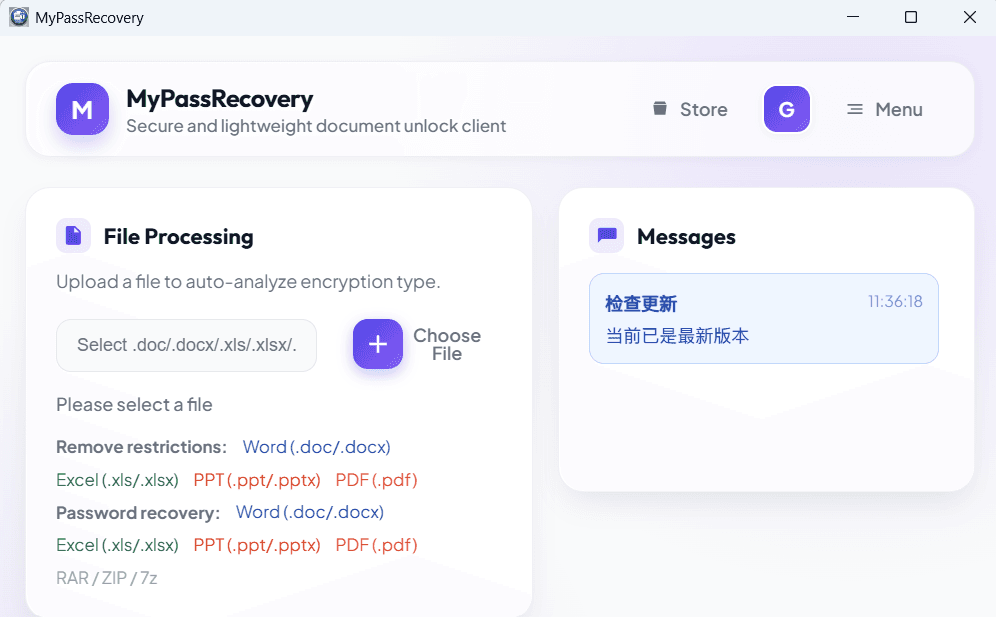
MyPassRecovery デスクトップを開き、アカウントがサインインしていることを確認します。パスワードの回復には、クライアントがサービスに接続して PDF ファイルを読み取る必要があるため、開始する前にメッセージ センターでログイン エラー、ネットワークの問題、またはサービス一時停止メッセージがないか確認してください。
ステップ 2: パスワード回復用に PDF をインポートする
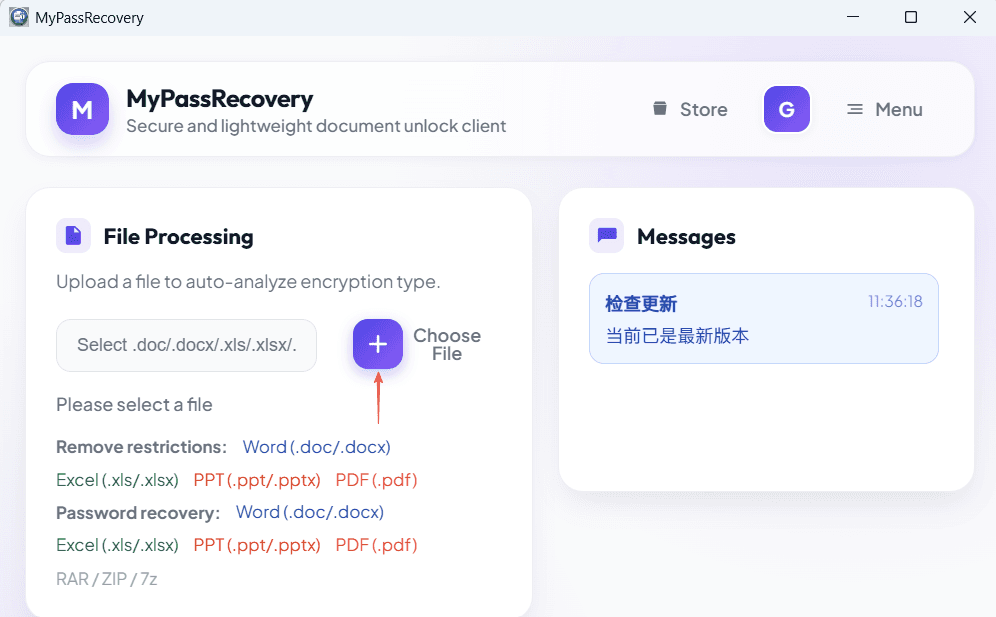
[ドキュメント処理] 領域で、ファイル選択ボタンをクリックし、パスワードの回復が必要な PDF を選択します。インポート後、ソフトウェアはファイル パスを読み取り、PDF に開くパスワードがあるかどうかを確認します。
ステップ 3: パスワードの種類と難易度の分析を待ちます
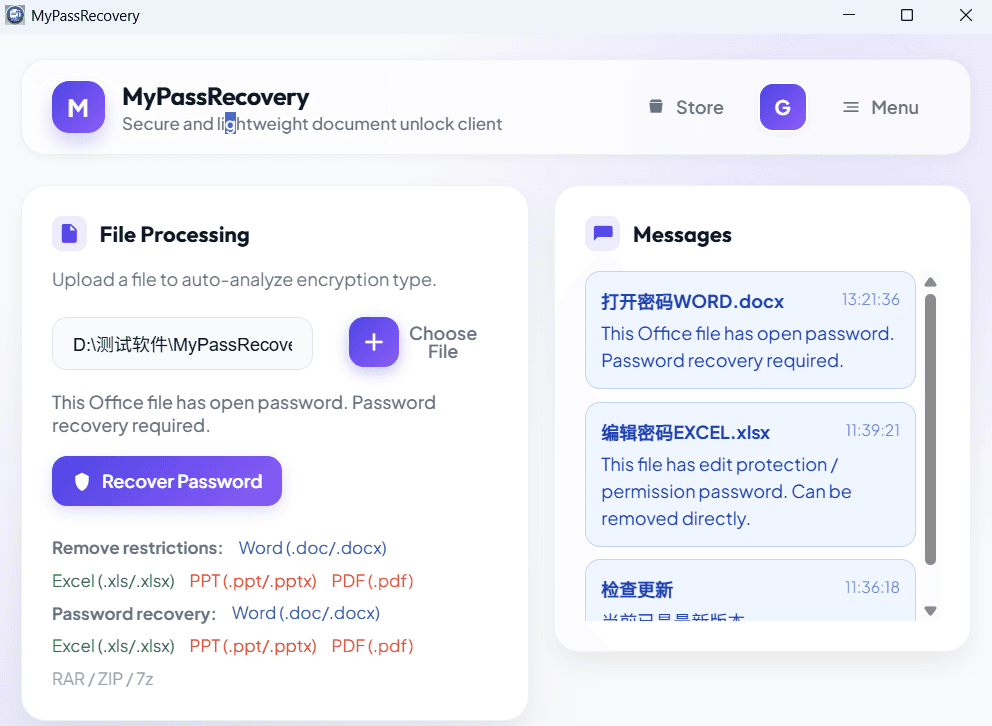
ファイルがインポートされると、MyPassRecovery Desktop は PDF のパスワードの種類とパスワードの回復の難易度を分析します。ファイルが開くパスワードで保護されている場合、ソフトウェアはパスワード回復ワークフローに入り、関連タスクのステータスを表示する必要があります。
ステップ 4: パスワード回復タスクを送信する
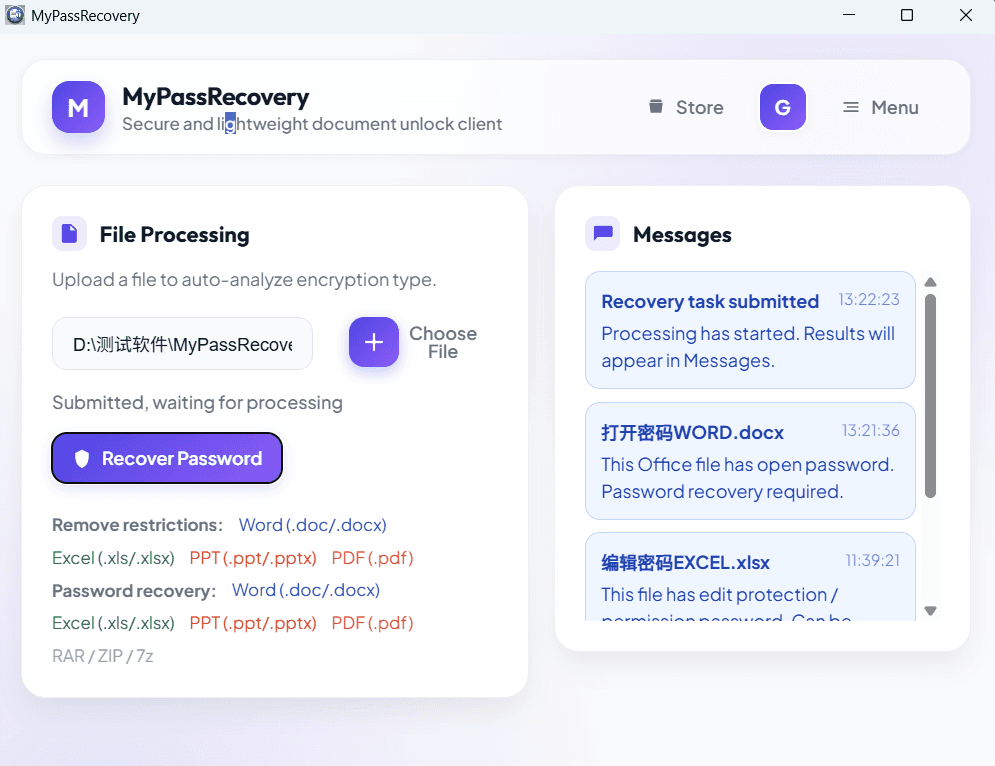
ソフトウェアが PDF を開くパスワードのケースを確認したら、インターフェイスのプロンプトに従ってパスワード回復タスクを送信します。パスワードの複雑さ、PDF 暗号化、サービスのステータスによっては、パスワードの回復に時間がかかる場合があります。待機中はクライアントをオンラインに保ちます。
ステップ 5: パスワード回復結果を表示する
パスワードの回復が完了したら、ソフトウェアの結果領域を確認します。回復したパスワードをコピーまたは記録し、元の PDF を再度開き、パスワード ボックスに回復したパスワードを入力します。 PDF が開くと、パスワード回復ワークフローは完了です。
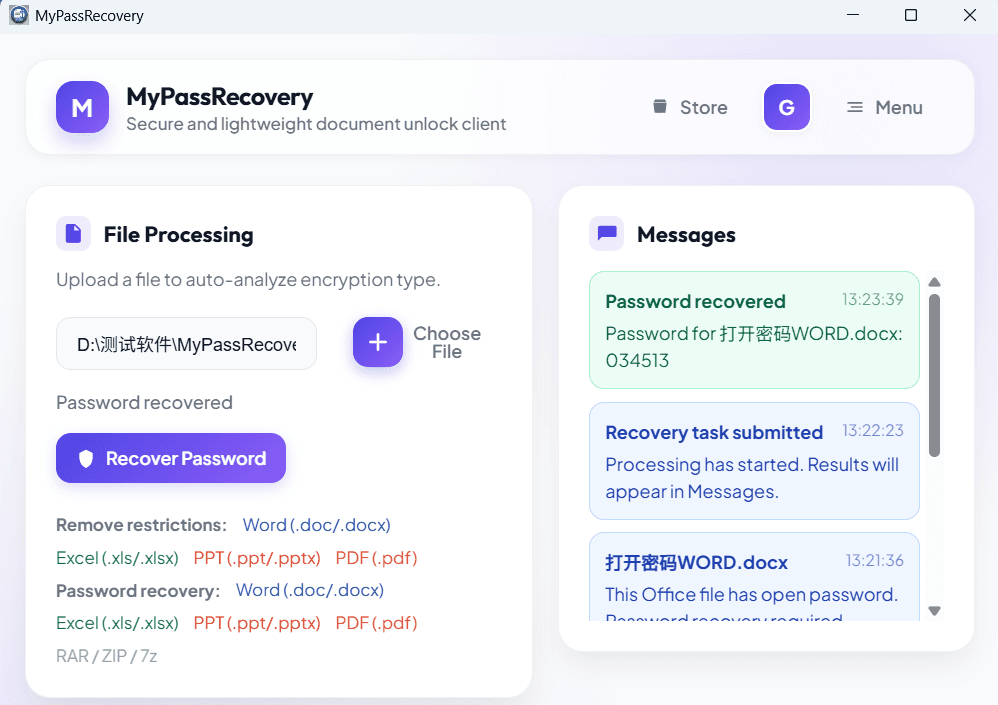
結果
パスワードの回復が完了すると、通常、MyPassRecovery Desktop には PDF を開くことができるパスワードが表示されます。そのパスワードを使用して、元の暗号化された PDF を開きます。パスワード回復では、PDF が自動的に変更されたり、保護が解除されたりすることはありません。ファイルを開くために必要なパスワードを回復するのに役立ちます。
使用上のヒント
- パスワード回復は、処理を許可されている PDF ファイルに対してのみ使用してください。
- ネットワークを安定させ、パスワードの回復中に MyPassRecovery デスクトップを閉じないでください。
- 回復されたパスワードを受け取ったら、すぐに PDF を開いてパスワードが機能することを確認します。
- 後でパスワードを再度入力したくない場合は、PDF を開いて、希望の保護設定を使用して新しいコピーを保存します。