Cuando un libro de Excel tiene habilitada la restricción de edición, es posible que pueda abrir el archivo, pero es posible que las hojas de cálculo, las celdas bloqueadas, las fórmulas o la estructura del libro no se puedan editar. Esta guía muestra cómo usar MyPassRecovery Desktop para eliminar la restricción de edición de Excel importando el libro protegido, analizando la hoja de trabajo o la protección del libro, guardando el archivo de salida sin restricciones y confirmando que el nuevo archivo de Excel se puede editar normalmente.
¿Qué es la restricción de edición de Excel?
La restricción de edición de Excel generalmente aparece como protección de la hoja de trabajo, celdas bloqueadas o protección de la estructura del libro. Un archivo de Excel protegido puede abrirse normalmente, pero es posible que los usuarios no puedan editar celdas, cambiar fórmulas, insertar hojas, cambiar el nombre de las hojas o modificar la estructura del libro.
MyPassRecovery Desktop puede manejar archivos de Excel protegidos mediante restricción de edición o protección de permisos. Cuando el software reconoce este tipo de protección, puede eliminar la restricción de edición y generar un nuevo archivo de salida de Excel que permita la edición normal.
Cuándo utilizar esta guía
Utilice esta guía cuando un archivo de Excel se abra correctamente pero la edición de la hoja de cálculo, la edición de celdas o los cambios en la estructura del libro estén bloqueados por la restricción de edición.
- Se abre el libro de Excel, pero las celdas no se pueden editar.
- Una hoja de trabajo está protegida y la contraseña de protección no está disponible.
- Los cambios en la estructura del libro, como agregar, eliminar o cambiar el nombre de hojas, están bloqueados.
- Necesita un nuevo archivo de Excel sin restricciones de edición.
Cuando esta guía no se aplica
Si el archivo de Excel solicita una contraseña antes de abrirlo, es un caso de recuperación de contraseña abierta de Excel, no un caso de eliminación de restricciones de edición. Si el libro está dañado o bloqueado por los permisos de Windows o la sincronización en la nube, ese problema no es una restricción de edición de Excel.
Antes de comenzar
Antes de eliminar la restricción de edición, prepare MyPassRecovery Desktop y el libro de Excel protegido. Cierre el libro en Excel o WPS Office antes de importarlo.
- Instale e inicie sesión en MyPassRecovery Desktop.
- Prepare un libro de Excel con restricción de edición. Los formatos admitidos incluyen .xls y .xlsx.
- Coloque el libro en una carpeta local, como D:\MyPassRecovery\Excel Editing Restriction\.
- Cierre el libro antes de importarlo al software.
Pasos de operación
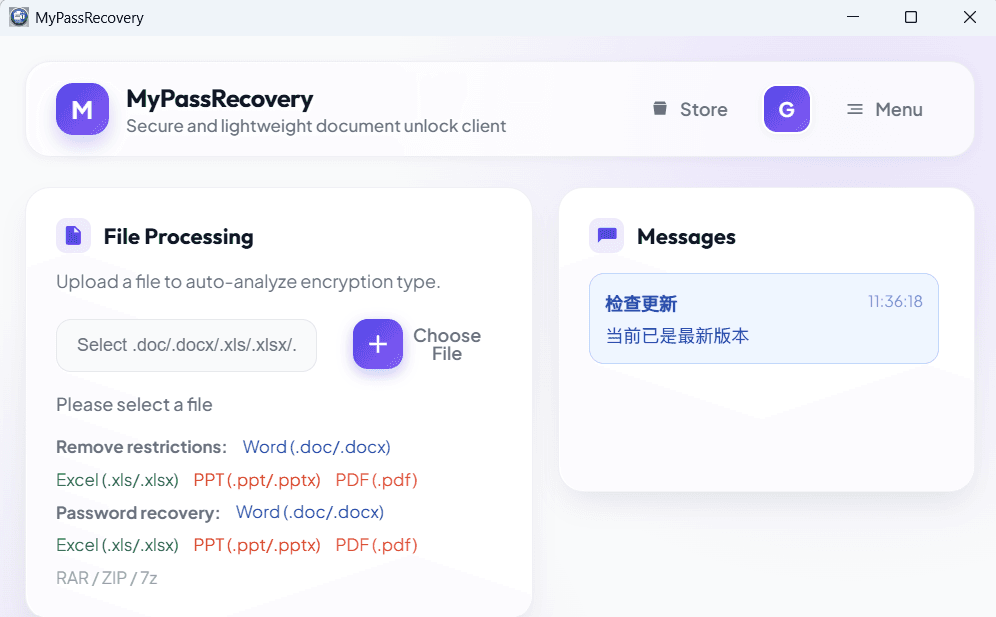
Paso 1: abra el escritorio MyPassRecovery
Abra MyPassRecovery Desktop y asegúrese de que su cuenta haya iniciado sesión. El cliente debe estar en línea y listo para analizar el libro de Excel antes de eliminar la restricción de edición.
Paso 2: importe el libro de Excel con restricción de edición
En el área de Procesamiento de documentos, haga clic en el botón de selección de archivos y elija el libro de Excel que tiene restricción de edición. Después de la importación, MyPassRecovery Desktop lee la ruta e identifica el tipo de archivo y el método de protección.
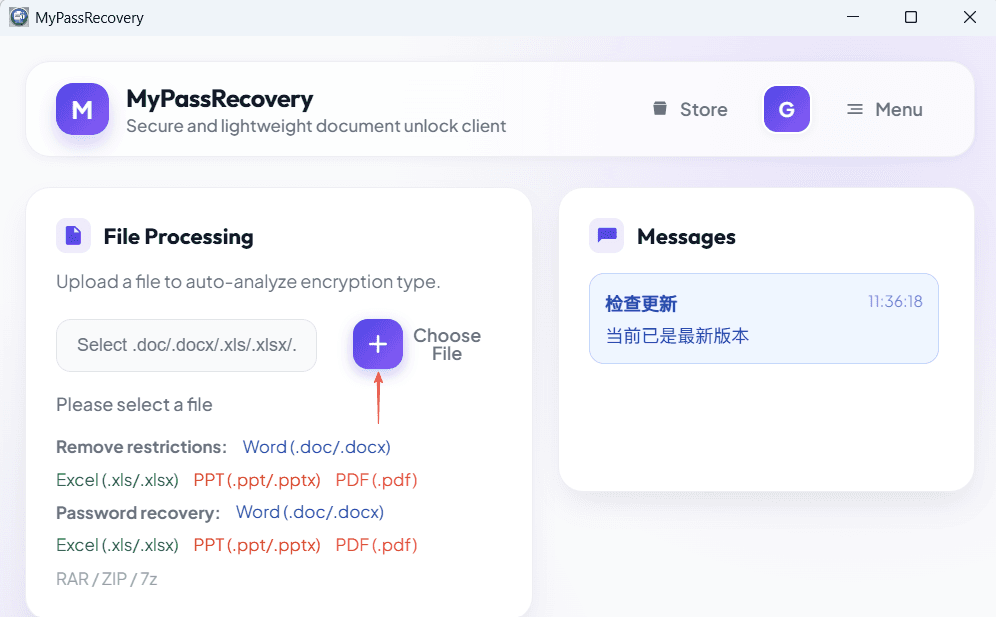
Paso 3: Espere a editar el análisis de restricciones
Después de importar el archivo, MyPassRecovery Desktop verifica si el libro contiene restricciones de edición, protección de la hoja de trabajo, protección de la estructura del libro, una contraseña abierta u otro tipo de protección. Para un archivo Excel que solo tiene restricción de edición, el cliente debe indicar que la protección se puede eliminar directamente.
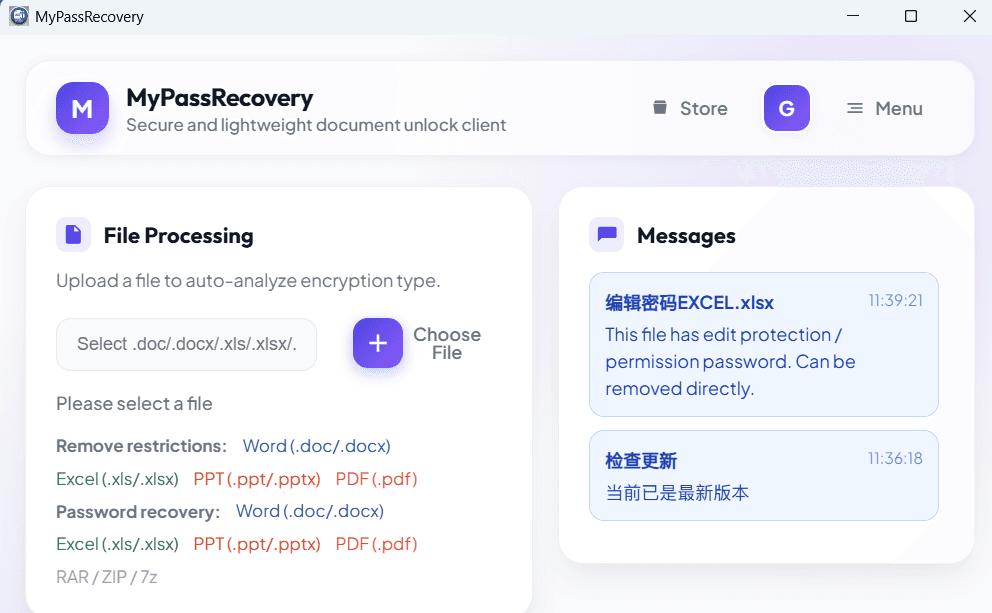
Paso 4: eliminar la restricción de edición
Después de que el software identifique la restricción de edición de Excel, haga clic en Guardar o en el botón de eliminación disponible. MyPassRecovery Desktop genera un nuevo archivo de salida de Excel sin la restricción de edición previa.
Paso 5: abra el archivo Excel de salida
Abra el nuevo libro de salida en Excel. Confirme que las celdas, las hojas de trabajo y la estructura del libro de trabajo se puedan editar normalmente. Si la edición está disponible, se ha eliminado la restricción de edición.
Resultado
Una vez completado el proceso, el libro de Excel original permanece sin cambios y MyPassRecovery Desktop crea un nuevo archivo de Excel sin la restricción de edición. Utilice el libro de salida cuando necesite editar celdas, fórmulas, hojas de trabajo o estructura del libro.