Cuando un libro de Excel tiene una contraseña abierta, debe ingresar la contraseña correcta antes de poder ver el libro. Si olvida la contraseña de Excel, MyPassRecovery Desktop puede ayudar a recuperar la contraseña de Excel. Esta guía muestra cómo importar el libro cifrado, permitir que el software analice la dificultad de recuperación de contraseña, enviar la tarea de recuperación de contraseña y usar la contraseña recuperada para abrir el archivo de Excel.
¿Qué es la recuperación de contraseña de Excel?
La recuperación de contraseña de Excel significa encontrar la contraseña de apertura necesaria para desbloquear un libro cifrado. Una contraseña de apertura de Excel es diferente de la protección de la hoja de cálculo o de la protección de la estructura del libro: una contraseña de apertura bloquea el libro antes de que se abra, mientras que la protección de la hoja de cálculo puede permitir la visualización pero limitar la edición.
Cuando MyPassRecovery Desktop detecta una contraseña abierta en un libro de Excel, inicia el flujo de trabajo de recuperación de contraseña. El proceso de recuperación de contraseña puede analizar el tipo de cifrado del libro, estimar la dificultad de recuperación y devolver un posible resultado de contraseña después del procesamiento.
Cuándo utilizar esta guía
Utilice esta guía cuando necesite recuperar la contraseña de Excel para un libro que solicita una contraseña antes de abrirlo.
- El libro de Excel solicita una contraseña antes de abrirse.
- Se ha olvidado la contraseña de apertura original de Excel.
- Es necesario ver el contenido del libro, pero la contraseña ya no está disponible.
- Desea utilizar MyPassRecovery Desktop para recuperar la contraseña y abrir el libro con la contraseña recuperada.
Cuando esta guía no se aplica
Si el libro de Excel se abre normalmente pero las celdas, las hojas de trabajo o la estructura del libro no se pueden editar, generalmente se trata de un caso de eliminación de restricciones de edición en lugar de una recuperación de contraseña. Si el libro está dañado, tiene la extensión incorrecta o está bloqueado por la sincronización en la nube, es posible que la recuperación de la contraseña no resuelva el problema.
Antes de comenzar
Antes de iniciar la recuperación de contraseña, prepare la cuenta del software y el libro de Excel cifrado. Mantenga el archivo en una unidad local y asegúrese de que no esté abierto en Excel o WPS Office.
- Instale e inicie sesión en MyPassRecovery Desktop.
- Prepare un libro de Excel con una contraseña abierta. Los formatos admitidos incluyen .xls y .xlsx.
- Mantenga estable la conexión de red porque la recuperación de contraseña se comunica con el servicio.
- Cierre la ventana de Excel que está utilizando el libro antes de importarlo.
Pasos de operación
Paso 1: abra el escritorio MyPassRecovery
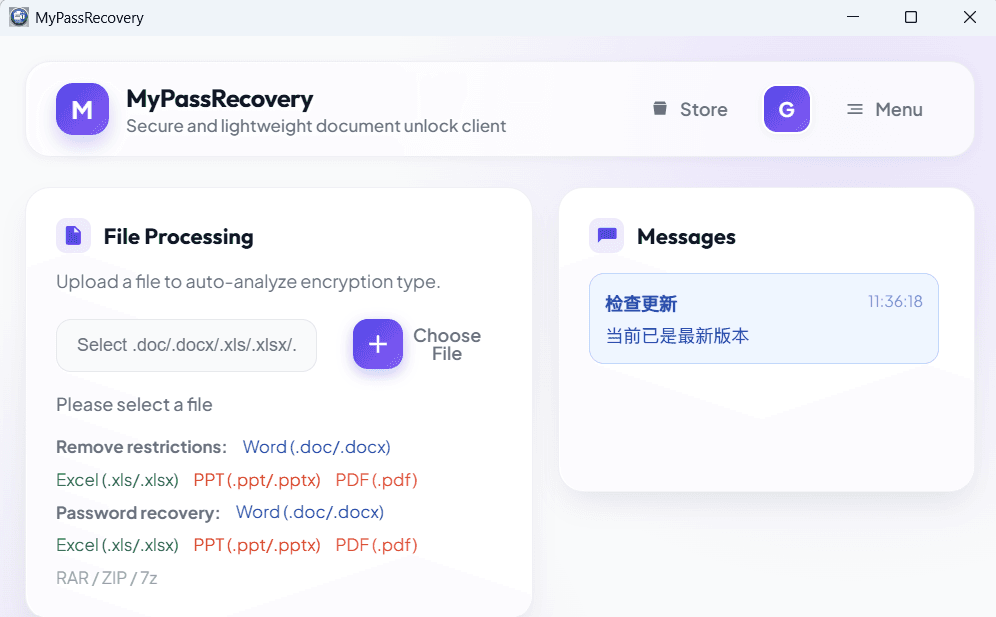
Abra MyPassRecovery Desktop y confirme que su cuenta haya iniciado sesión. La recuperación de contraseña requiere que el cliente se conecte al servicio y lea el libro de Excel, así que consulte el centro de mensajes para detectar errores de inicio de sesión, problemas de red o mensajes de pausa del servicio antes de comenzar.
Paso 2: importe el libro de Excel para recuperar la contraseña
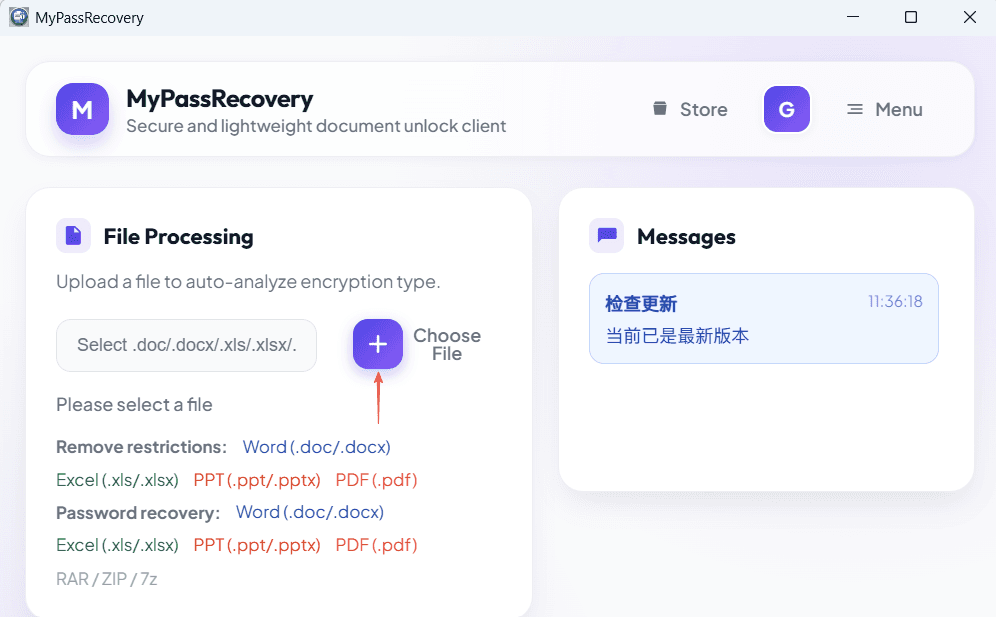
En el área de Procesamiento de documentos, haga clic en el botón de selección de archivos y elija el libro de Excel que necesita recuperación de contraseña. Después de la importación, el software lee la ruta del archivo y verifica si el libro tiene una contraseña abierta.
Paso 3: Espere el tipo de contraseña y el análisis de dificultad
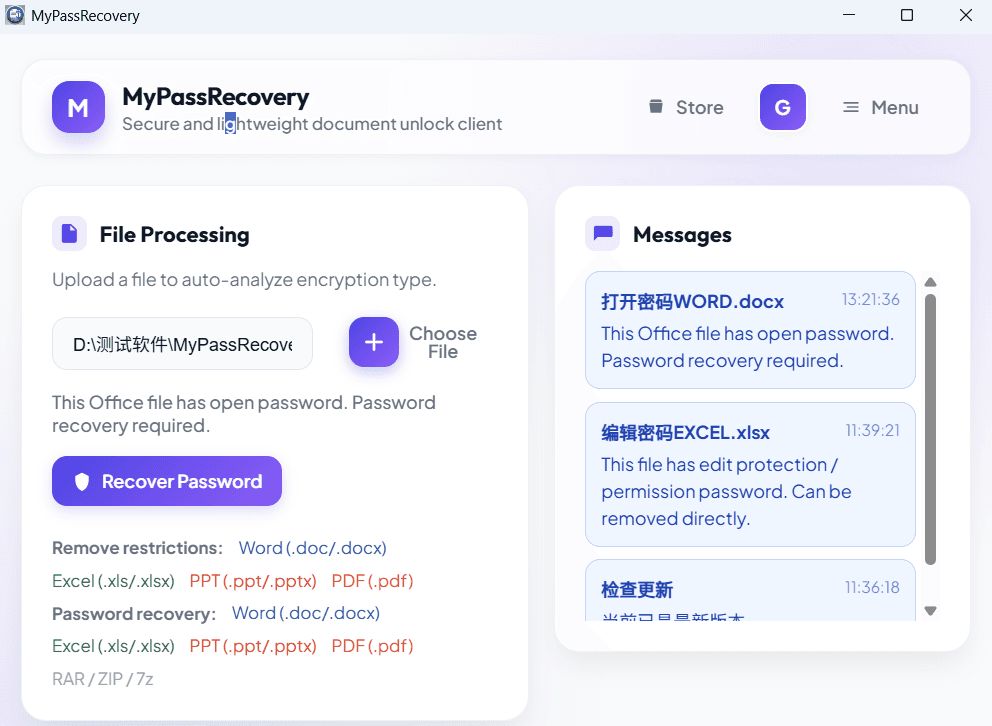
Después de importar el archivo, MyPassRecovery Desktop analiza el tipo de contraseña de Excel y la dificultad de recuperación de la contraseña. Si el libro está protegido por una contraseña abierta, el software debe ingresar al flujo de trabajo de recuperación de contraseña y mostrar el estado de la tarea relacionada.
Paso 4: envíe la tarea de recuperación de contraseña
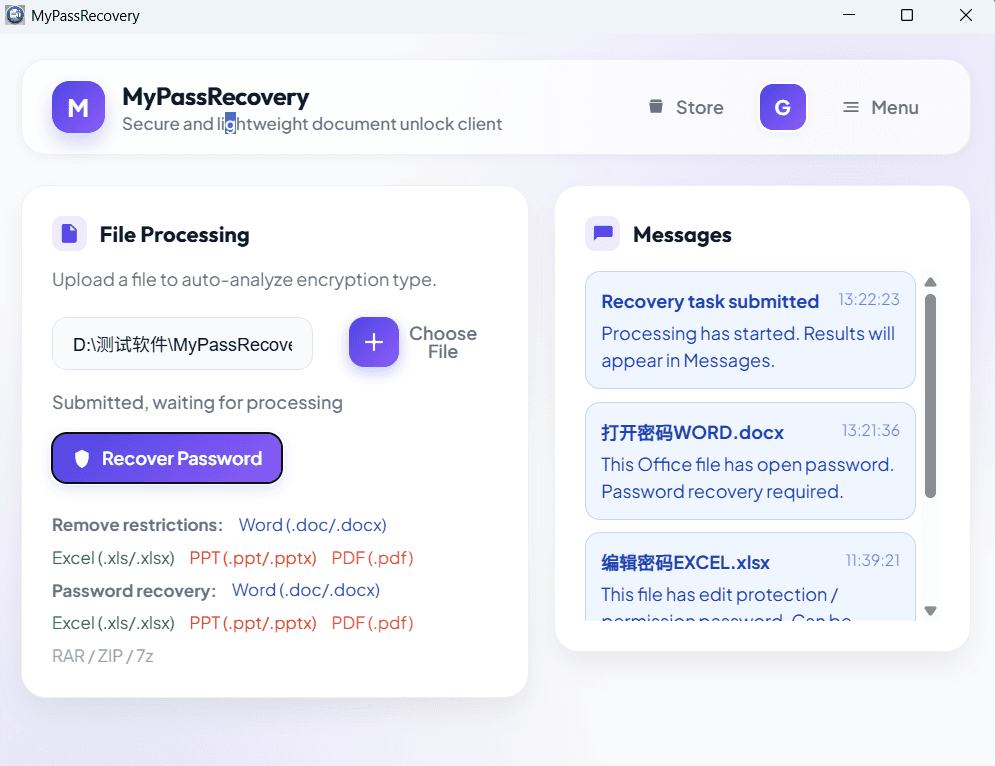
Después de que el software confirme el caso de contraseña abierta de Excel, siga las indicaciones de la interfaz para enviar la tarea de recuperación de contraseña. La recuperación de la contraseña puede llevar tiempo según la complejidad de la contraseña, el cifrado del libro y el estado del servicio. Mantenga al cliente en línea mientras espera.
Paso 5: ver el resultado de la recuperación de contraseña
Cuando se complete la recuperación de la contraseña, verifique el área de resultados en el software. Copie o registre la contraseña recuperada, vuelva a abrir el libro de Excel original e ingrese la contraseña recuperada en el cuadro de contraseña. Si se abre el libro, el flujo de trabajo de recuperación de contraseña está completo.
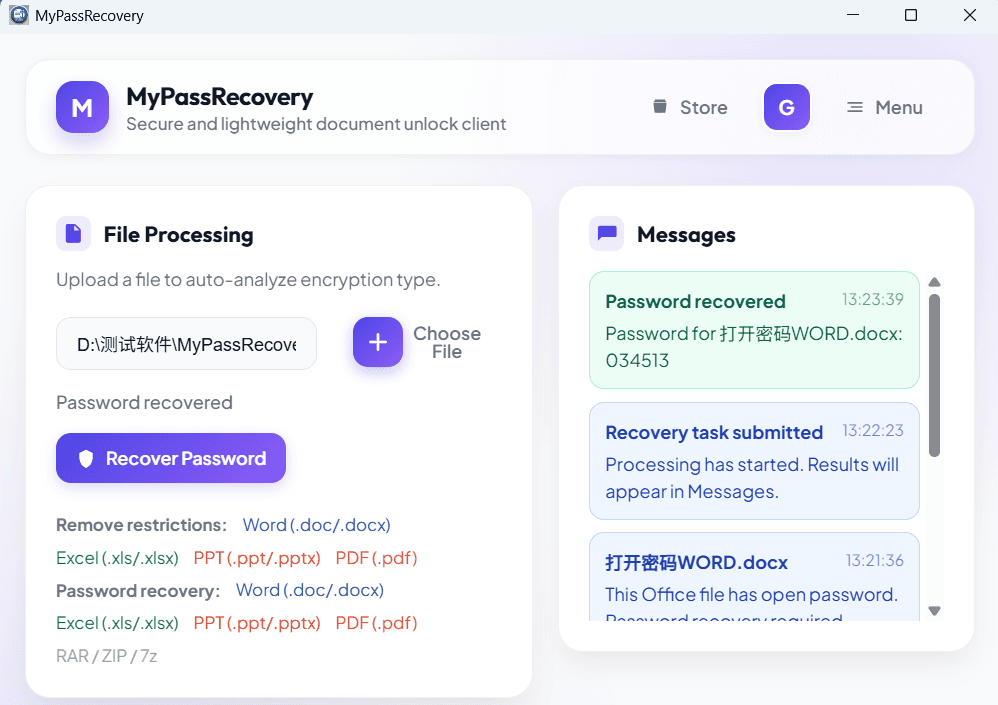
Resultado
Una vez completada la recuperación de la contraseña, MyPassRecovery Desktop generalmente muestra la contraseña que puede abrir el libro de Excel. Utilice esa contraseña para abrir el libro cifrado original. La recuperación de contraseña no modifica automáticamente el archivo de Excel ni elimina su protección; le ayuda a recuperar la contraseña necesaria para abrir el libro.
Consejos de uso
- Utilice únicamente la recuperación de contraseña en archivos de Excel que esté autorizado a procesar.
- Mantenga la red estable y no cierre MyPassRecovery Desktop durante la recuperación de la contraseña.
- Después de recibir la contraseña recuperada, abra el libro inmediatamente para confirmar que la contraseña funciona.
- Si no desea volver a ingresar la contraseña más tarde, abra el libro y guarde una nueva copia con su configuración de protección preferida.