本指南介紹當因忘記 ZIP 密碼而無法開啟 .zip 檔案時,如何使用 MyPassRecovery Desktop 進行 ZIP 密碼復原。工作流程很簡單:匯入ZIP文件,讓軟體分析存檔,提交密碼恢復任務,然後使用恢復的密碼提取ZIP存檔。
什麼是 ZIP 密碼恢復?
ZIP 密碼恢復意味著恢復開啟或解壓縮加密 ZIP 檔案所需的密碼。 ZIP 檔案可以使用標準 ZIP 加密或 ZIP AES,具體取決於存檔的建立方式。 MyPassRecovery Desktop 可引導客戶完成 ZIP 密碼恢復,無需命令列工具或手動密碼恢復設定。
本指南何時適用
- 您有一個 .zip 存檔,在解壓縮前要求輸入密碼。
- ZIP 檔案是由 Windows、7-Zip、WinRAR 或其他 ZIP 相容工具建立的。
- ZIP 檔案可以使用標準 ZIP 加密或 ZIP AES。
- 您擁有 ZIP 檔案或有權恢復 ZIP 密碼。
當本指南不適用時
- ZIP 檔案已損壞,無法以有效存檔讀取。
- 該檔案實際上是 RAR、7Z 或其他格式,但只是重新命名為 .zip。
- 您無權對 ZIP 檔案執行密碼復原。
開始之前
- 安裝並登入 MyPassRecovery Desktop。
- 將鎖定的 ZIP 檔案保存在易於找到的資料夾中。
- 確保電腦在密碼恢復期間可以存取 MyPassRecovery 服務。
- 準備 Windows Explorer、7-Zip、WinRAR 或其他 ZIP 提取器以進行最終提取步驟。
操作步驟
第 1 步:開啟 MyPassRecovery 桌面
啟動 MyPassRecovery Desktop 並確認您的帳戶已登入。 ZIP 密碼復原流程從主文檔處理區域開始。
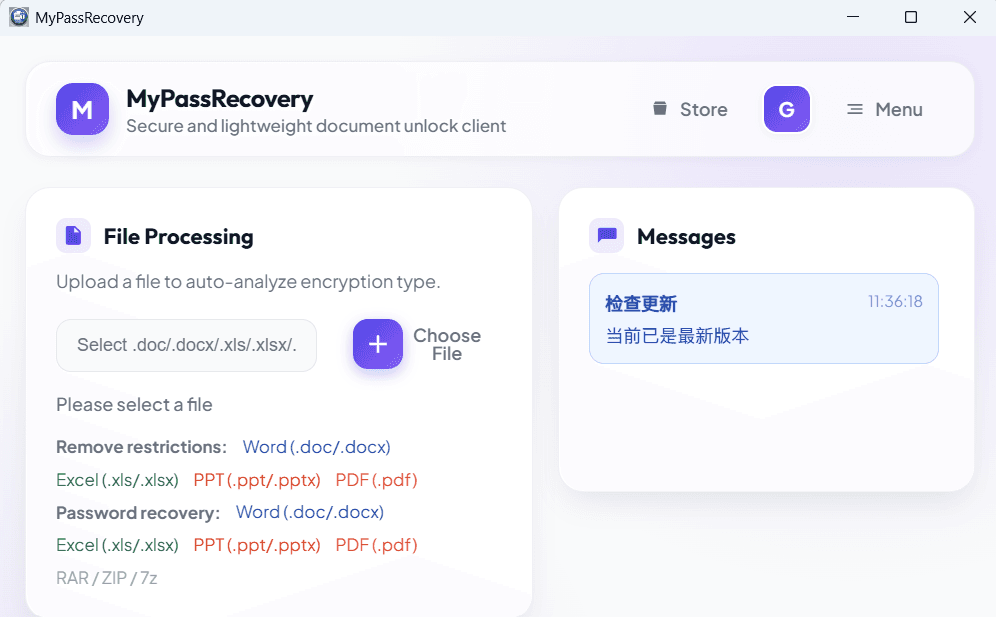
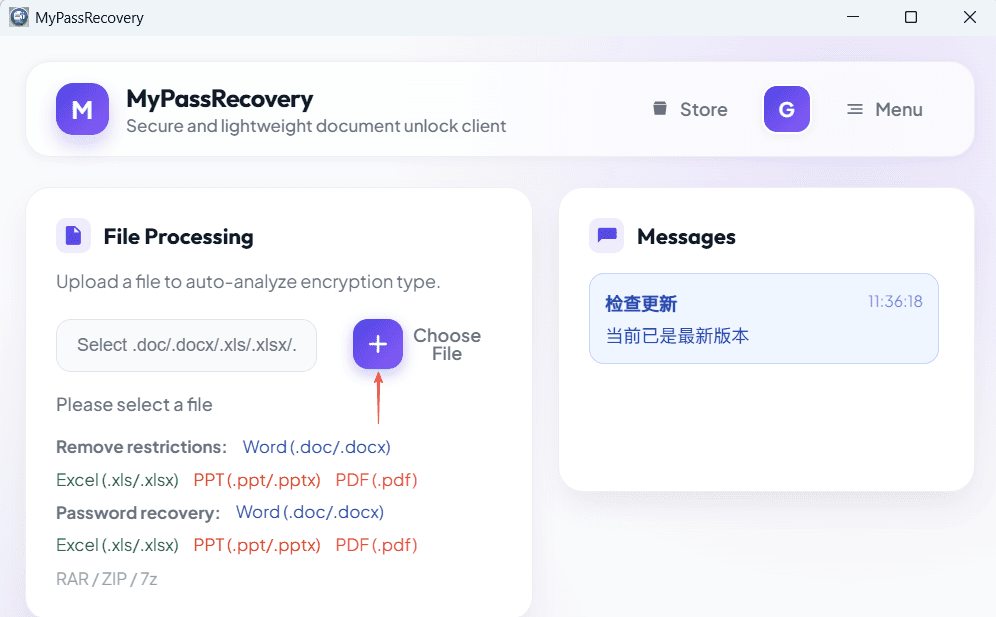
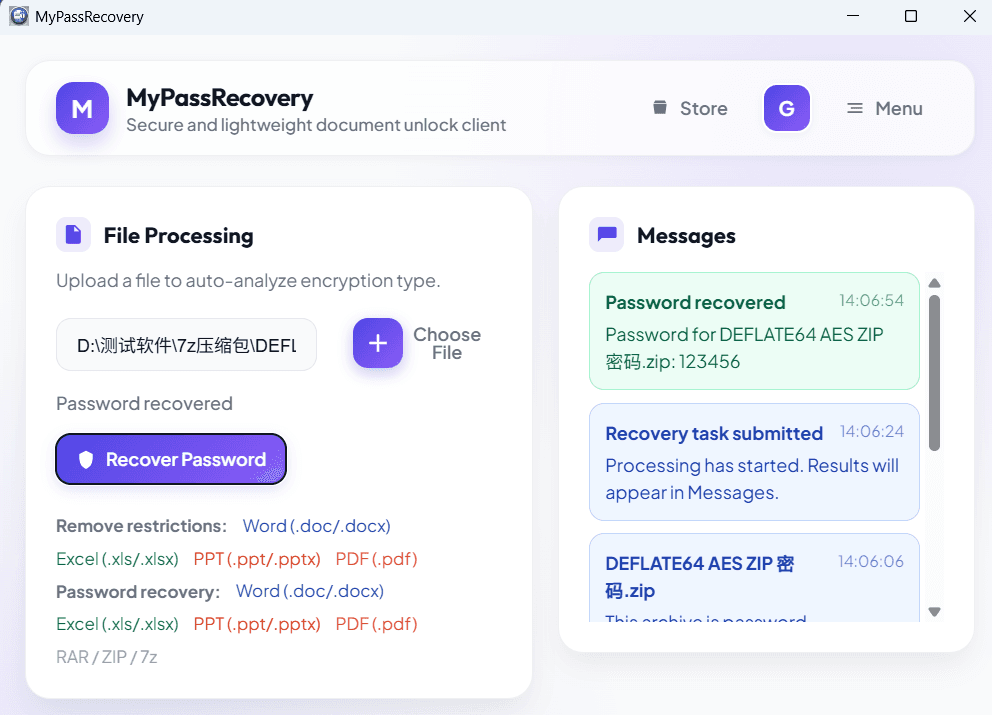
點擊檔案選擇按鈕並選擇需要恢復密碼的 .zip 檔案。匯入後,軟體應顯示所選的 ZIP 檔案路徑並準備存檔分析。
MyPassRecovery Desktop讀取存檔類型並分析密碼復原難度。對於 ZIP 存檔,該任務應視為密碼恢復,而不是編輯限制刪除。
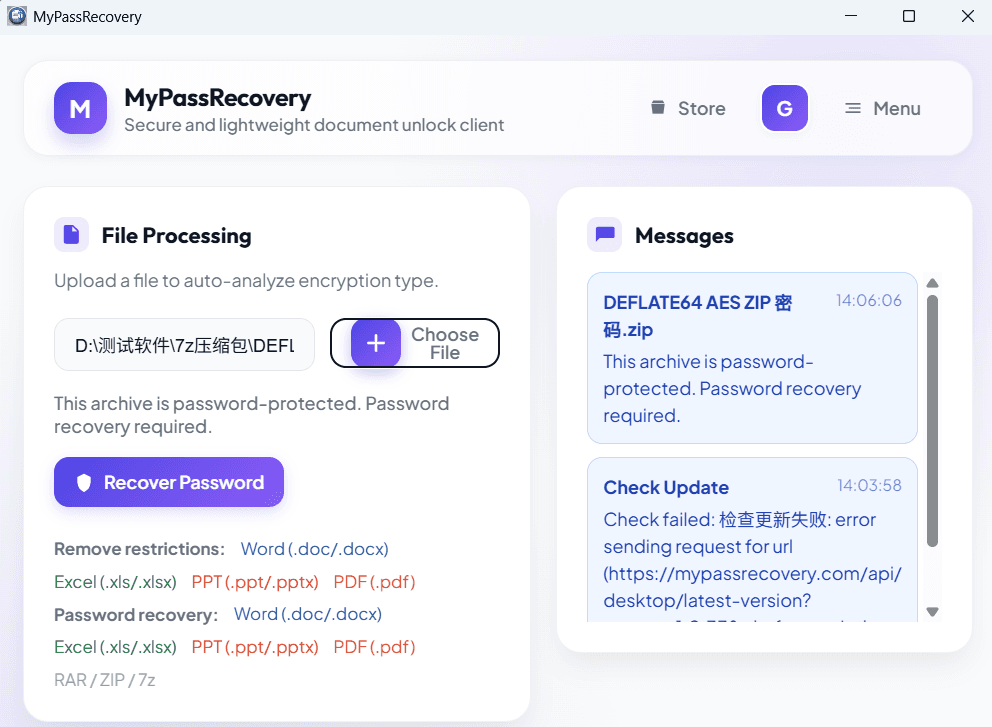
識別ZIP檔案後,提交密碼恢復任務。在服務處理加密存檔時,請保持客戶端開啟並等待任務狀態更新。
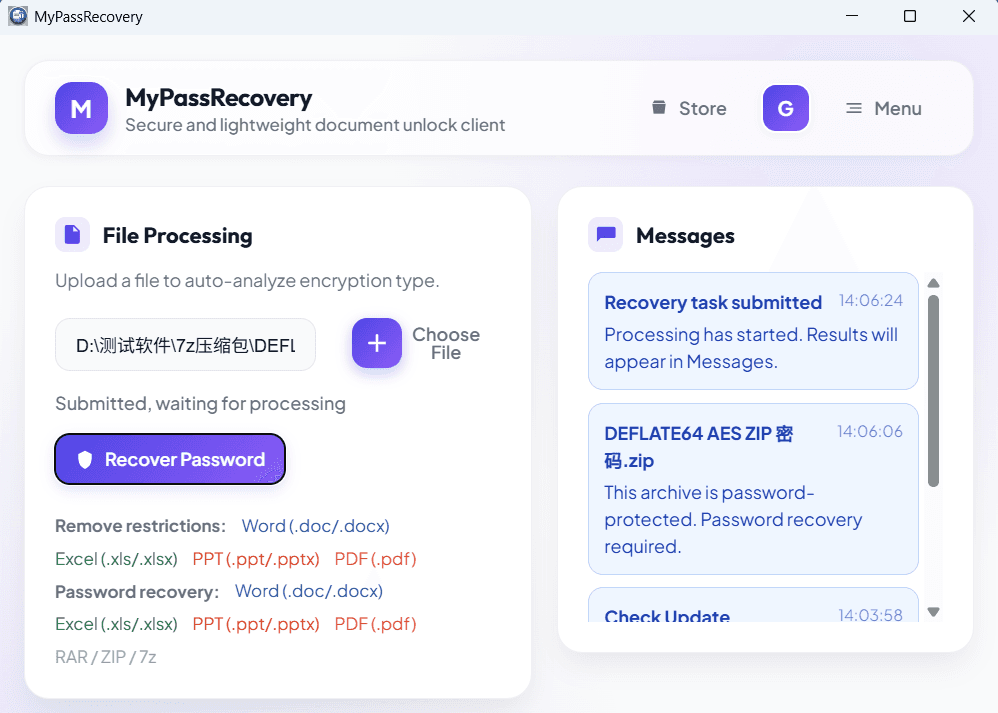
密碼恢復完成後,複製或記下恢復的密碼。使用 Windows、7-Zip、WinRAR 或其他 ZIP 工具開啟 ZIP 存檔,然後輸入已復原的密碼以擷取檔案。
結果說明
成功的 ZIP 密碼恢復結果應清楚顯示恢復的密碼。恢復密碼後,客戶應該能夠打開 ZIP 檔案並使用恢復的密碼提取內容。
實用建議
- 使用原始 ZIP 存檔,而不是半途下載的損壞副本。
- 請勿將 RAR 或 7Z 檔案重新命名為 .zip 以進行密碼恢復。
- 如果您記得可能的密碼模式,請保留它們以供支援或將來的引導恢復選項。
密碼恢復注意事項
對於此 ZIP 工作流程,密碼恢復表示恢復存檔開啟密碼。 MyPassRecovery Desktop 在密碼恢復期間不會更改存檔內容;它可以幫助客戶取得存取受保護的 ZIP 檔案所需的密碼。