當Word文件有開啟密碼時,您必須輸入正確的密碼才能查看該文件。如果忘記密碼,MyPassRecovery Desktop 可以協助恢復 Word 密碼。本指南介紹如何匯入受保護的Word文檔,讓軟體分析密碼恢復難度,提交密碼恢復任務,並使用恢復的密碼開啟Word文件。
什麼是Word密碼恢復?
Word密碼恢復意味著找到解鎖Word文件所需的開啟密碼。開放密碼與編輯限制不同。編輯限制可能允許您查看文件但限制更改,而開啟密碼會在文件開啟之前阻止文件。 MyPassRecovery Desktop 為沒有密碼就無法開啟的 Word 文件提供密碼恢復。
當軟體偵測到 Word 檔案上有開啟的密碼時,它會啟動密碼復原工作流程。密碼恢復過程可以分析加密類型,估計恢復難度,並在處理後返回可能的密碼結果。
何時使用本指南
當您需要恢復在開啟前要求輸入密碼的文件的 Word 密碼時,請使用本指南。
- Word 文件在開啟之前要求輸入密碼。
- 原來的Word開啟密碼已忘記。
- 需要查看文件內容,但密碼不再可用。
- 您想要使用 MyPassRecovery Desktop 進行密碼恢復並使用恢復的密碼開啟文件。
當本指南不適用時
如果Word文件正常開啟但無法編輯,通常是編輯限制情況而不是密碼恢復。如果檔案損壞、副檔名錯誤、被Windows權限鎖定或被雲端同步佔用,密碼復原可能無法解決問題。
開始之前
在開始密碼恢復之前,請準備好軟體帳戶和Word文件。將文件保存在本機磁碟機上,並確保它未在 Word 或其他程式中開啟。
- 安裝並登入 MyPassRecovery Desktop。
- 準備一個帶有開啟密碼的Word文件。支援的格式包括 .doc 和 .docx。
- 保持網路連線穩定,因為密碼恢復與服務進行通訊。
- 在匯入文件之前,請關閉正在使用該文件的 Word 視窗。
操作步驟
第 1 步:開啟 MyPassRecovery 桌面
開啟 MyPassRecovery Desktop 並確認您的帳戶已登入。密碼恢復需要客戶端連接到服務並讀取 Word 文件,因此在開始之前請檢查訊息中心是否有登入錯誤、網路問題或服務暫停訊息。
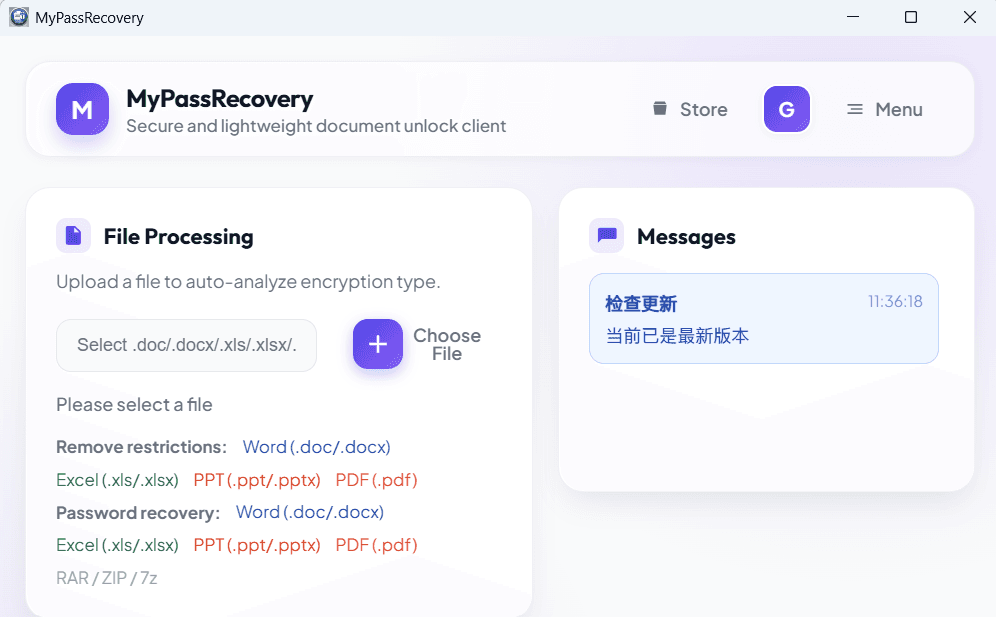
步驟 2:匯入 Word 文件以進行密碼恢復
在文件處理區域中,按一下文件選擇按鈕,選擇需要恢復密碼的Word文件。導入後,軟體會讀取檔案路徑並檢查檔案是否有開啟密碼。
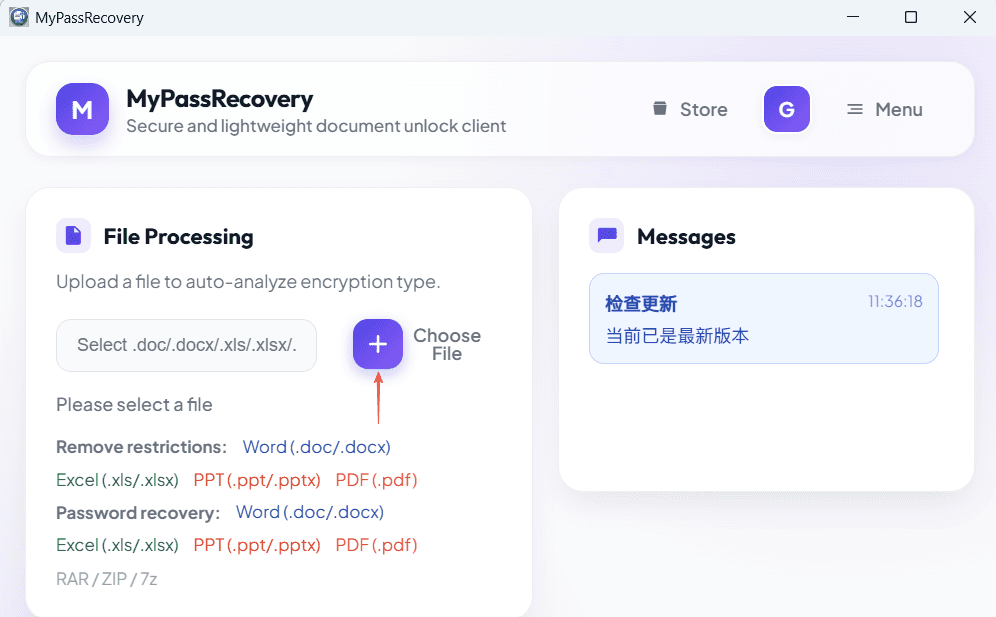
第三步:等待密碼類型與難度分析
檔案匯入後,MyPassRecovery Desktop 會分析密碼類型和密碼復原難度。若檔案受開啟密碼保護,軟體應進入密碼復原工作流程並顯示相關任務狀態。
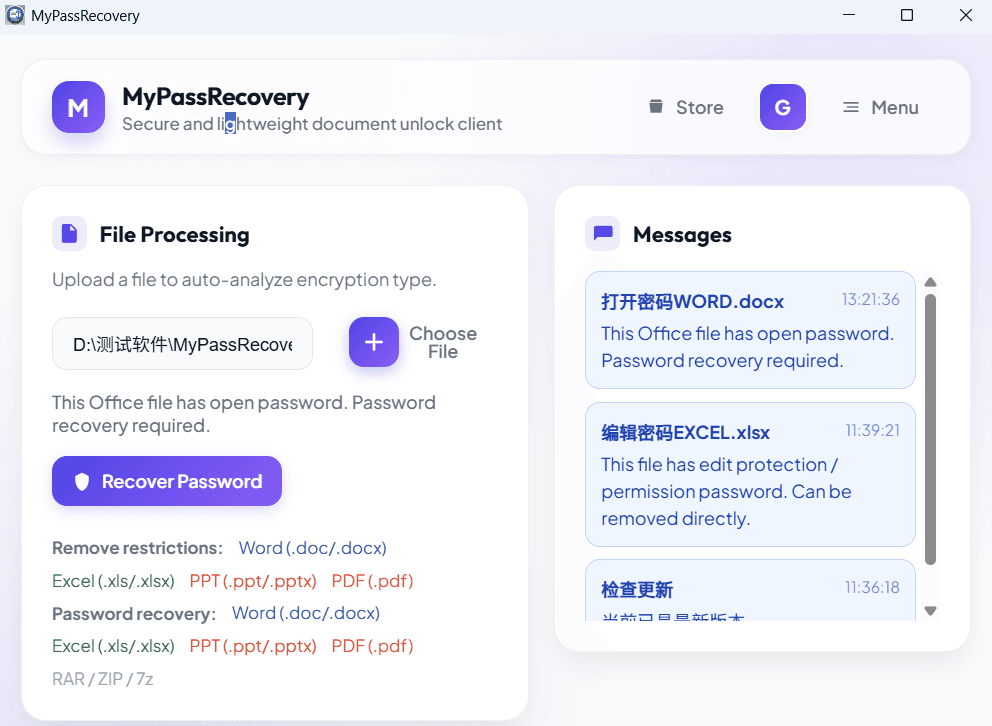
步驟4:提交密碼恢復任務
軟體確認Word開啟密碼狀況後,依照介面提示提交密碼恢復任務。密碼恢復可能需要一些時間,具體取決於密碼複雜性、檔案加密和服務狀態。等待時讓客戶保持在線狀態。
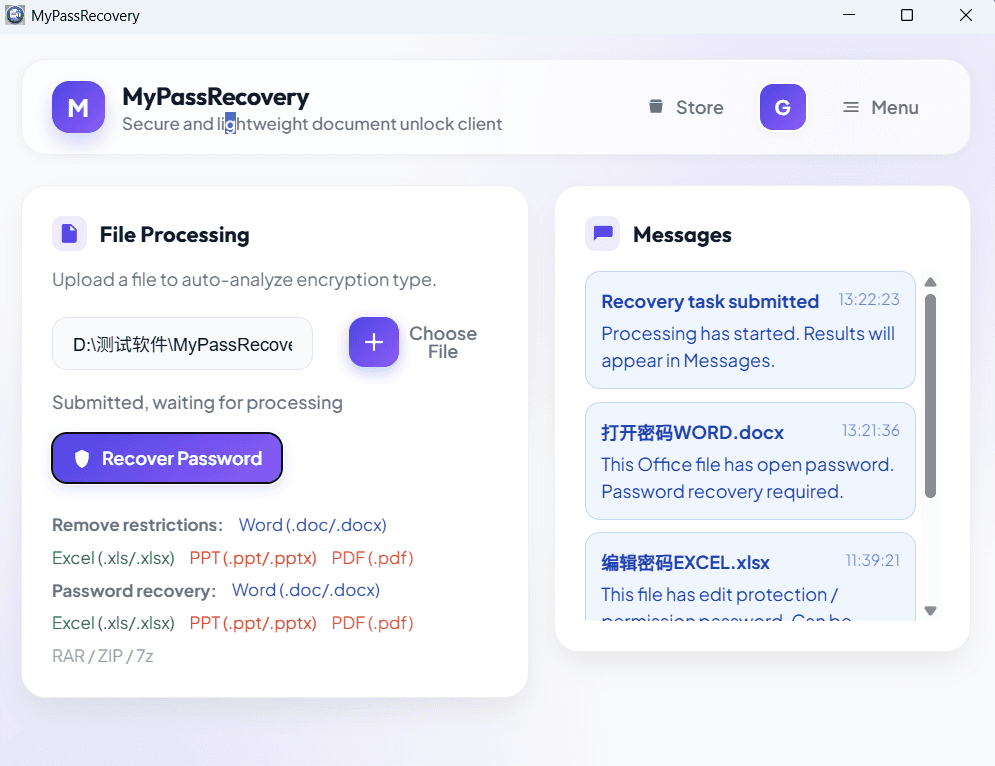
步驟5:查看密碼恢復結果
密碼恢復完成後,檢查軟體中的結果區域。複製或記錄恢復的密碼,重新開啟原始Word文檔,然後在密碼框中輸入恢復的密碼。如果文件打開,則密碼恢復工作流程已完成。
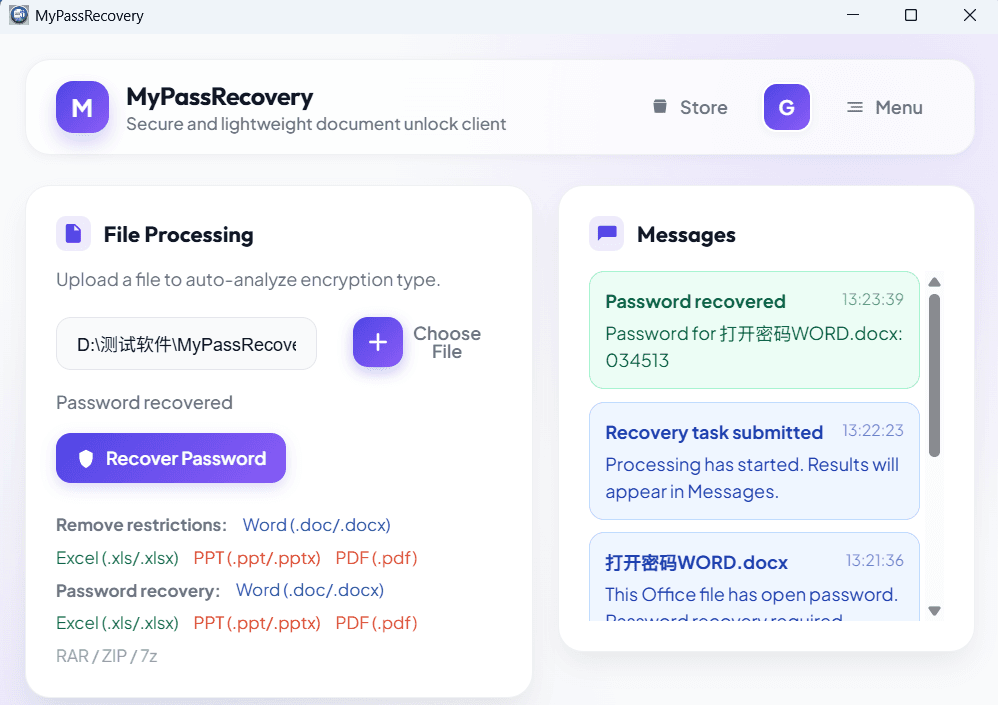
結果
密碼恢復完成後,MyPassRecovery Desktop通常會顯示可以開啟Word文件的密碼。使用該密碼開啟原始檔案。密碼恢復不會自動修改Word文件或刪除保護;它可以幫助您恢復開啟文件所需的密碼。
使用技巧
- 僅對您有權處理的 Word 文件使用密碼復原。
- 保持網路穩定,密碼恢復過程中不要關閉MyPassRecovery Desktop。
- 收到恢復的密碼後,立即開啟Word檔案以確認密碼有效。
- 如果您不想稍後再次輸入密碼,請在 Word 中開啟該檔案並使用您首選的保護設定儲存新副本。