當 PDF 文件啟用了編輯限制時,您可以開啟並閱讀該文件,但編輯、列印、複製或註釋可能會受到限制。本指南介紹如何使用 MyPassRecovery Desktop 刪除 PDF 編輯限制,方法是匯入受保護的 PDF,分析權限限制,保存不受限制的輸出文件,並確認新的 PDF 可以根據刪除的權限進行編輯、列印或複製。
什麼是 PDF 編輯限制?
PDF 編輯限制是一種權限設置,用於限制使用者可以對 PDF 檔案執行的操作。具有編輯限制的 PDF 仍可正常打開,但編輯工具、列印、複製、頁面提取或註釋可能會被停用。
MyPassRecovery Desktop可以處理受權限密碼或編輯限制保護的PDF檔案。當軟體識別出這種保護類型時,它可以消除編輯限制並產生新的 PDF 輸出文件,而不受先前的權限限制。
何時使用本指南
當 PDF 成功開啟但因編輯限製而無法編輯、列印、複製或修改時,請使用本指南。
- PDF 打開,但編輯被封鎖。
- PDF 具有列印、複製或註釋限制。
- 解除PDF編輯限制的權限密碼不可用。
- 您需要一個沒有編輯限制的新 PDF 檔案。
當本指南不適用時
如果PDF在開啟前要求輸入密碼,則屬於PDF開啟密碼恢復案例,而不是刪除編輯限制案例。如果 PDF 已損壞、不完整或已被作業系統權限鎖定,則該問題不是 PDF 編輯限制。
開始之前
在取消編輯限制之前,請先準備 MyPassRecovery Desktop 和受保護的 PDF 檔案。將 PDF 匯入軟體之前,請在其他檢視器中關閉 PDF。
- 安裝並登入 MyPassRecovery Desktop。
- 準備一個具有編輯限製或權限限制的 PDF 檔案。
- 將 PDF 放置在本機資料夾中,例如 D:\MyPassRecovery\PDF Editing Restriction\。
- 關閉 Adobe Acrobat、WPS PDF 或任何其他正在使用該文件的檢視器。
操作步驟
第 1 步:開啟 MyPassRecovery 桌面
開啟 MyPassRecovery Desktop 並確保您的帳戶已登入。在刪除編輯限制之前,客戶端應處於線上狀態並準備好分析 PDF。
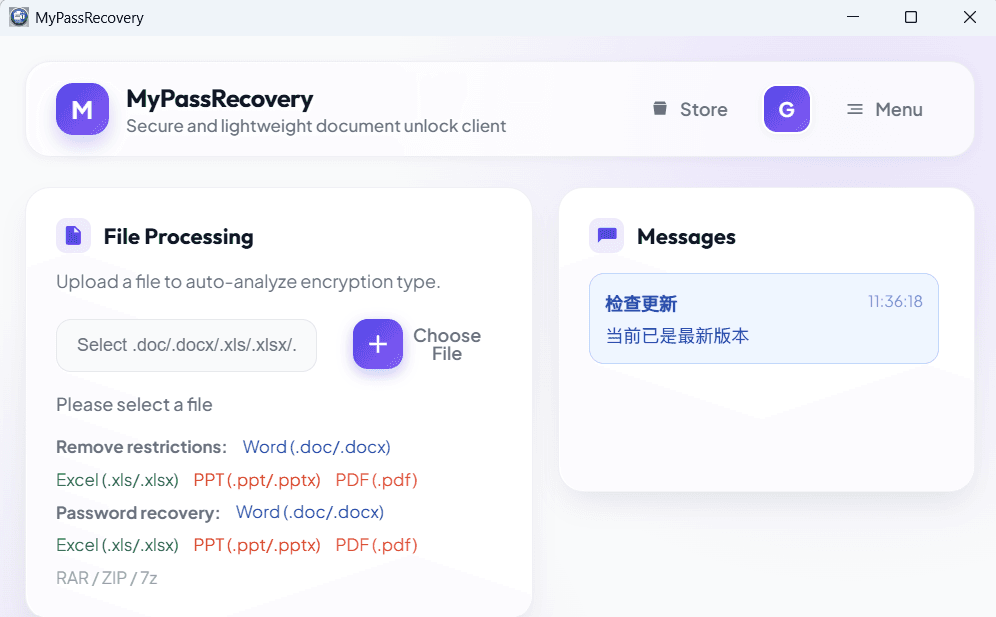
步驟 2:匯入具有編輯限制的 PDF 文件
在文件處理區域中,按一下文件選擇按鈕,選擇有編輯限制的PDF文件。匯入後,MyPassRecovery Desktop 會讀取路徑並識別檔案類型和權限保護方法。
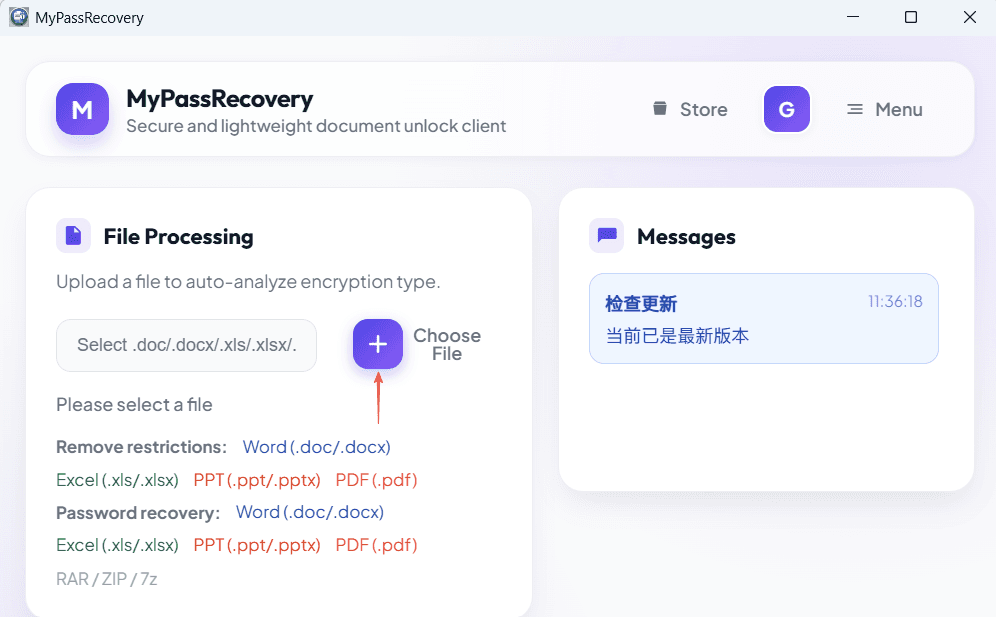
步驟3:等待編輯限制性分析
匯入檔案後,MyPassRecovery Desktop 會檢查 PDF 是否包含編輯限制、權限密碼、開啟密碼或其他保護類型。對於只有編輯限制的PDF,客戶端應註明可以直接解除保護。
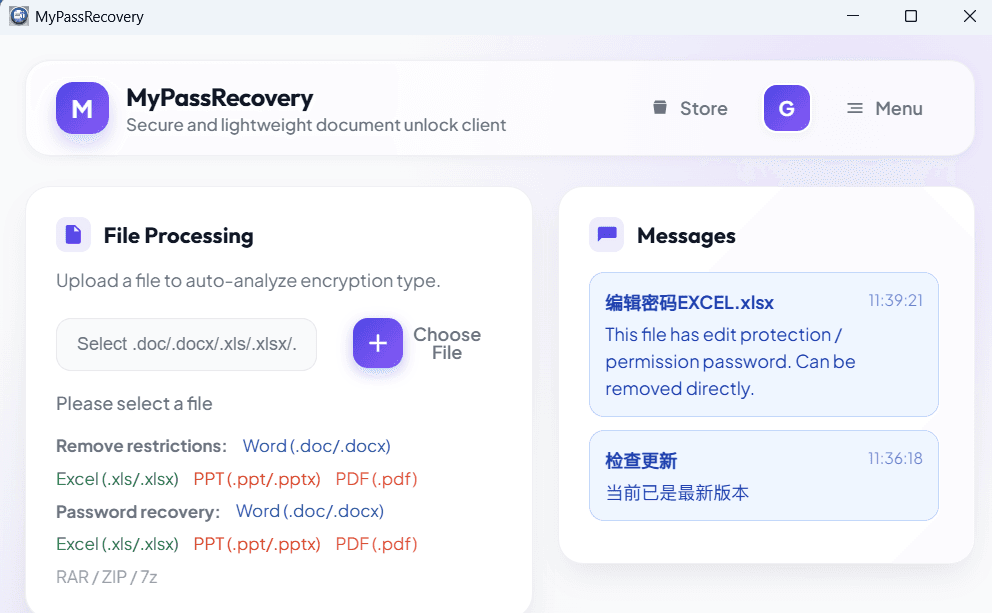
步驟 4:取消編輯限制
軟體辨識出PDF編輯限制後,點選儲存或可用的刪除按鈕。 MyPassRecovery Desktop 產生一個新的 PDF 輸出文件,沒有先前的編輯限制。
第 5 步:開啟輸出 PDF
開啟新的輸出 PDF 並確認結果。根據原始權限設置,輸出 PDF 應允許編輯、列印、複製或其他先前因編輯限製而阻止的操作。
結果
過程完成後,原始 PDF 保持不變,MyPassRecovery Desktop 將建立一個新的 PDF 文件,並刪除編輯限制。當您需要繼續編輯、列印或複製內容時,請使用輸出 PDF。