本指南介绍了当由于忘记 RAR 密码而无法打开 .rar 存档时,如何使用 MyPassRecovery Desktop 进行 RAR 密码恢复。客户的工作流程很清晰:导入RAR文件,等待存档分析,提交密码恢复任务,并在WinRAR或其他兼容工具中使用恢复的密码。
什么是 RAR 密码恢复?
RAR 密码恢复意味着恢复打开或解压受保护的 RAR 存档所需的密码。 RAR 文件通常使用 WinRAR 创建,可能是 RAR 或 RAR5 格式。某些 RAR 存档还使用加密的文件名,因此内部文件列表可能会保持隐藏状态,直到密码恢复成功为止。
本指南何时适用
- 您有一个 .rar 存档,在提取之前要求输入密码。
- 该存档是由 WinRAR 或其他 RAR 兼容的压缩工具创建的。
- RAR 存档可以使用 RAR 或 RAR5 保护,包括加密的文件名。
- 您拥有 RAR 存档或有权运行密码恢复。
当本指南不适用时
- RAR 存档已损坏,无法被识别为有效存档。
- 该文件实际上是 ZIP、7Z 或其他存档类型,但只是重命名为 .rar。
- 您无权对 RAR 存档执行密码恢复。
开始之前
- 安装并登录 MyPassRecovery Desktop。
- 将锁定的 RAR 文件保存在易于查找的文件夹中。
- 确保计算机在密码恢复期间可以访问 MyPassRecovery 服务。
- 准备 WinRAR、7-Zip 或其他 RAR 兼容的提取器以进行最终提取步骤。
操作步骤
第 1 步:打开 MyPassRecovery 桌面
启动 MyPassRecovery Desktop 并确认您的帐户已登录。RAR 密码恢复过程从主文档处理区域开始。
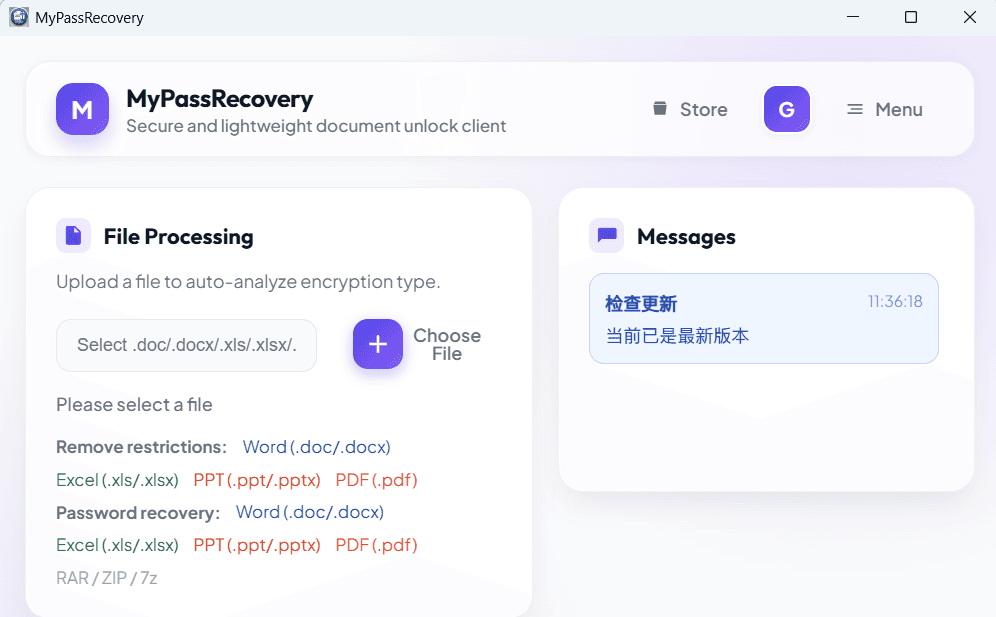
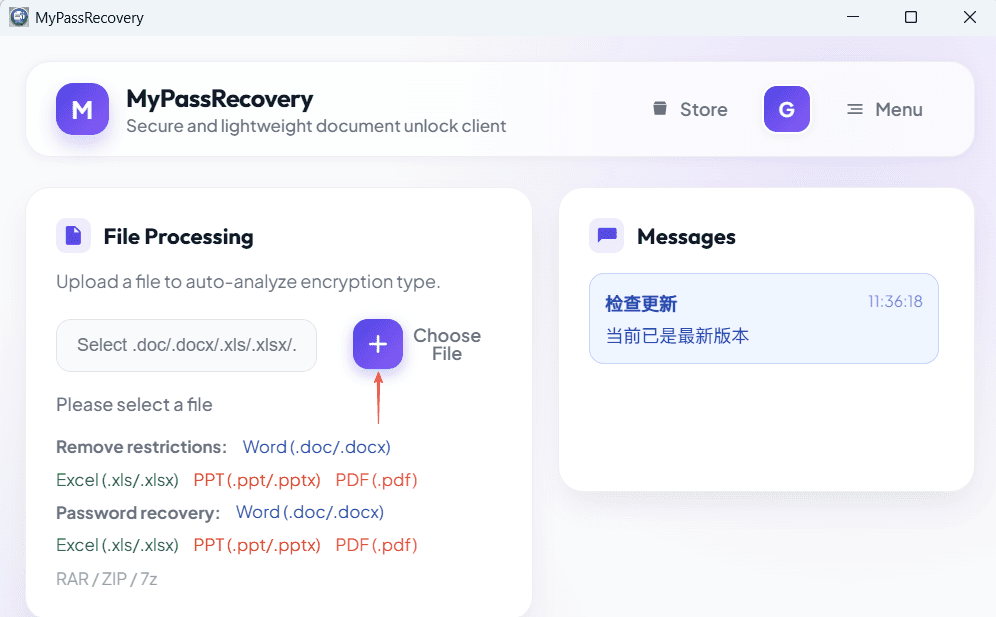
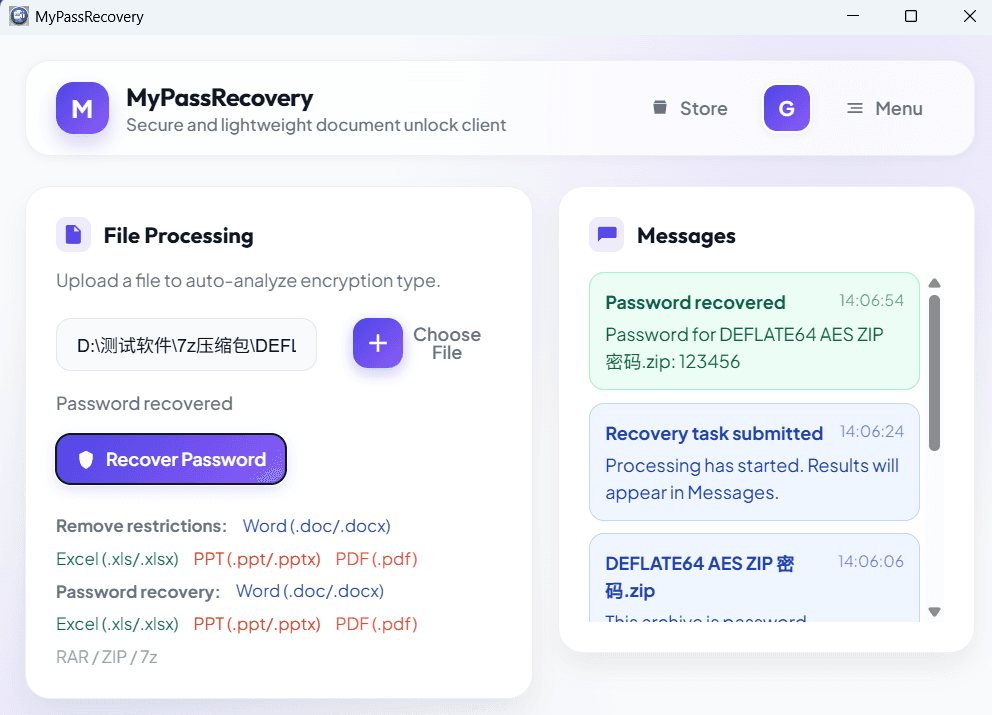
单击文件选择按钮,选择需要恢复密码的.rar 压缩包。导入后,软件应显示所选的 RAR 文件路径并准备存档分析。
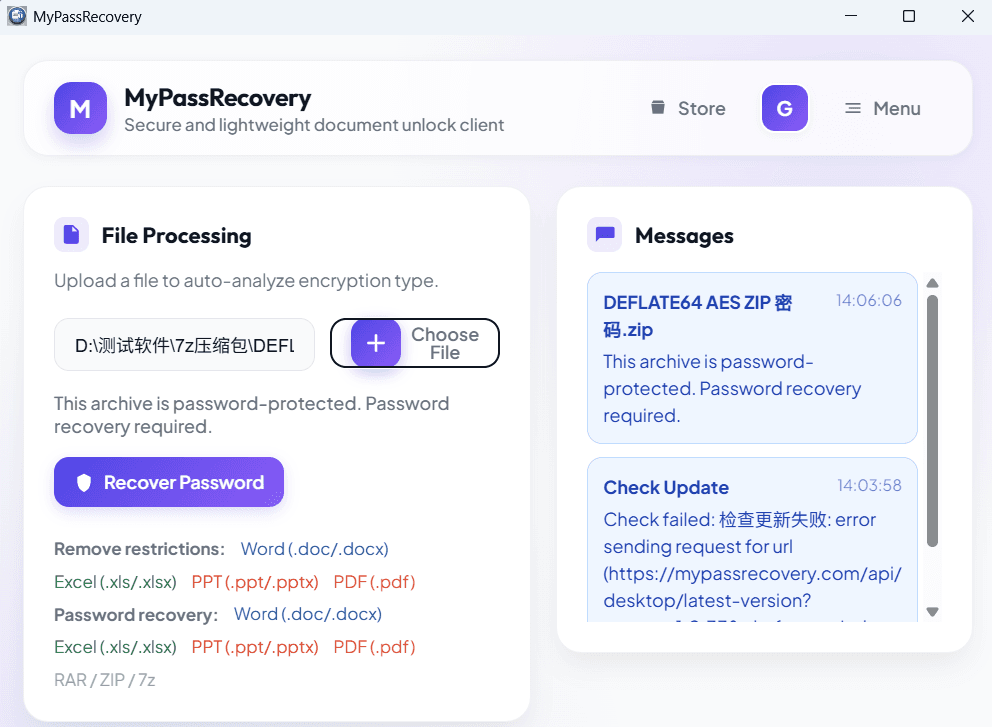
MyPassRecovery Desktop读取存档类型并分析密码恢复难度。对于 RAR 存档,软件应将任务视为密码恢复,并将存档识别为与 RAR 相关的保护。
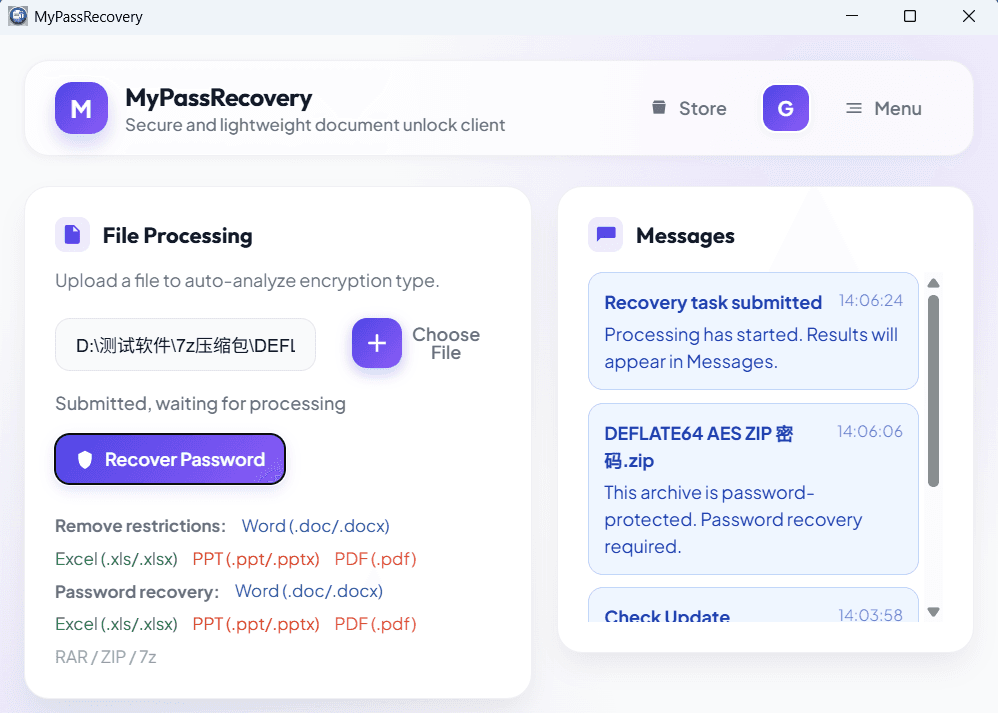
识别出RAR文件后,提交密码恢复任务。在服务处理加密存档时,保持客户端打开并等待任务状态更新。
密码恢复完成后,复制或记下恢复的密码。使用 WinRAR、7-Zip 或其他兼容工具打开 RAR 存档,然后输入恢复的密码以提取文件。
结果说明
成功的 RAR 密码恢复结果应清楚地显示恢复的密码。密码恢复后,客户应该能够打开 RAR 存档并使用恢复的密码提取内容。如果存档使用加密的文件名,恢复的密码还应显示 WinRAR 或其他兼容 RAR 工具中的文件列表。
实用建议
- 使用原始 RAR 存档,而不是损坏或不完整的副本。
- 请勿将 ZIP 或 7Z 文件重命名为 .rar 以进行密码恢复。
- 如果压缩包是用WinRAR制作的,请保留原始文件名和扩展名以帮助识别。
密码恢复注意事项
对于此 RAR 工作流程,密码恢复意味着恢复压缩文件的打开密码。 MyPassRecovery Desktop 在密码恢复期间不会更改存档内容;它可以帮助客户获取访问受保护的 RAR 存档所需的密码。