В этом руководстве объясняется, как использовать MyPassRecovery Desktop для восстановления пароля RAR, если архив .rar не может быть открыт, поскольку пароль RAR забыт. Рабочий процесс клиента ясен: импортируйте файл RAR, дождитесь анализа архива, отправьте задание на восстановление пароля и используйте восстановленный пароль в WinRAR или другом совместимом инструменте.
Что такое восстановление пароля RAR?
Восстановление пароля RAR означает восстановление пароля, необходимого для открытия или извлечения защищенного архива RAR. Файл RAR обычно создается с помощью WinRAR и может иметь формат RAR или RAR5. Некоторые архивы RAR также используют зашифрованные имена файлов, поэтому внутренний список файлов может оставаться скрытым до тех пор, пока восстановление пароля не будет успешным.
Когда применяется это руководство
- У вас есть архив .rar, который перед извлечением запрашивает пароль.
- Архив был создан WinRAR или другим RAR-совместимым инструментом сжатия.
- Архив RAR может использовать защиту RAR или RAR5, включая зашифрованные имена файлов.
- Вы являетесь владельцем архива RAR или имеете разрешение на восстановление пароля.
Когда данное руководство не применимо
- Архив RAR поврежден и не может быть признан действительным архивом.
- На самом деле это файл ZIP, 7Z или другой тип архива, но он переименован только в .rar.
- У вас нет разрешения на восстановление пароля к архиву RAR.
Прежде чем начать
- Установите и войдите в MyPassRecovery Desktop.
- Храните заблокированный файл RAR в легкодоступной папке.
- Убедитесь, что компьютер имеет доступ к службе MyPassRecovery во время восстановления пароля.
- Подготовьте WinRAR, 7-Zip или другой RAR-совместимый экстрактор для последнего этапа извлечения.
Этапы работы
Шаг 1. Откройте рабочий стол MyPassRecovery.
Запустите MyPassRecovery Desktop и подтвердите, что в вашу учетную запись выполнен вход. Процесс восстановления пароля RAR начинается с основной области обработки документов.
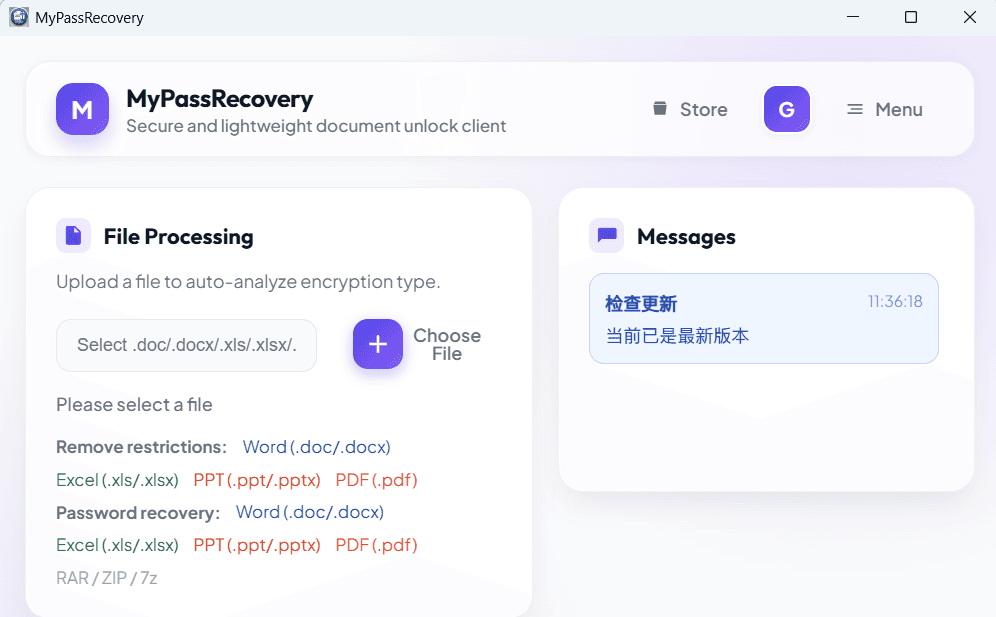
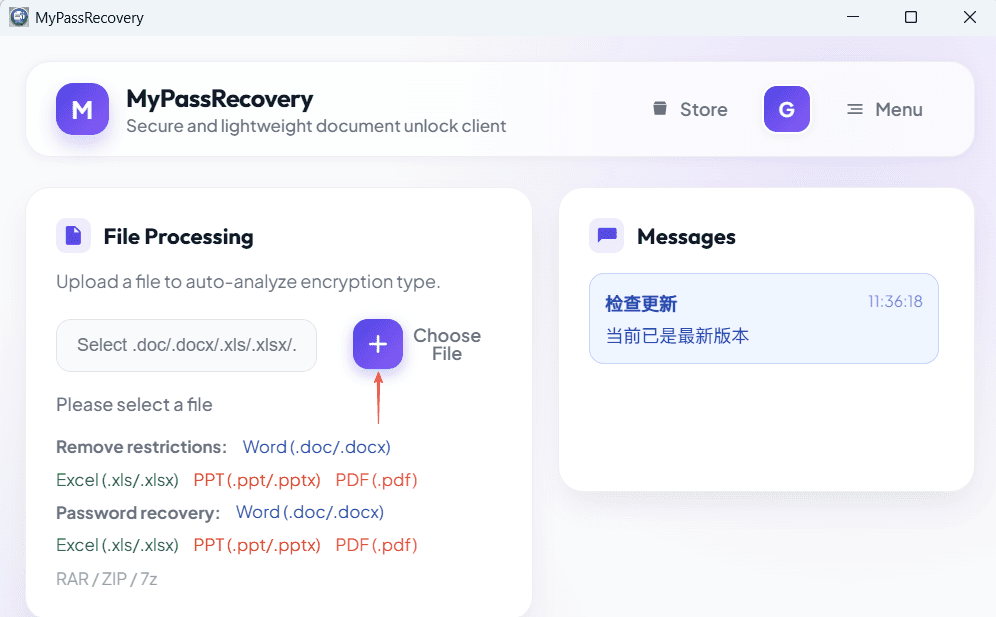
Нажмите кнопку выбора файла и выберите архив .rar, для которого требуется восстановление пароля. После импорта программа должна отобразить выбранный путь к файлу RAR и подготовить анализ архива.
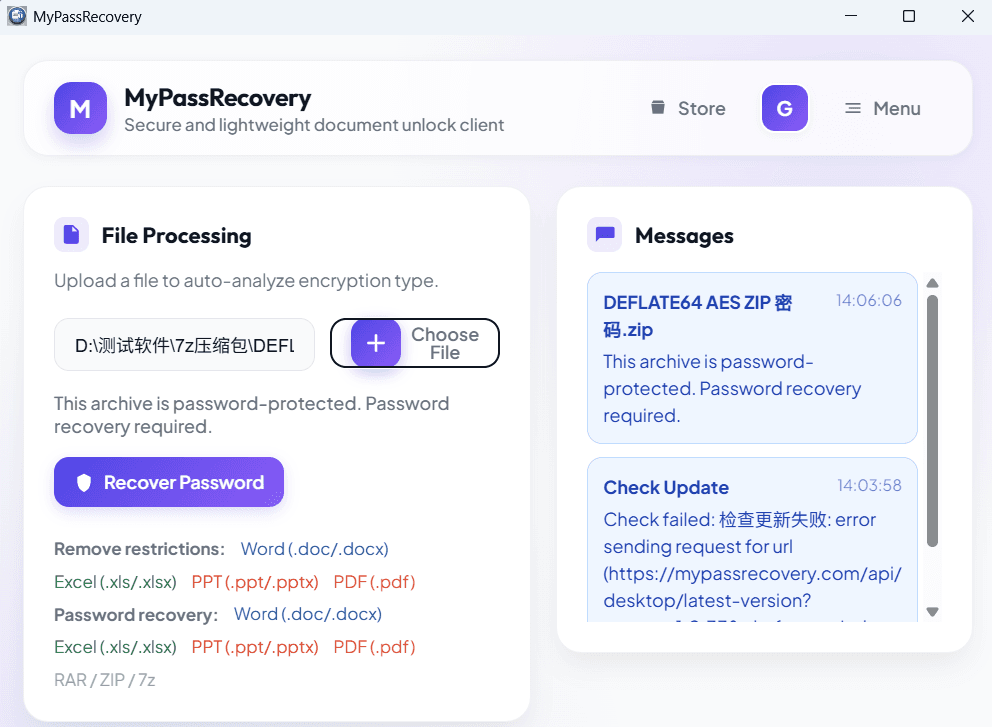
MyPassRecovery Desktop считывает тип архива и анализирует сложность восстановления пароля. Для архива RAR программное обеспечение должно рассматривать задачу как восстановление пароля и идентифицировать архив как защиту, связанную с RAR.
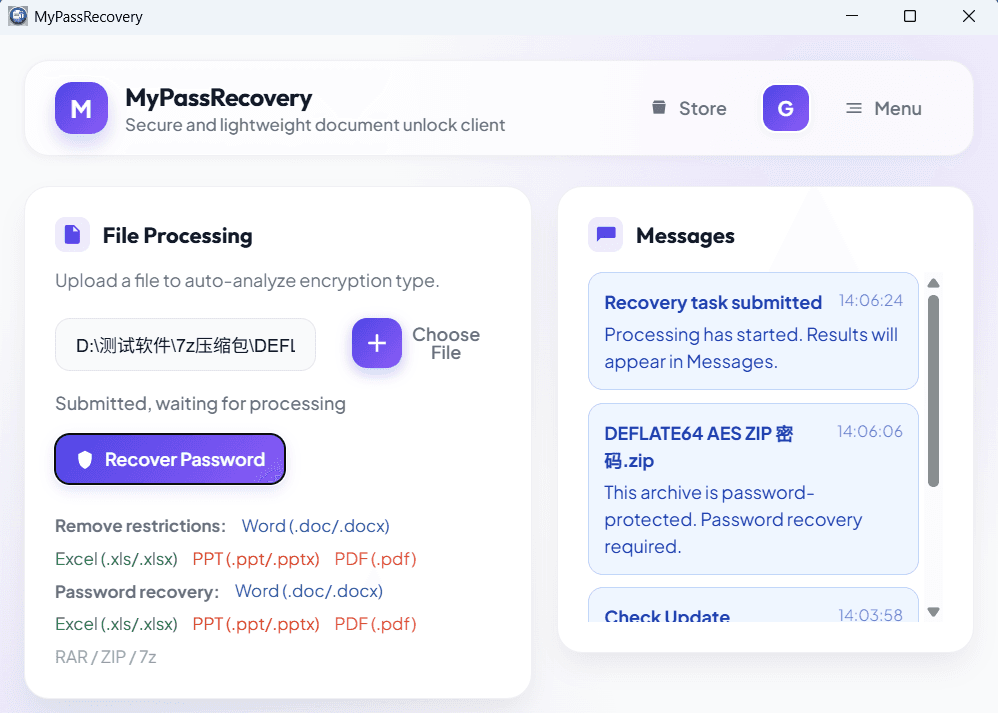
После того, как файл RAR распознан, отправьте задачу восстановления пароля. Оставьте клиент открытым и дождитесь обновления статуса задачи, пока сервис обрабатывает зашифрованный архив.
После завершения восстановления пароля скопируйте или запишите восстановленный пароль. Откройте архив RAR с помощью WinRAR, 7-Zip или другого совместимого инструмента, затем введите восстановленный пароль, чтобы извлечь файлы.
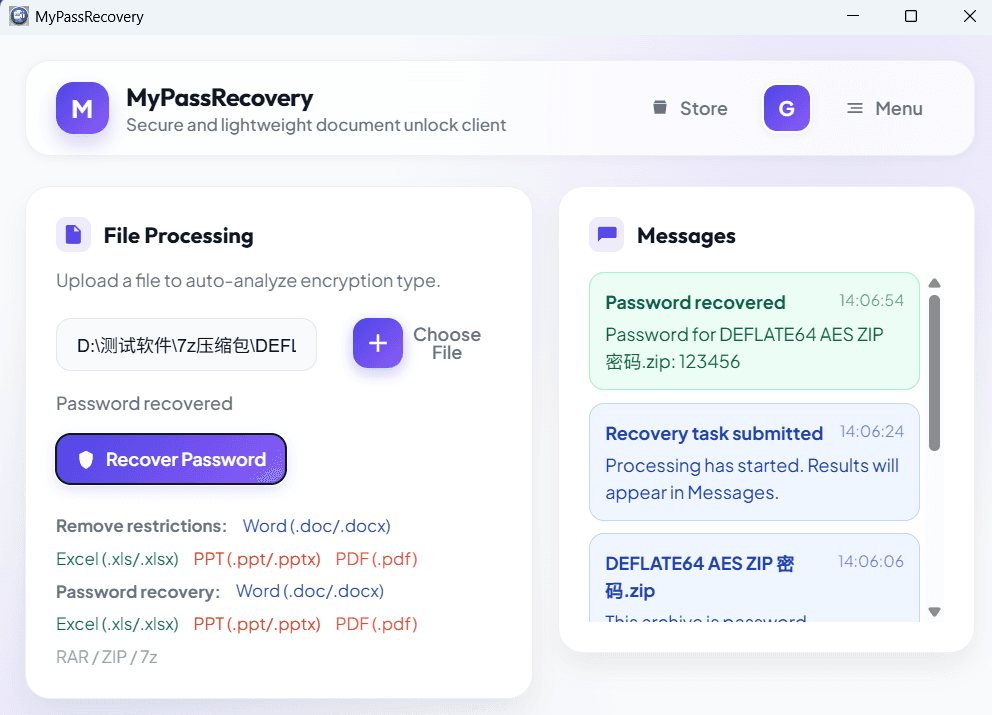
Описание результата
Успешный результат восстановления пароля RAR должен четко отображать восстановленный пароль. После восстановления пароля клиент сможет открыть архив RAR и извлечь содержимое с восстановленным паролем. Если в архиве используются зашифрованные имена файлов, восстановленный пароль также должен отображать список файлов в WinRAR или другом совместимом инструменте RAR.
Практические предложения
- Используйте оригинальный архив RAR, а не поврежденную или неполную копию.
- Не переименовывайте файлы ZIP или 7Z в .rar для восстановления пароля.
- Если архив был создан с помощью WinRAR, сохраните исходное имя и расширение файла, чтобы облегчить его распознавание.
Примечания по восстановлению пароля
Для этого рабочего процесса RAR восстановление пароля означает восстановление пароля открытия архива. MyPassRecovery Desktop не меняет содержимое архива при восстановлении пароля; это помогает клиенту получить пароль, необходимый для доступа к защищенному архиву RAR.