Если в книге Excel включено ограничение на редактирование, вы сможете открыть файл, но листы, заблокированные ячейки, формулы или структура книги могут быть недоступны для редактирования. В этом руководстве показано, как использовать MyPassRecovery Desktop для снятия ограничений на редактирование Excel путем импорта защищенной книги, анализа листа или защиты книги, сохранения неограниченного выходного файла и подтверждения возможности обычного редактирования нового файла Excel.
Что такое ограничение редактирования Excel?
Ограничение редактирования Excel обычно проявляется в виде защиты листа, заблокированных ячеек или защиты структуры книги. Защищенный файл Excel может открываться нормально, но пользователи не смогут редактировать ячейки, изменять формулы, вставлять листы, переименовывать листы или изменять структуру книги.
MyPassRecovery Desktop может обрабатывать файлы Excel, защищенные ограничениями на редактирование или защитой разрешений. Когда программное обеспечение распознает этот тип защиты, оно может снять ограничение на редактирование и создать новый выходной файл Excel, который позволяет осуществлять обычное редактирование.
Когда использовать это руководство
Используйте это руководство, если файл Excel открывается успешно, но редактирование листа, редактирование ячеек или изменения структуры книги блокируются ограничением редактирования.
- Книга Excel открывается, но ячейки редактировать невозможно.
- Рабочий лист защищен, а пароль защиты недоступен.
- Изменения структуры книги, такие как добавление, удаление или переименование листов, блокируются.
- Вам нужен новый файл Excel без ограничений на редактирование.
Когда данное руководство не применимо
Если файл Excel запрашивает пароль перед открытием, это случай восстановления пароля при открытии Excel, а не случай снятия ограничения на редактирование. Если книга повреждена или заблокирована разрешениями Windows или облачной синхронизацией, эта проблема не связана с ограничением редактирования Excel.
Прежде чем начать
Прежде чем снимать ограничение на редактирование, подготовьте MyPassRecovery Desktop и защищенную книгу Excel. Закройте книгу в Excel или WPS Office перед ее импортом.
- Установите и войдите в MyPassRecovery Desktop.
- Подготовьте книгу Excel с ограничением редактирования. Поддерживаемые форматы: .xls и .xlsx.
- Поместите книгу в локальную папку, например D:\MyPassRecovery\Excel Editing Restriction\.
- Закройте книгу перед ее импортом в программу.
Этапы работы
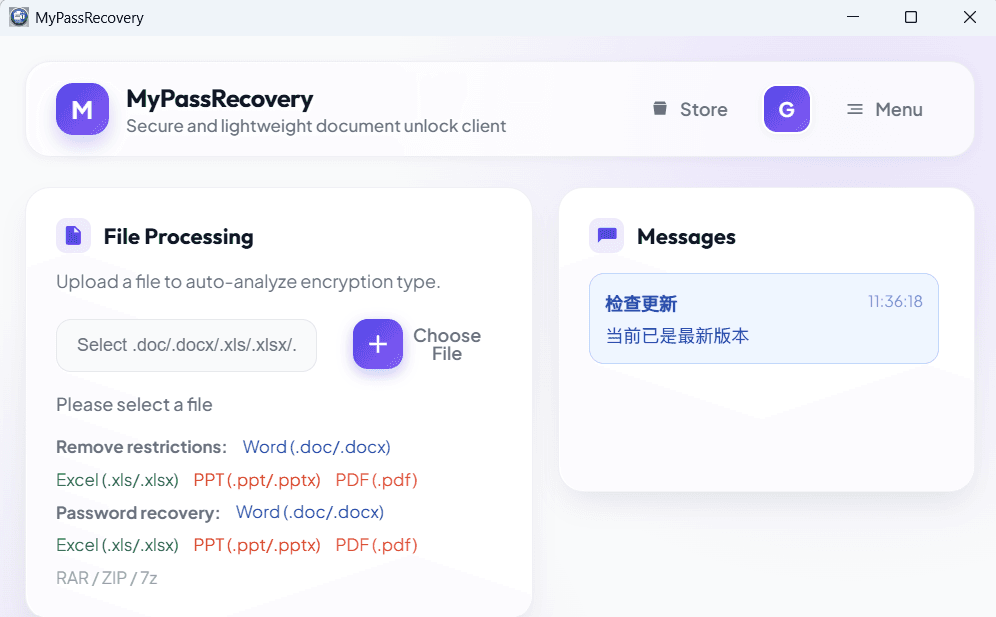
Шаг 1. Откройте рабочий стол MyPassRecovery.
Откройте MyPassRecovery Desktop и убедитесь, что в вашу учетную запись выполнен вход. Клиент должен быть подключен к сети и готов проанализировать книгу Excel, прежде чем вы снимите ограничение на редактирование.
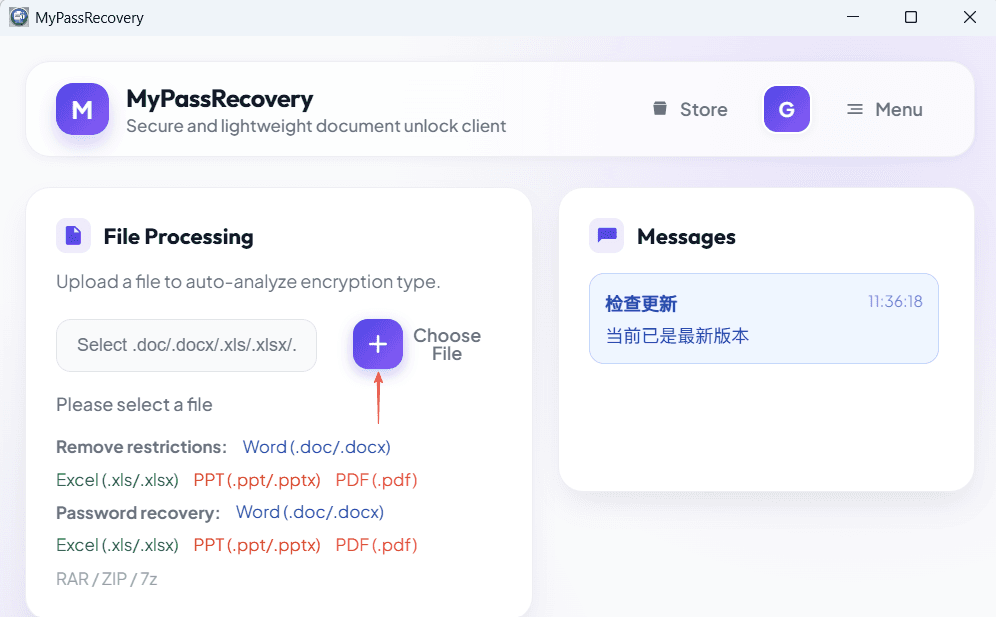
Шаг 2. Импортируйте книгу Excel с ограничением редактирования
В области «Обработка документов» нажмите кнопку выбора файла и выберите книгу Excel, имеющую ограничение на редактирование. После импорта MyPassRecovery Desktop считывает путь и определяет тип файла и метод защиты.
Шаг 3. Дождитесь редактирования анализа ограничений.
После импорта файла MyPassRecovery Desktop проверяет, содержит ли книга ограничение на редактирование, защиту листа, защиту структуры книги, открытый пароль или другой тип защиты. Для файла Excel, который имеет только ограничение на редактирование, клиент должен указать, что защиту можно снять напрямую.
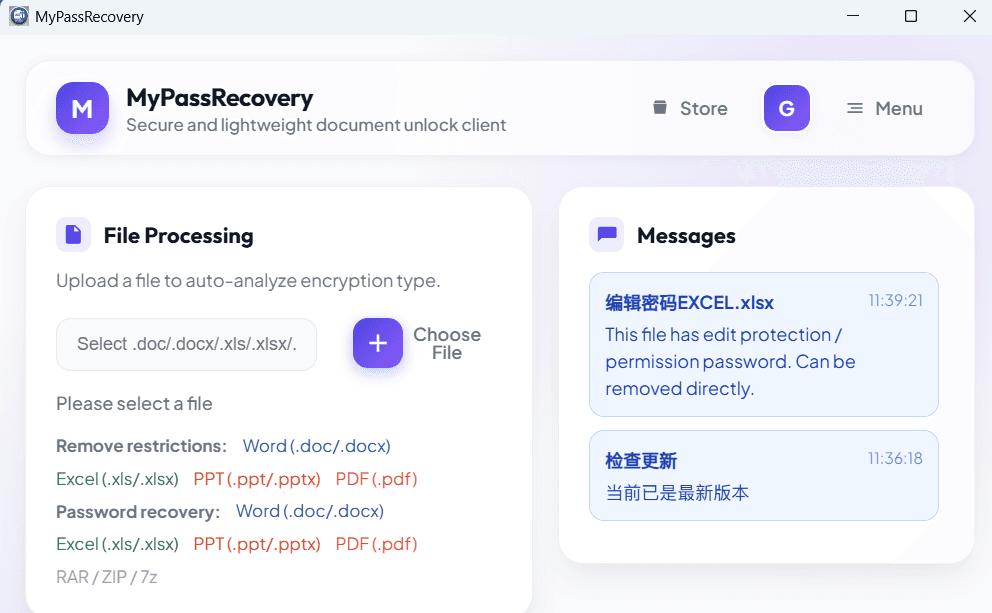
Шаг 4. Снимите ограничение на редактирование.
После того, как программное обеспечение определит ограничение на редактирование Excel, нажмите «Сохранить» или кнопку «Доступное удаление». MyPassRecovery Desktop создает новый выходной файл Excel без предыдущих ограничений на редактирование.
Шаг 5. Откройте выходной файл Excel
Откройте новую выходную книгу в Excel. Убедитесь, что ячейки, листы и структуру книги можно редактировать обычным образом. Если редактирование доступно, ограничение редактирования снято.
Результат
После завершения процесса исходная книга Excel остается неизменной, а MyPassRecovery Desktop создает новый файл Excel с снятыми ограничениями на редактирование. Используйте выходную книгу, когда вам нужно редактировать ячейки, формулы, листы или структуру книги.