Quando uma apresentação do PowerPoint tem a restrição de edição habilitada, você poderá abrir o arquivo, mas o conteúdo do slide, caixas de texto, imagens, formas ou outros objetos podem ser difíceis ou impossíveis de modificar. Este guia mostra como usar o MyPassRecovery Desktop para remover restrições de edição PPT importando a apresentação protegida, analisando o tipo de proteção, salvando o arquivo de saída irrestrito e confirmando se o novo arquivo PPT pode ser editado normalmente.
O que é restrição de edição PPT?
A restrição de edição PPT refere-se à proteção que impede a edição normal de uma apresentação do PowerPoint. O arquivo pode ser aberto, mas os usuários talvez não consigam editar o texto do slide, alterar imagens, ajustar formas ou modificar o conteúdo do slide conforme o esperado.
MyPassRecovery Desktop pode lidar com arquivos PowerPoint protegidos por restrição de edição ou proteção somente leitura. Quando o software reconhece esse tipo de proteção, ele pode remover a restrição de edição e gerar um novo arquivo de saída PPT que permite a edição normal de slides.
Quando usar este guia
Use este guia quando um arquivo PPT ou PPTX for aberto com sucesso, mas a edição de slides estiver bloqueada por restrição de edição.
- A apresentação é aberta, mas o conteúdo do slide não pode ser editado.
- Caixas de texto, imagens, formas ou objetos são difíceis ou impossíveis de modificar.
- A apresentação aparece protegida ou somente leitura.
- Você precisa de um novo arquivo PPT sem restrição de edição.
Quando este guia não se aplica
Se o arquivo PowerPoint solicitar uma senha antes de abrir, é um caso de recuperação de senha de abertura PPT, não um caso de remoção de restrição de edição. Se a apresentação estiver danificada ou bloqueada pelas permissões do sistema operacional, esse problema não é uma restrição de edição PPT.
Antes de começar
Antes de remover a restrição de edição, prepare o MyPassRecovery Desktop e a apresentação protegida do PowerPoint. Feche a apresentação no PowerPoint ou WPS Office antes de importá-la.
- Instale e faça login no MyPassRecovery Desktop.
- Prepare uma apresentação PPT ou PPTX com restrição de edição.
- Coloque a apresentação em uma pasta local, como D:\MyPassRecovery\PPT Editing Restriction\.
- Feche a apresentação antes de importá-la para o software.
Etapas da operação
Etapa 1: abra a área de trabalho MyPassRecovery
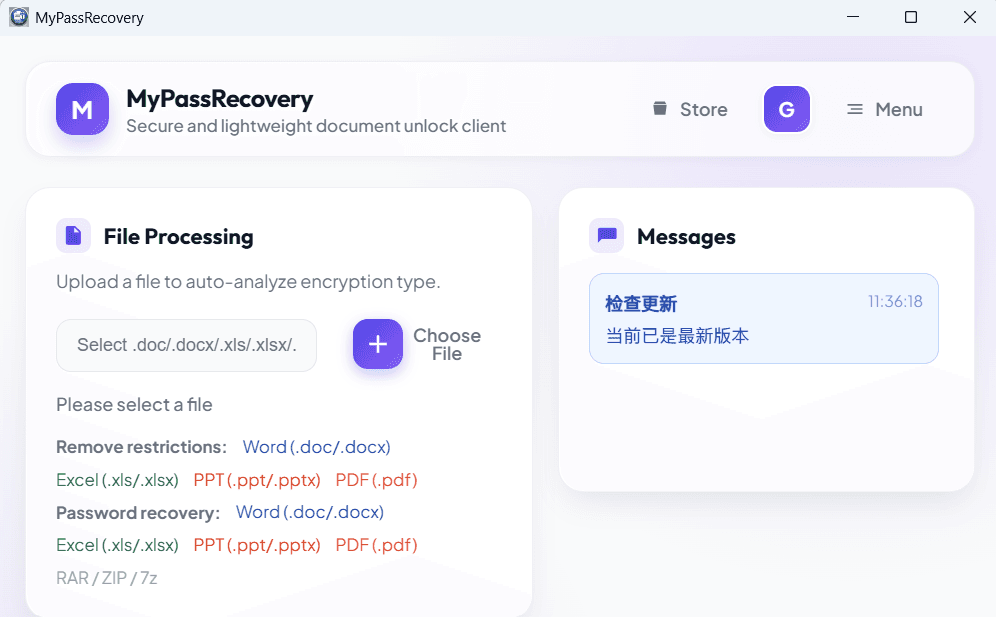
Abra o MyPassRecovery Desktop e certifique-se de que sua conta esteja conectada. O cliente deve estar online e pronto para analisar a apresentação antes de remover a restrição de edição.
Etapa 2: importe o arquivo PPT com restrição de edição
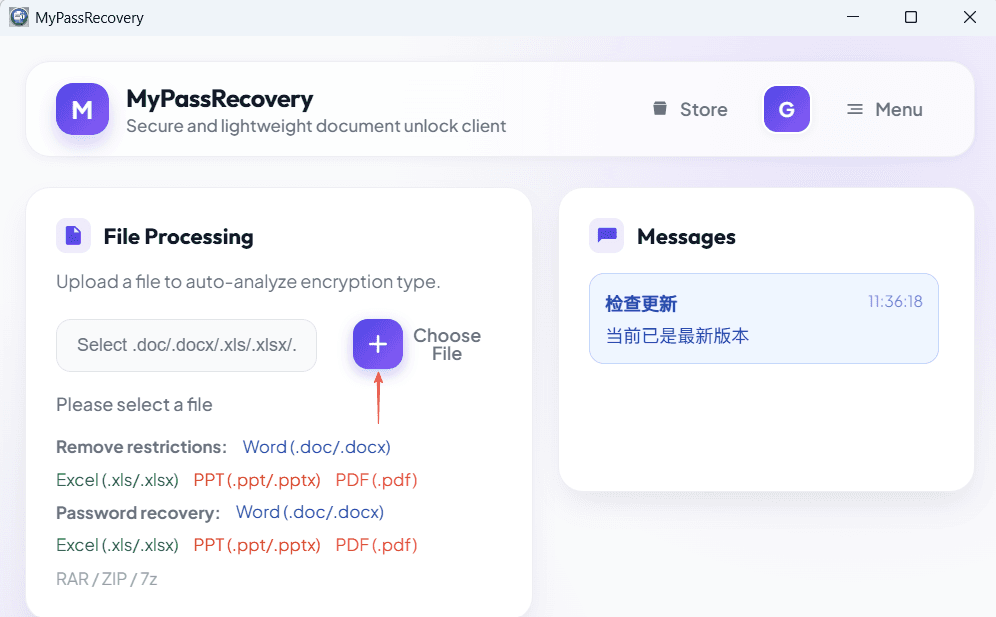
Na área Processamento de Documentos, clique no botão de seleção de arquivo e escolha o arquivo PPT ou PPTX que possui restrição de edição. Após a importação, o MyPassRecovery Desktop lê o caminho e identifica o tipo de arquivo e o método de proteção.
Etapa 3: Aguarde a Análise de Restrição de Edição
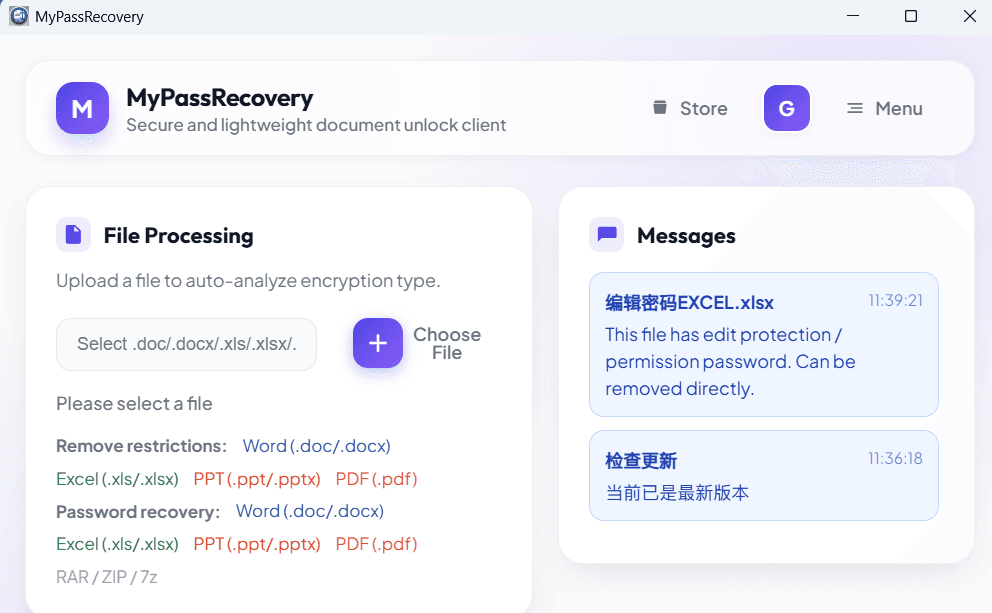
Após a importação do arquivo, o MyPassRecovery Desktop verifica se a apresentação contém restrição de edição, proteção somente leitura, senha de abertura ou outro tipo de proteção. Para um arquivo PPT que possua apenas restrição de edição, o cliente deverá indicar que a proteção pode ser removida diretamente.
Etapa 4: remover a restrição de edição
Depois que o software identificar a restrição de edição do PPT, clique em Salvar ou no botão de remoção disponível. MyPassRecovery Desktop gera um novo arquivo de saída PPT sem a restrição de edição anterior.
Etapa 5: abra o arquivo PPT de saída
Abra a nova apresentação de saída no PowerPoint. Confirme se o texto, as imagens, as formas e os objetos do slide podem ser editados normalmente. Se a edição de slides estiver disponível, a restrição de edição foi removida.
Resultado
Após a conclusão do processo, a apresentação original permanece inalterada e o MyPassRecovery Desktop cria um novo arquivo PPT com a restrição de edição removida. Use a apresentação de saída quando precisar editar o conteúdo do slide, caixas de texto, imagens, formas ou outros objetos.