Quando um arquivo PDF tem a restrição de edição ativada, você poderá abrir e ler o arquivo, mas a edição, impressão, cópia ou comentários poderão ser limitados. Este guia mostra como usar o MyPassRecovery Desktop para remover restrições de edição de PDF importando o PDF protegido, analisando a restrição de permissão, salvando o arquivo de saída irrestrito e confirmando se o novo PDF pode ser editado, impresso ou copiado de acordo com as permissões removidas.
O que é restrição de edição de PDF?
A restrição de edição de PDF é uma configuração de permissão que limita o que os usuários podem fazer com um arquivo PDF. Um PDF com restrição de edição ainda pode abrir normalmente, mas as ferramentas de edição, impressão, cópia, extração de página ou anotação podem estar desativadas.
MyPassRecovery Desktop pode lidar com arquivos PDF protegidos por senhas de permissão ou restrição de edição. Quando o software reconhece este tipo de proteção, ele pode remover a restrição de edição e gerar um novo arquivo de saída PDF sem os limites de permissão anteriores.
Quando usar este guia
Use este guia quando um PDF for aberto com sucesso, mas não puder ser editado, impresso, copiado ou modificado devido a restrições de edição.
- O PDF é aberto, mas a edição está bloqueada.
- O PDF tem limitações de impressão, cópia ou comentários.
- A senha de permissão para remover a restrição de edição de PDF não está disponível.
- Você precisa de um novo arquivo PDF sem restrições de edição.
Quando este guia não se aplica
Se o PDF solicitar uma senha antes de abrir, é um caso de recuperação de senha de abertura do PDF, não um caso de remoção de restrição de edição. Se o PDF estiver danificado, incompleto ou bloqueado pelas permissões do sistema operacional, esse problema não é uma restrição de edição do PDF.
Antes de começar
Antes de remover a restrição de edição, prepare o MyPassRecovery Desktop e o arquivo PDF protegido. Feche o PDF em outros visualizadores antes de importá-lo para o software.
- Instale e faça login no MyPassRecovery Desktop.
- Prepare um arquivo PDF com restrição de edição ou restrição de permissão.
- Coloque o PDF em uma pasta local, como D:\MyPassRecovery\PDF Editing Restriction\.
- Feche o Adobe Acrobat, WPS PDF ou qualquer outro visualizador que esteja usando o arquivo.
Etapas da operação
Etapa 1: abra a área de trabalho MyPassRecovery
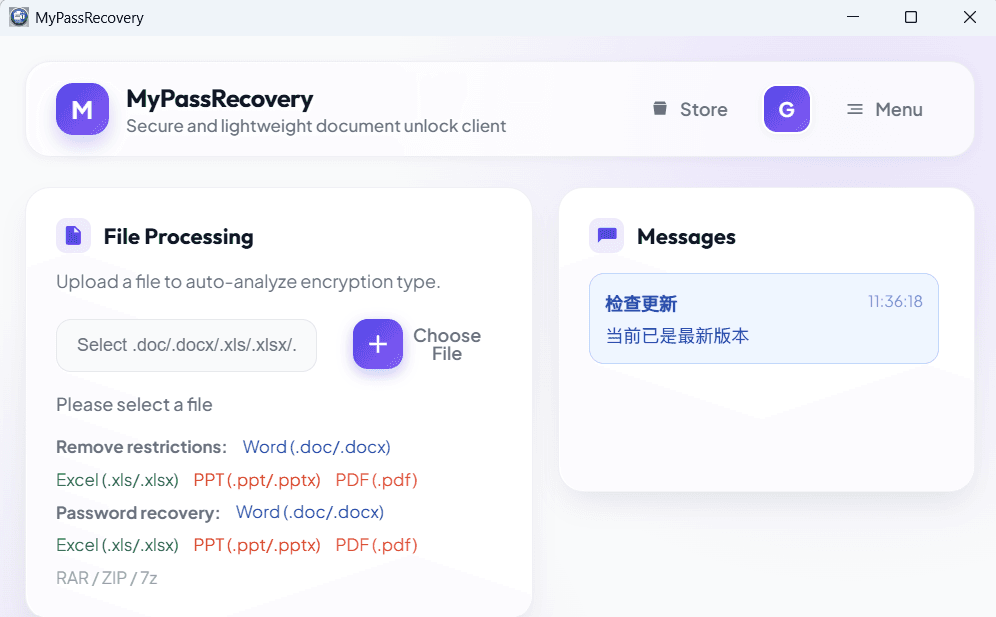
Abra o MyPassRecovery Desktop e certifique-se de que sua conta esteja conectada. O cliente deve estar online e pronto para analisar o PDF antes de remover a restrição de edição.
Passo 2: Importe o arquivo PDF com restrição de edição
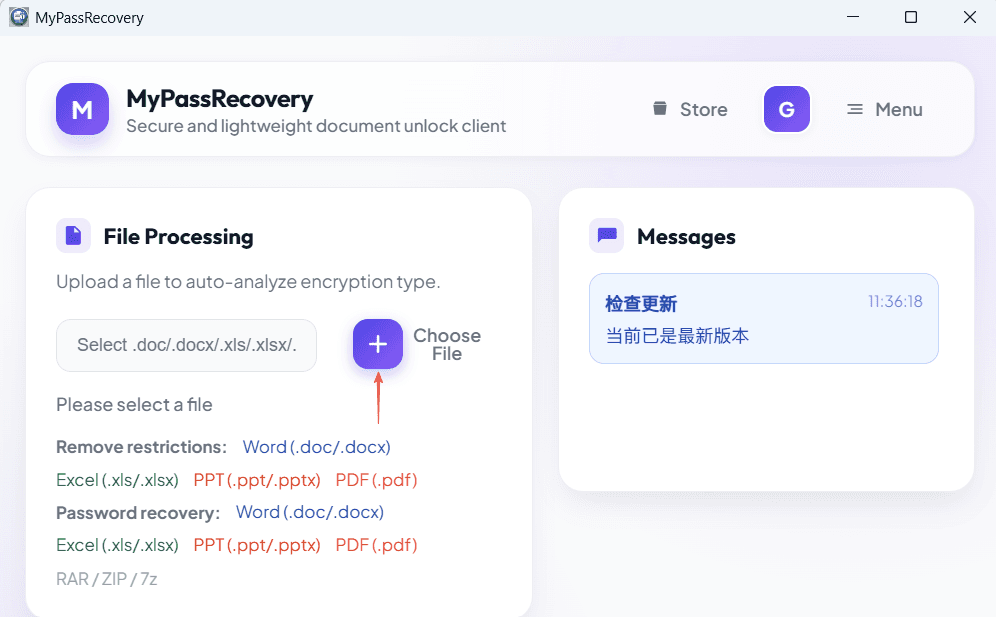
Na área Processamento de Documentos, clique no botão de seleção de arquivo e escolha o arquivo PDF que possui restrição de edição. Após a importação, o MyPassRecovery Desktop lê o caminho e identifica o tipo de arquivo e o método de proteção de permissão.
Etapa 3: Aguarde a Análise de Restrição de Edição
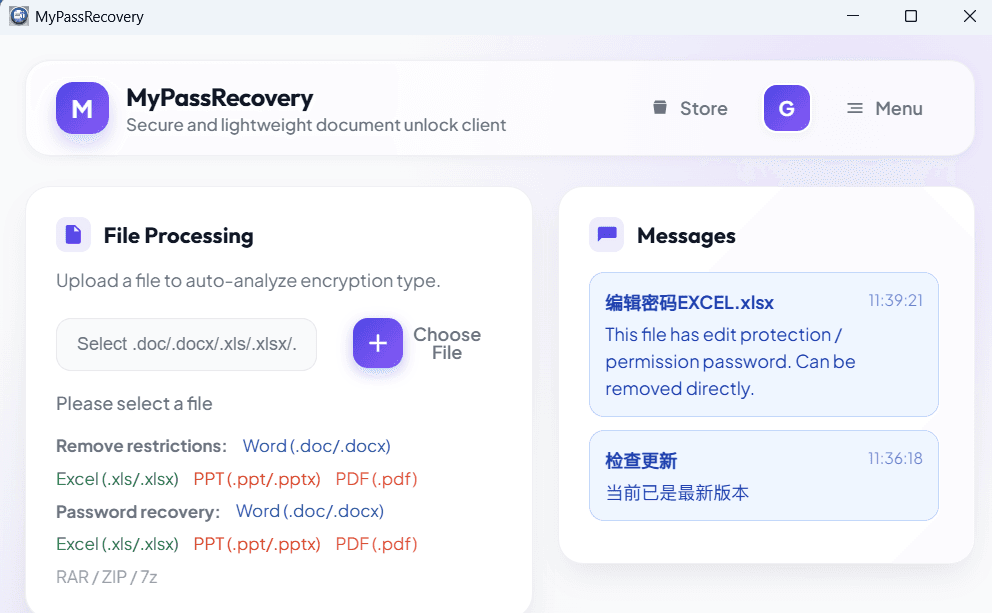
Após a importação do arquivo, o MyPassRecovery Desktop verifica se o PDF contém restrição de edição, senha de permissão, senha de abertura ou outro tipo de proteção. Para um PDF que possua apenas restrição de edição, o cliente deverá indicar que a proteção pode ser removida diretamente.
Etapa 4: remover a restrição de edição
Depois que o software identificar a restrição de edição de PDF, clique em Salvar ou no botão de remoção disponível. MyPassRecovery Desktop gera um novo arquivo de saída PDF sem a restrição de edição anterior.
Etapa 5: Abra o PDF de saída
Abra o novo PDF de saída e confirme o resultado. Dependendo das configurações de permissão originais, o PDF de saída deverá permitir edição, impressão, cópia ou outras ações que foram anteriormente bloqueadas por restrição de edição.
Resultado
Após a conclusão do processo, o PDF original permanece inalterado e o MyPassRecovery Desktop cria um novo arquivo PDF com a restrição de edição removida. Use o PDF de saída quando precisar continuar editando, imprimindo ou copiando conteúdo.