Quando uma pasta de trabalho do Excel tem restrição de edição habilitada, você poderá abrir o arquivo, mas planilhas, células bloqueadas, fórmulas ou estrutura da pasta de trabalho podem não ser editáveis. Este guia mostra como usar o MyPassRecovery Desktop para remover a restrição de edição do Excel importando a pasta de trabalho protegida, analisando a planilha ou proteção da pasta de trabalho, salvando o arquivo de saída irrestrito e confirmando se o novo arquivo Excel pode ser editado normalmente.
O que é restrição de edição do Excel?
A restrição de edição do Excel geralmente aparece como proteção de planilha, células bloqueadas ou proteção de estrutura de pasta de trabalho. Um arquivo Excel protegido pode abrir normalmente, mas os usuários podem não conseguir editar células, alterar fórmulas, inserir planilhas, renomear planilhas ou modificar a estrutura da pasta de trabalho.
MyPassRecovery Desktop pode lidar com arquivos Excel protegidos por restrição de edição ou proteção de permissão. Quando o software reconhece esse tipo de proteção, ele pode remover a restrição de edição e gerar um novo arquivo de saída Excel que permite a edição normal.
Quando usar este guia
Use este guia quando um arquivo Excel for aberto com êxito, mas a edição da planilha, a edição de células ou as alterações na estrutura da pasta de trabalho forem bloqueadas pela restrição de edição.
- A pasta de trabalho do Excel é aberta, mas as células não podem ser editadas.
- Uma planilha está protegida e a senha de proteção não está disponível.
- Alterações na estrutura da pasta de trabalho, como adição, exclusão ou renomeação de planilhas, são bloqueadas.
- Você precisa de um novo arquivo Excel sem restrição de edição.
Quando este guia não se aplica
Se o arquivo Excel solicitar uma senha antes de abrir, é um caso de recuperação de senha aberta do Excel, não um caso de remoção de restrição de edição. Se a pasta de trabalho estiver danificada ou bloqueada pelas permissões do Windows ou pela sincronização na nuvem, esse problema não é uma restrição de edição do Excel.
Antes de começar
Antes de remover a restrição de edição, prepare o MyPassRecovery Desktop e a pasta de trabalho protegida do Excel. Feche a pasta de trabalho no Excel ou WPS Office antes de importá-la.
- Instale e faça login no MyPassRecovery Desktop.
- Prepare uma pasta de trabalho do Excel com restrição de edição. Os formatos suportados incluem .xls e .xlsx.
- Coloque a pasta de trabalho em uma pasta local, como D:\MyPassRecovery\Excel Editing Restriction\.
- Feche a pasta de trabalho antes de importá-la para o software.
Etapas da operação
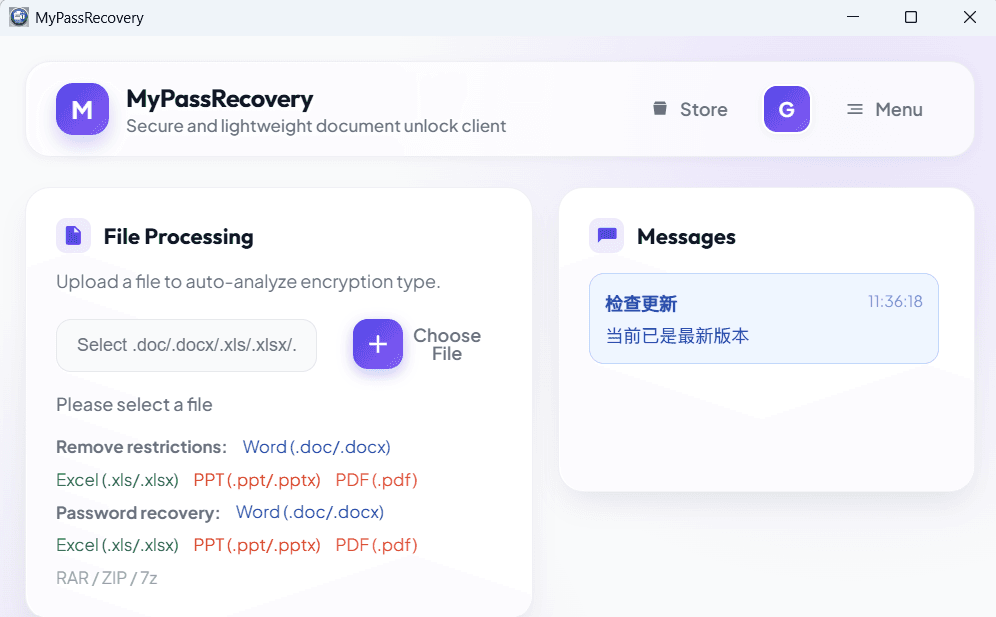
Etapa 1: abra a área de trabalho MyPassRecovery
Abra o MyPassRecovery Desktop e certifique-se de que sua conta esteja conectada. O cliente deve estar online e pronto para analisar a pasta de trabalho do Excel antes de remover a restrição de edição.
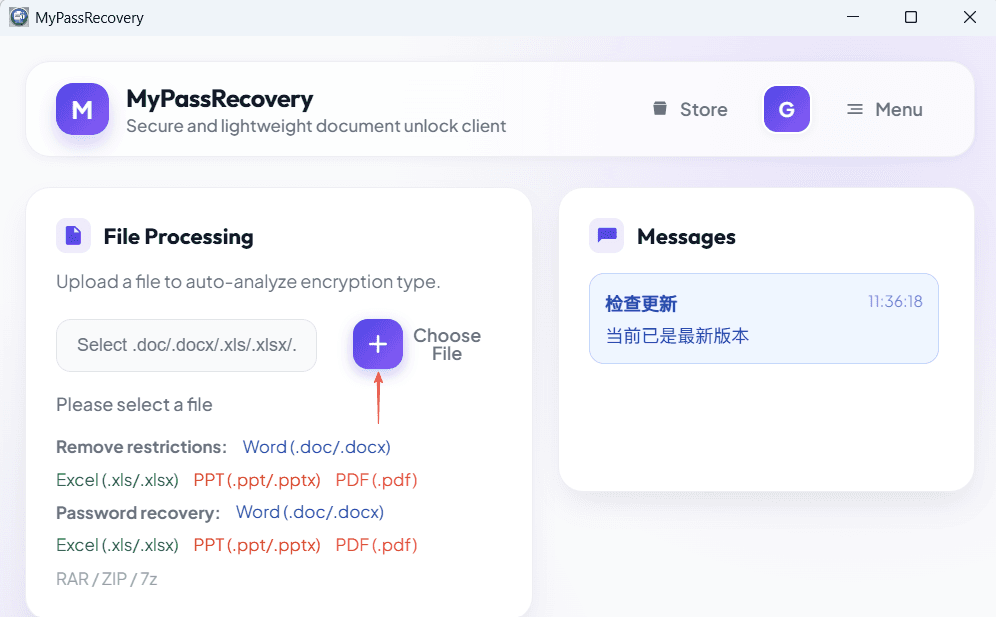
Etapa 2: importar a pasta de trabalho do Excel com restrição de edição
Na área Processamento de Documentos, clique no botão de seleção de arquivo e escolha a pasta de trabalho do Excel que possui restrição de edição. Após a importação, o MyPassRecovery Desktop lê o caminho e identifica o tipo de arquivo e o método de proteção.
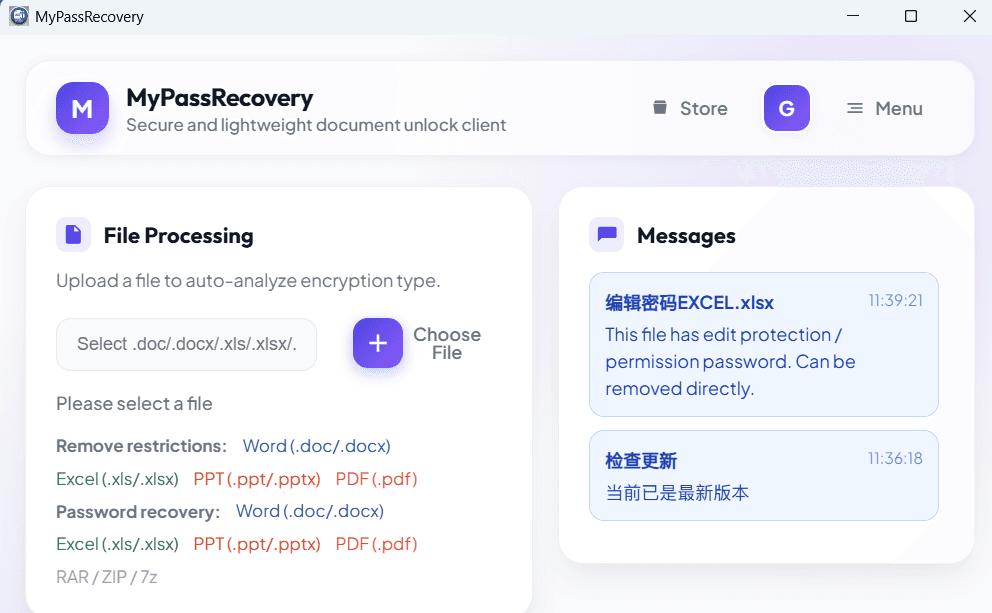
Etapa 3: Aguarde a Análise de Restrição de Edição
Após a importação do arquivo, o MyPassRecovery Desktop verifica se a pasta de trabalho contém restrição de edição, proteção de planilha, proteção de estrutura de pasta de trabalho, uma senha aberta ou outro tipo de proteção. Para um arquivo Excel que possua apenas restrição de edição, o cliente deverá indicar que a proteção pode ser removida diretamente.
Etapa 4: remover a restrição de edição
Após o software identificar a restrição de edição do Excel, clique em Salvar ou no botão de remoção disponível. MyPassRecovery Desktop gera um novo arquivo de saída Excel sem a restrição de edição anterior.
Etapa 5: abra o arquivo Excel de saída
Abra a nova pasta de trabalho de saída no Excel. Confirme se as células, planilhas e estrutura da pasta de trabalho podem ser editadas normalmente. Se a edição estiver disponível, a restrição de edição foi removida.
Resultado
Após a conclusão do processo, a pasta de trabalho original do Excel permanece inalterada e o MyPassRecovery Desktop cria um novo arquivo Excel com a restrição de edição removida. Use a pasta de trabalho de saída quando precisar editar células, fórmulas, planilhas ou estrutura da pasta de trabalho.