Este guia explica como usar o MyPassRecovery Desktop para recuperação de senha 7Z quando um arquivo .7z não pode ser extraído porque a senha 7Z foi esquecida. O fluxo de trabalho do cliente é simples: abra o cliente, importe o arquivo .7z, aguarde a análise, envie a tarefa de recuperação de senha e use a senha recuperada no 7-Zip ou WinRAR.
O que é recuperação de senha 7Z?
A recuperação de senha 7Z significa recuperar a senha necessária para abrir ou extrair um arquivo .7z protegido. Um arquivo 7Z geralmente é criado com 7-Zip e pode usar criptografia 7Z, alta compactação e, às vezes, nomes de arquivo criptografados. MyPassRecovery Desktop concentra-se no processo de recuperação de senha 7Z voltado para o cliente, para que o usuário não precise preparar manualmente ferramentas de extração ou comandos de recuperação de senha.
Quando este guia se aplica
- Você tem um arquivo .7z que pede uma senha antes da extração.
- O arquivo foi criado com 7-Zip ou outra ferramenta que suporte criptografia 7Z.
- O arquivo 7Z pode ocultar nomes de arquivos até que a senha correta seja inserida.
- Você possui o arquivo .7z ou tem permissão para realizar a recuperação de senha.
Quando este guia não se aplica
- O arquivo .7z está danificado e não pode ser reconhecido como um arquivo 7Z válido.
- Na verdade, o arquivo é ZIP, RAR ou outro formato, mas foi renomeado para .7z.
- Você não tem permissão para recuperar a senha do arquivo.
Antes de começar
- Instale e faça login no MyPassRecovery Desktop.
- Mantenha o arquivo .7z protegido em uma pasta fácil de encontrar.
- Certifique-se de que o computador possa acessar o serviço MyPassRecovery durante a recuperação da senha.
- Prepare o 7-Zip ou WinRAR para que você possa extrair o arquivo após a conclusão da recuperação da senha.
Etapas da operação
Etapa 1: abra a área de trabalho MyPassRecovery
Inicie o MyPassRecovery Desktop e confirme se sua conta está conectada. O processo de recuperação de senha 7Z começa na área principal de processamento de documentos.
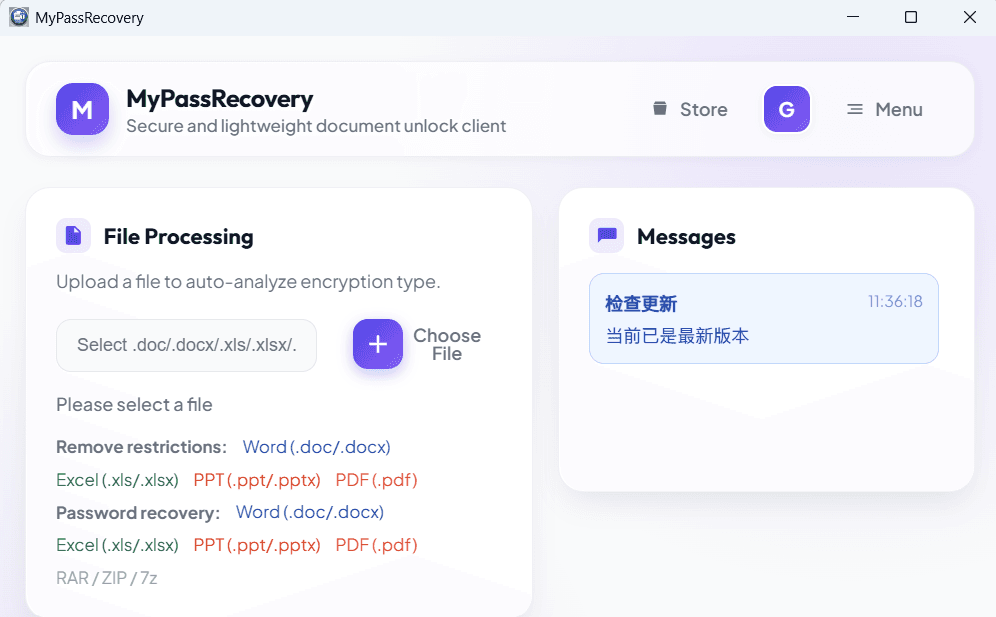
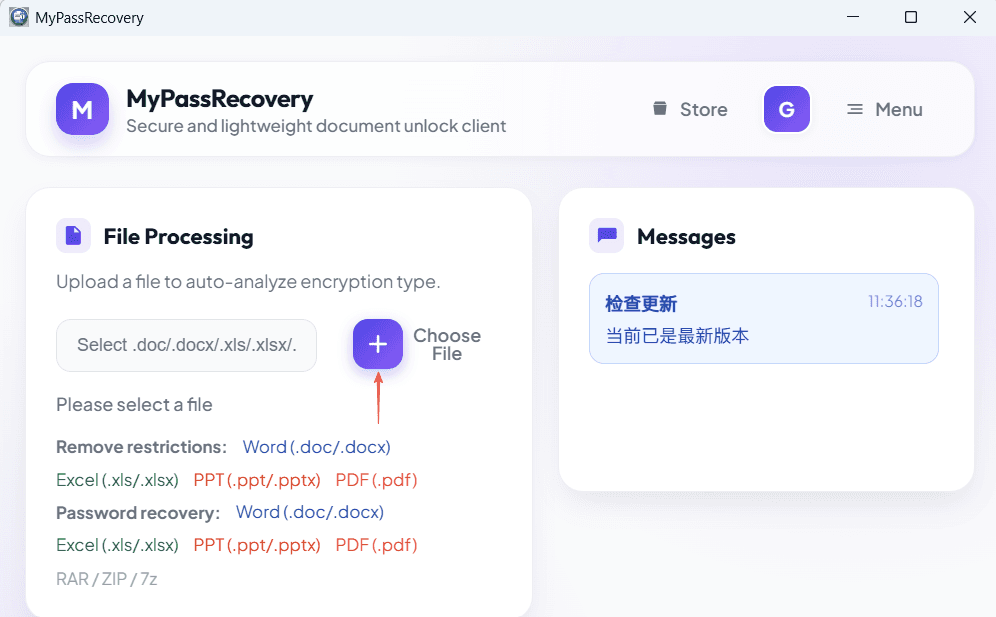
Clique no botão de seleção de arquivo e escolha o arquivo .7z que precisa de recuperação de senha. Após a importação, o software deverá exibir o caminho do arquivo 7Z selecionado e iniciar o reconhecimento do arquivo.
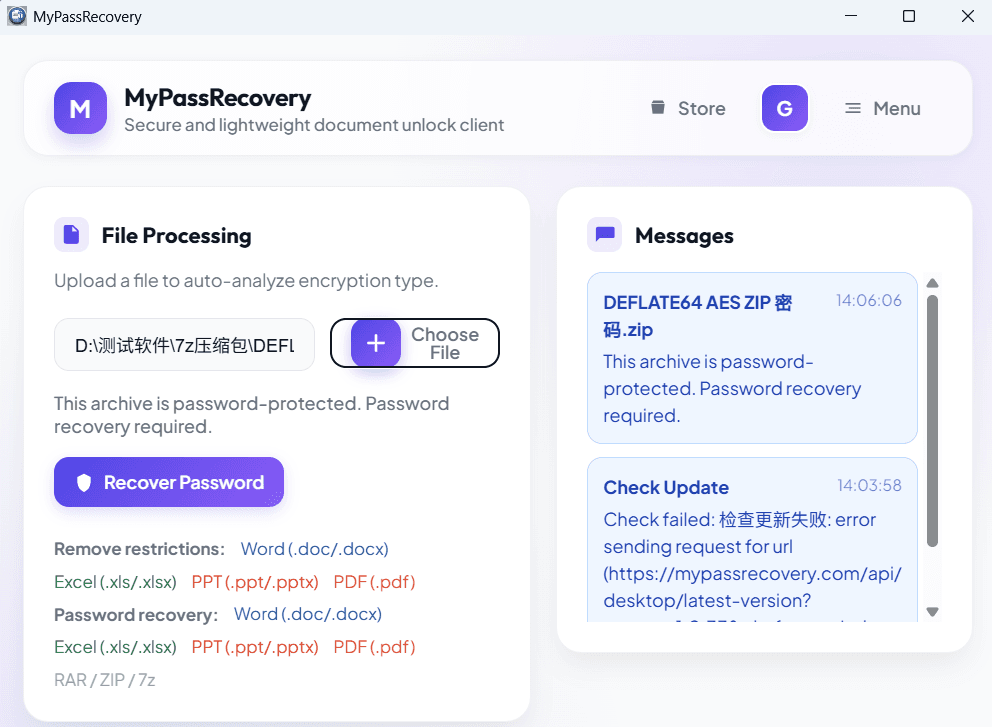
MyPassRecovery Desktop identifica o arquivo .7z e analisa a dificuldade de recuperação de senha. Se houver nomes de arquivos criptografados, o arquivo poderá não mostrar nomes de arquivos internos antes que a recuperação da senha seja bem-sucedida.
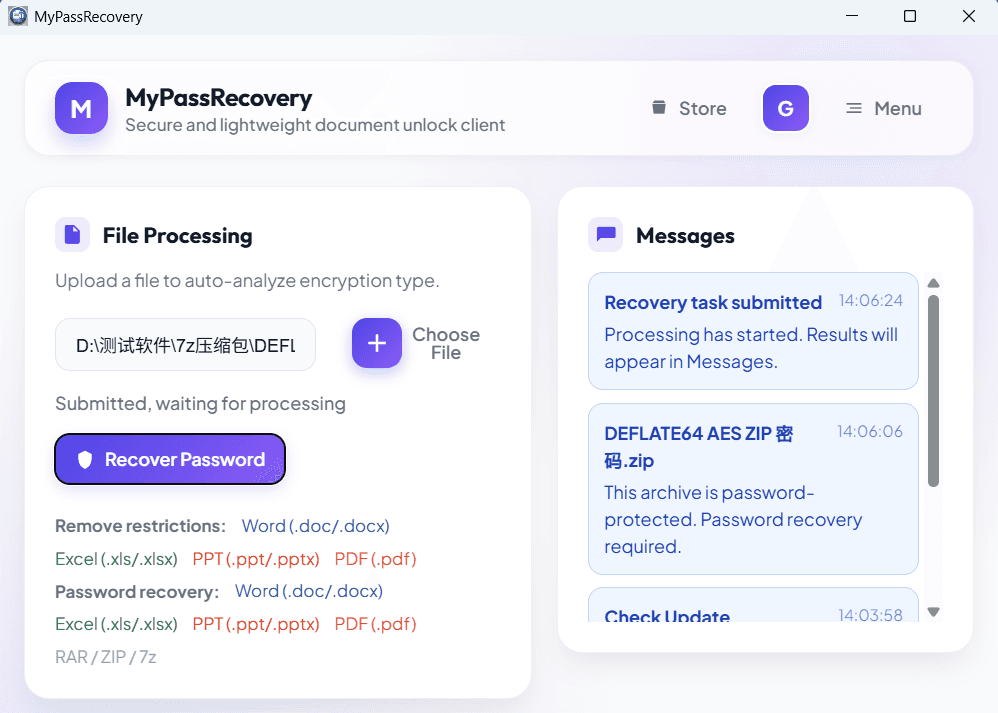
Depois que o arquivo .7z for reconhecido, envie a tarefa de recuperação de senha. Mantenha o cliente aberto enquanto o serviço processa o arquivo criptografado.
Quando a recuperação da senha for concluída, copie ou anote a senha recuperada. Abra o arquivo .7z com 7-Zip ou WinRAR e digite a senha recuperada para extrair o conteúdo.
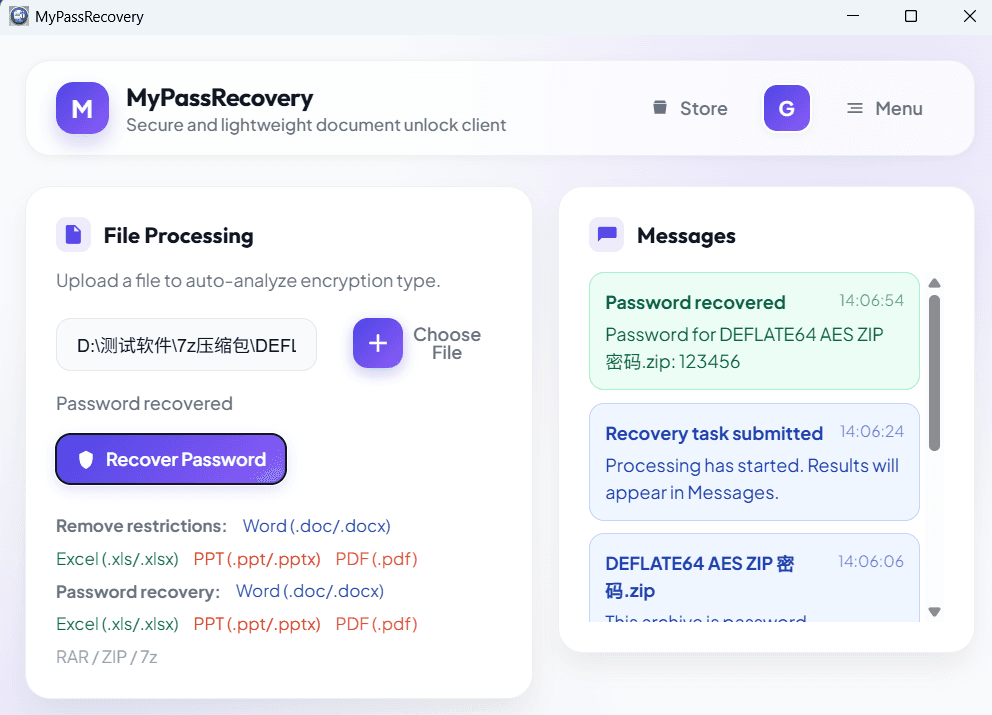
Descrição do resultado
Um resultado de recuperação de senha 7Z bem-sucedido deve mostrar claramente a senha recuperada. Após a recuperação da senha, o cliente deverá conseguir abrir o arquivo .7z em 7-Zip ou WinRAR e extrair os arquivos protegidos. Se o arquivo 7Z usar nomes de arquivos criptografados, a senha recuperada também deverá revelar a lista de arquivos na ferramenta de extração.
Sugestões Práticas
- Use o arquivo .7z original em vez de uma cópia renomeada ou incompleta.
- Não renomeie arquivos ZIP ou RAR para .7z para recuperação de senha.
- Mantenha a senha recuperada em um local seguro após a conclusão da tarefa de recuperação de senha 7Z.
Notas de recuperação de senha
Para este fluxo de trabalho 7Z, a recuperação de senha significa recuperar a senha de abertura do arquivo. MyPassRecovery Desktop não reescreve o arquivo durante a recuperação de senha; ajuda o cliente a obter a senha necessária para acessar o arquivo .7z protegido.