Ten przewodnik pokazuje, jak używać MyPassRecovery Desktop do odzyskiwania hasła ZIP, gdy nie można otworzyć archiwum .zip, ponieważ hasło ZIP zostało zapomniane. Przepływ pracy jest prosty: zaimportuj plik ZIP, pozwól oprogramowaniu przeanalizować archiwum, prześlij zadanie odzyskiwania hasła i użyj odzyskanego hasła do wyodrębnienia archiwum ZIP.
Co to jest odzyskiwanie hasła ZIP?
Odzyskiwanie hasła ZIP oznacza odzyskiwanie hasła wymaganego do otwarcia lub wyodrębnienia zaszyfrowanego archiwum ZIP. Pliki ZIP mogą wykorzystywać standardowe szyfrowanie ZIP lub ZIP AES, w zależności od sposobu utworzenia archiwum. MyPassRecovery Desktop prowadzi klienta przez proces odzyskiwania hasła ZIP bez konieczności używania narzędzi wiersza poleceń lub ręcznej konfiguracji odzyskiwania hasła.
Kiedy ten przewodnik ma zastosowanie
- Masz archiwum .zip, które przed wyodrębnieniem wymaga podania hasła.
- Plik ZIP został utworzony w systemie Windows, 7-Zip, WinRAR lub innym narzędziu zgodnym z ZIP.
- Archiwum ZIP może wykorzystywać standardowe szyfrowanie ZIP lub ZIP AES.
- Jesteś właścicielem archiwum ZIP lub masz uprawnienia do odzyskania hasła ZIP.
Kiedy ten przewodnik nie ma zastosowania
- Archiwum ZIP jest uszkodzone i nie można go odczytać jako prawidłowego archiwum.
- W rzeczywistości plik ma format RAR, 7Z lub inny, ale jego nazwa została zmieniona tylko na .zip.
- Nie masz uprawnień do odzyskiwania hasła w archiwum ZIP.
Zanim zaczniesz
- Zainstaluj i zaloguj się do MyPassRecovery Desktop.
- Przechowuj zablokowany plik ZIP w łatwym do znalezienia folderze.
- Upewnij się, że komputer może uzyskać dostęp do usługi MyPassRecovery podczas odzyskiwania hasła.
- Przygotuj Eksplorator Windows, 7-Zip, WinRAR lub inny ekstraktor ZIP do ostatniego etapu ekstrakcji.
Kroki operacji
Krok 1: Otwórz pulpit MyPassRecovery
Uruchom MyPassRecovery Desktop i potwierdź, że jesteś zalogowany na swoim koncie. Proces odzyskiwania hasła ZIP rozpoczyna się od głównego obszaru przetwarzania dokumentów.
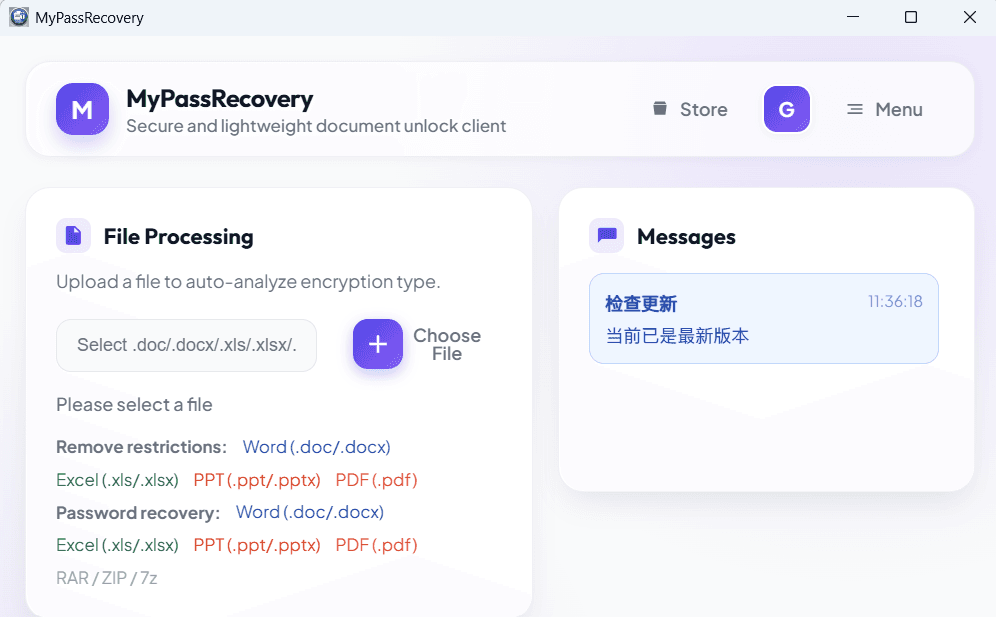
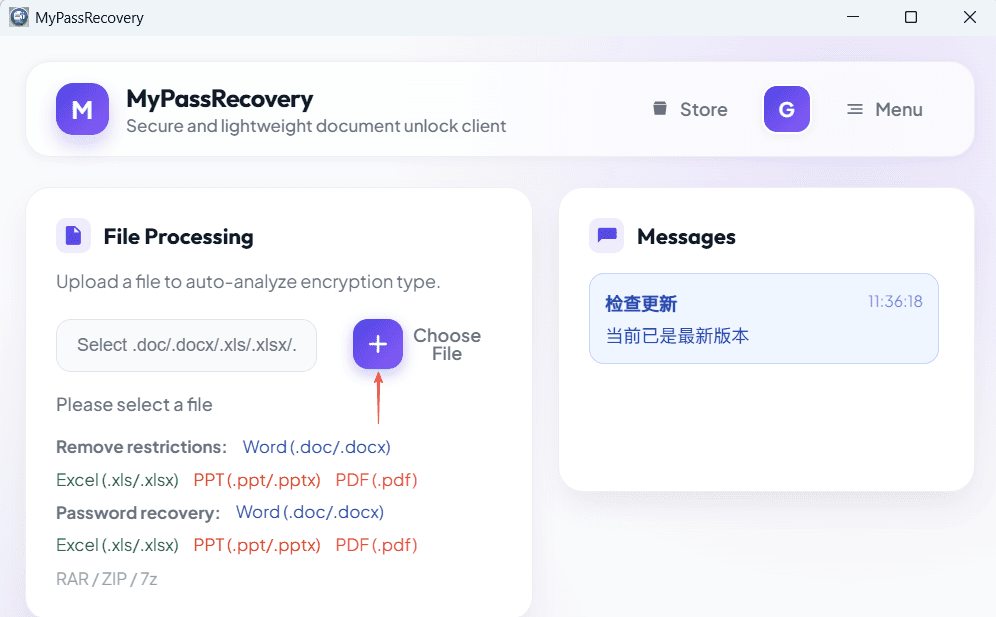
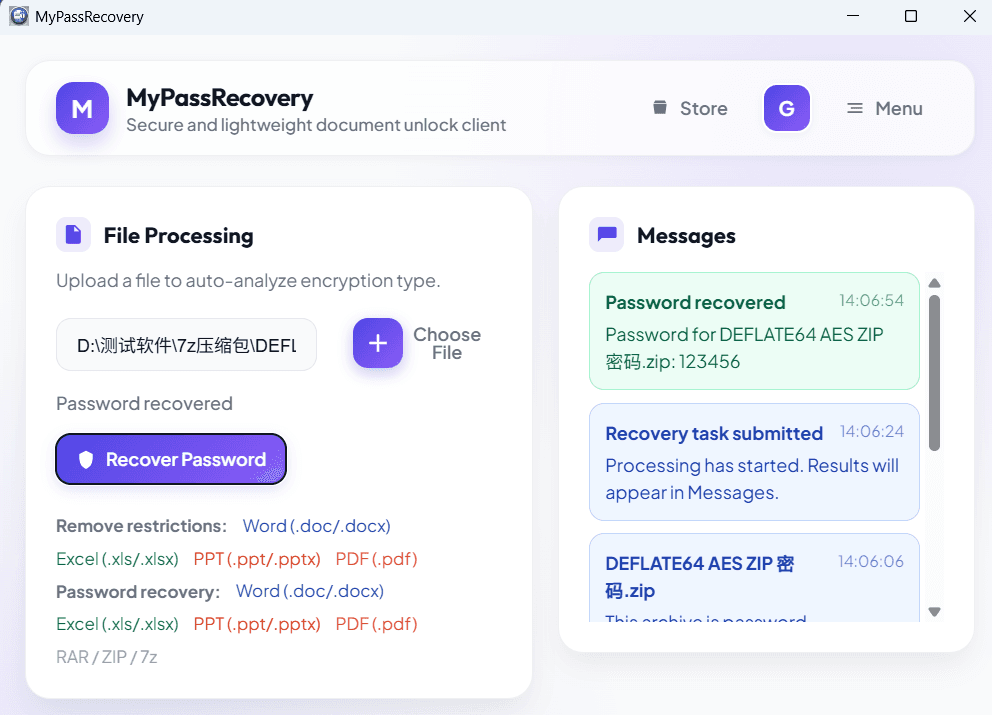
Kliknij przycisk wyboru pliku i wybierz archiwum .zip, które wymaga odzyskania hasła. Po imporcie program powinien wyświetlić wybraną ścieżkę pliku ZIP i przygotować analizę archiwum.
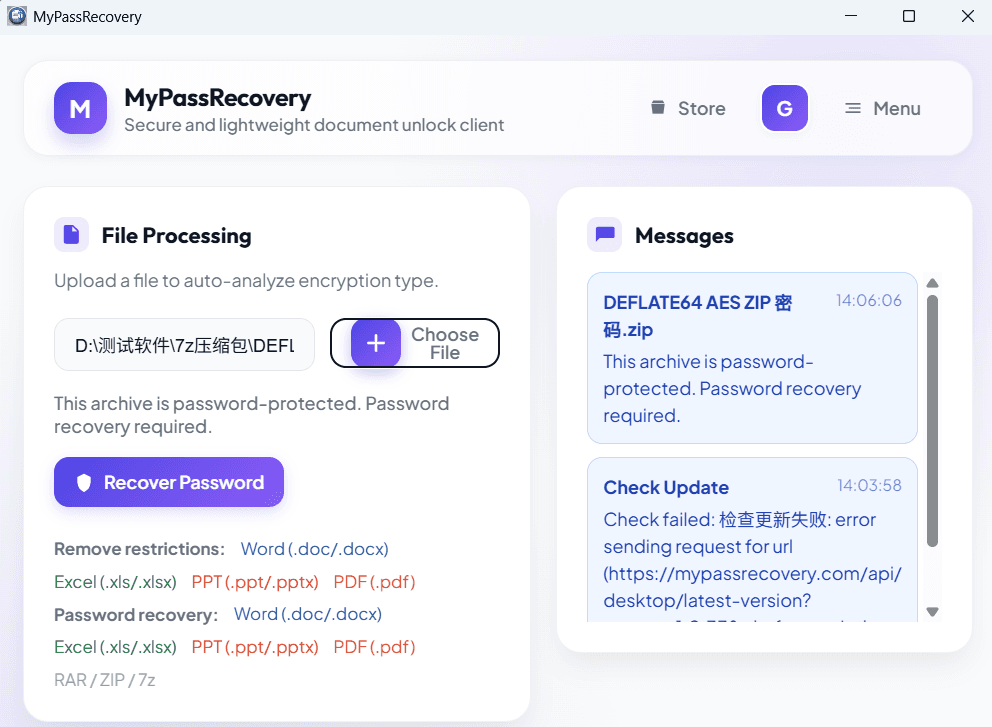
MyPassRecovery Desktop odczytuje typ archiwum i analizuje trudność odzyskania hasła. W przypadku archiwum ZIP zadanie należy traktować jako odzyskanie hasła, a nie usunięcie ograniczeń edycyjnych.
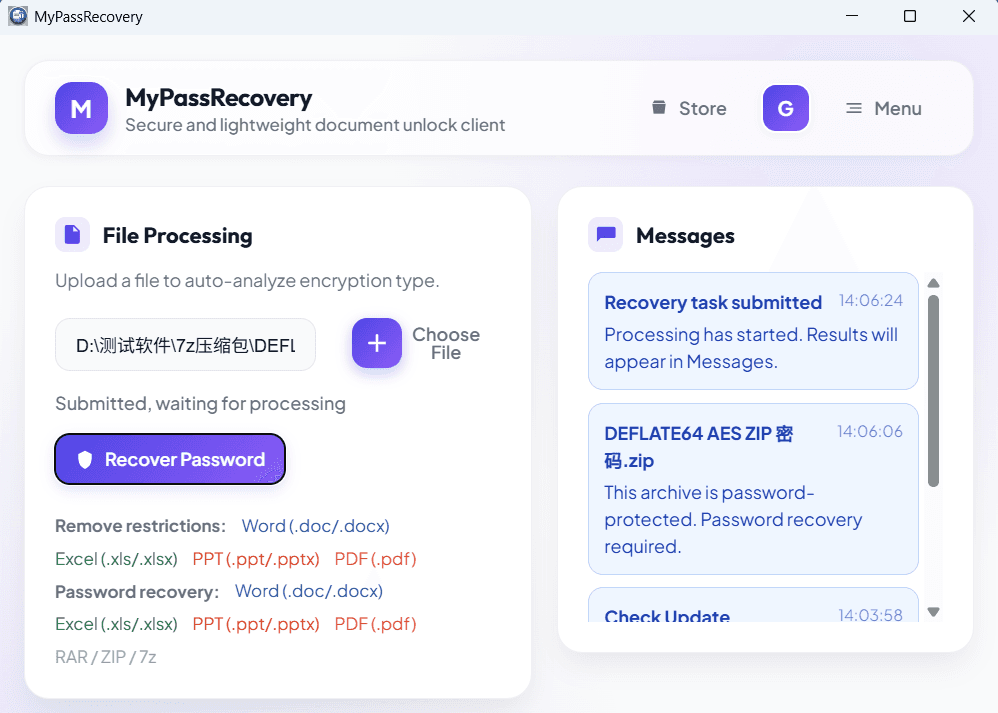
Po rozpoznaniu pliku ZIP prześlij zadanie odzyskiwania hasła. Pozostaw klienta otwartego i poczekaj na aktualizację stanu zadania, podczas gdy usługa przetwarza zaszyfrowane archiwum.
Po zakończeniu odzyskiwania hasła skopiuj lub zanotuj odzyskane hasło. Otwórz archiwum ZIP za pomocą systemu Windows, 7-Zip, WinRAR lub innego narzędzia ZIP, a następnie wprowadź odzyskane hasło, aby wyodrębnić pliki.
Opis wyniku
Pomyślny wynik odzyskiwania hasła ZIP powinien wyraźnie pokazywać odzyskane hasło. Po odzyskaniu hasła klient powinien móc otworzyć archiwum ZIP i wyodrębnić zawartość odzyskanym hasłem.
Praktyczne sugestie
- Użyj oryginalnego archiwum ZIP, a nie uszkodzonej kopii pobranej w połowie.
- Nie zmieniaj nazw plików RAR lub 7Z na .zip w celu odzyskania hasła.
- Jeśli pamiętasz możliwe wzorce haseł, zachowaj je na potrzeby pomocy technicznej lub przyszłych opcji odzyskiwania z przewodnikiem.
Uwagi dotyczące odzyskiwania hasła
W przypadku tego procesu ZIP odzyskiwanie hasła oznacza odzyskiwanie hasła do otwierania archiwum. MyPassRecovery Desktop nie zmienia zawartości archiwum podczas odzyskiwania hasła; pomaga klientowi uzyskać hasło potrzebne do uzyskania dostępu do chronionego archiwum ZIP.