이 가이드에서는 RAR 비밀번호를 잊어버려서 .rar 아카이브를 열 수 없을 때 RAR 비밀번호 복구를 위해 MyPassRecovery Desktop을 사용하는 방법을 설명합니다. 고객 작업 흐름은 명확합니다. RAR 파일을 가져오고, 아카이브 분석을 기다리고, 비밀번호 복구 작업을 제출하고, WinRAR 또는 다른 호환 도구에서 복구된 비밀번호를 사용합니다.
RAR 비밀번호 복구란 무엇입니까?
RAR 비밀번호 복구는 보호된 RAR 아카이브를 열거나 추출하는 데 필요한 비밀번호를 복구하는 것을 의미합니다. RAR 파일은 일반적으로 WinRAR로 생성되며 RAR 또는 RAR5 형식일 수 있습니다. 일부 RAR 아카이브도 암호화된 파일 이름을 사용하므로 비밀번호 복구가 성공할 때까지 내부 파일 목록이 숨겨져 있을 수 있습니다.
이 가이드가 적용되는 경우
- 추출하기 전에 비밀번호를 묻는 .rar 아카이브가 있습니다.
- 아카이브는 WinRAR 또는 다른 RAR 호환 압축 도구로 생성되었습니다.
- RAR 아카이브는 암호화된 파일 이름을 포함하여 RAR 또는 RAR5 보호를 사용할 수 있습니다.
- RAR 아카이브를 소유하고 있거나 비밀번호 복구를 실행할 권한이 있습니다.
이 가이드가 적용되지 않는 경우
- RAR 아카이브가 손상되어 유효한 아카이브로 인식될 수 없습니다.
- 파일은 실제로 ZIP, 7Z 또는 다른 아카이브 유형이지만 이름이 .rar로만 변경되었습니다.
- RAR 아카이브에서 비밀번호 복구를 수행할 권한이 없습니다.
시작하기 전에
- MyPassRecovery Desktop을 설치하고 로그인합니다.
- 잠긴 RAR 파일을 찾기 쉬운 폴더에 보관하세요.
- 비밀번호 복구 중에 컴퓨터가 MyPassRecovery 서비스에 액세스할 수 있는지 확인하세요.
- 최종 추출 단계를 위해 WinRAR, 7-Zip 또는 다른 RAR 호환 추출기를 준비합니다.
작업 단계
1단계: MyPassRecovery 데스크탑 열기
MyPassRecovery Desktop을 시작하고 계정이 로그인되어 있는지 확인하세요. RAR 비밀번호 복구 프로세스는 기본 문서 처리 영역에서 시작됩니다.
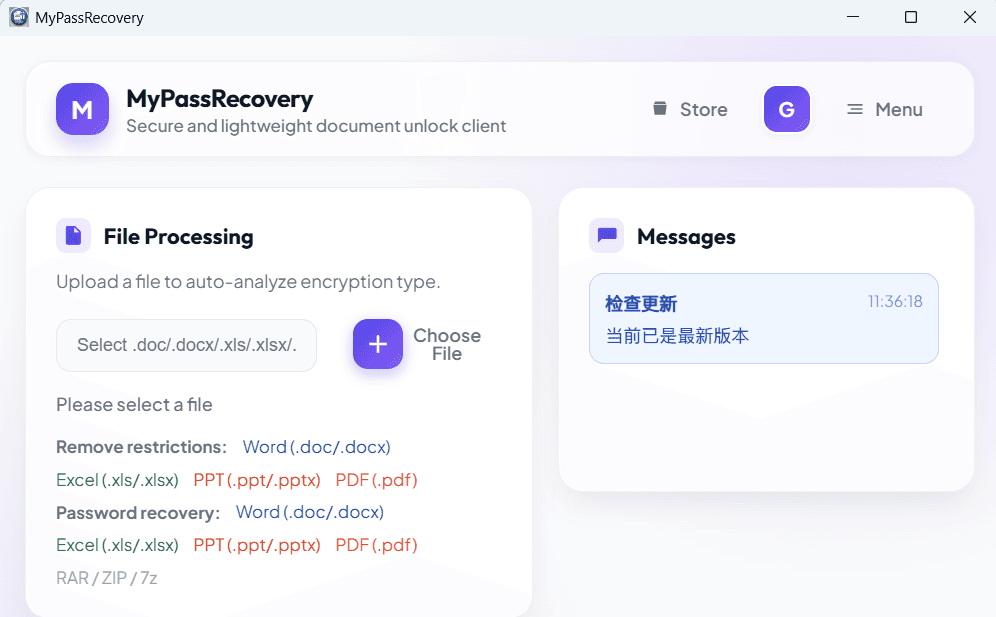
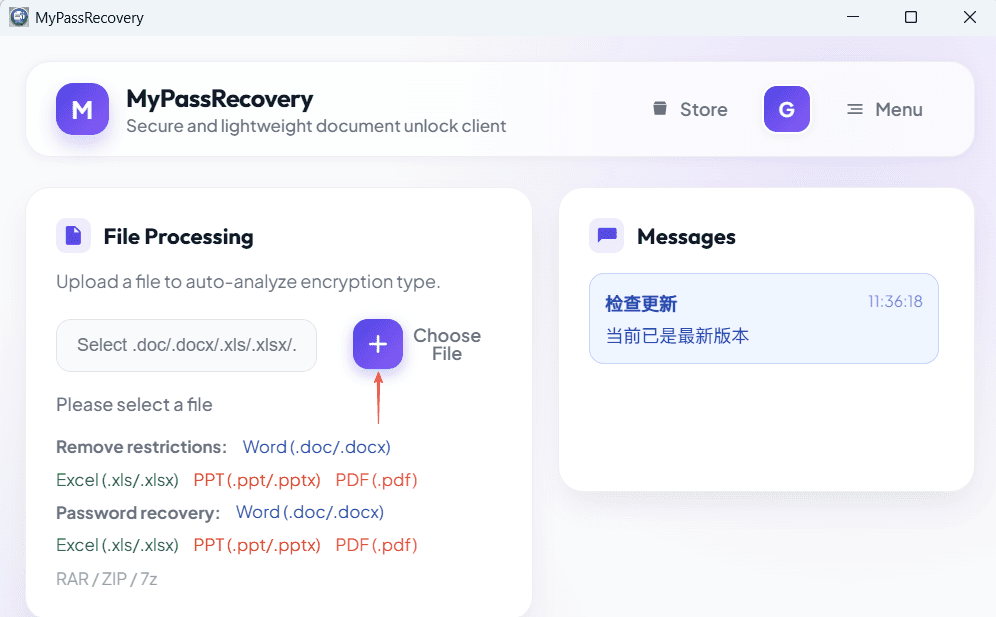
파일 선택 버튼을 클릭하고 비밀번호 복구가 필요한 .rar 아카이브를 선택하세요. 가져온 후 소프트웨어는 선택한 RAR 파일 경로를 표시하고 아카이브 분석을 준비해야 합니다.
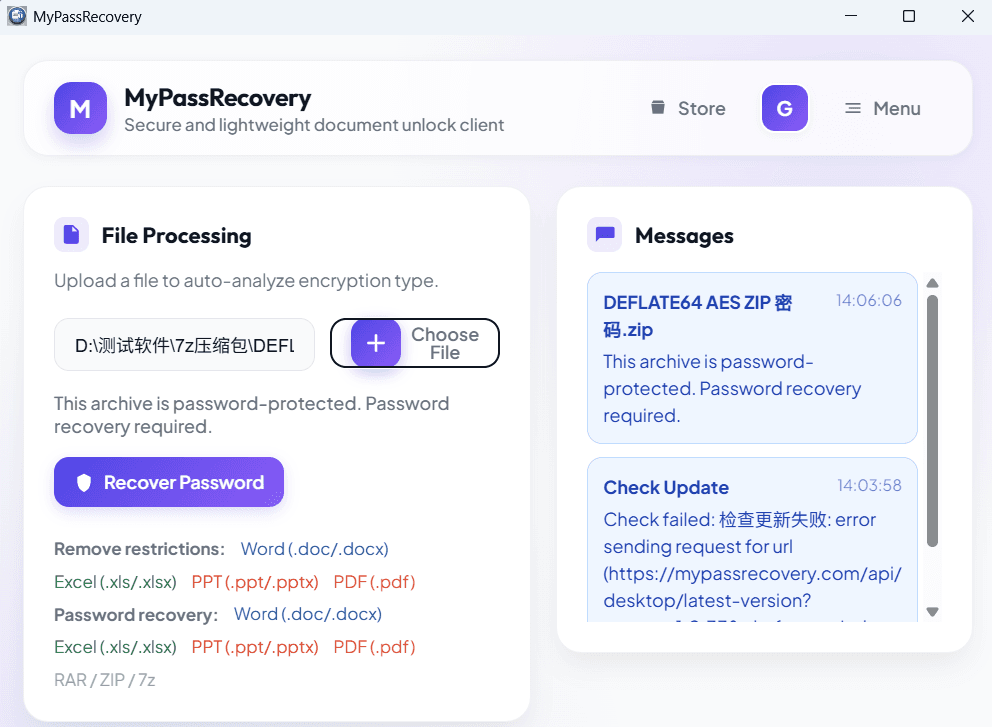
MyPassRecovery Desktop은 아카이브 유형을 읽고 비밀번호 복구 난이도를 분석합니다. RAR 아카이브의 경우 소프트웨어는 작업을 비밀번호 복구로 처리하고 아카이브를 RAR 관련 보호로 식별해야 합니다.
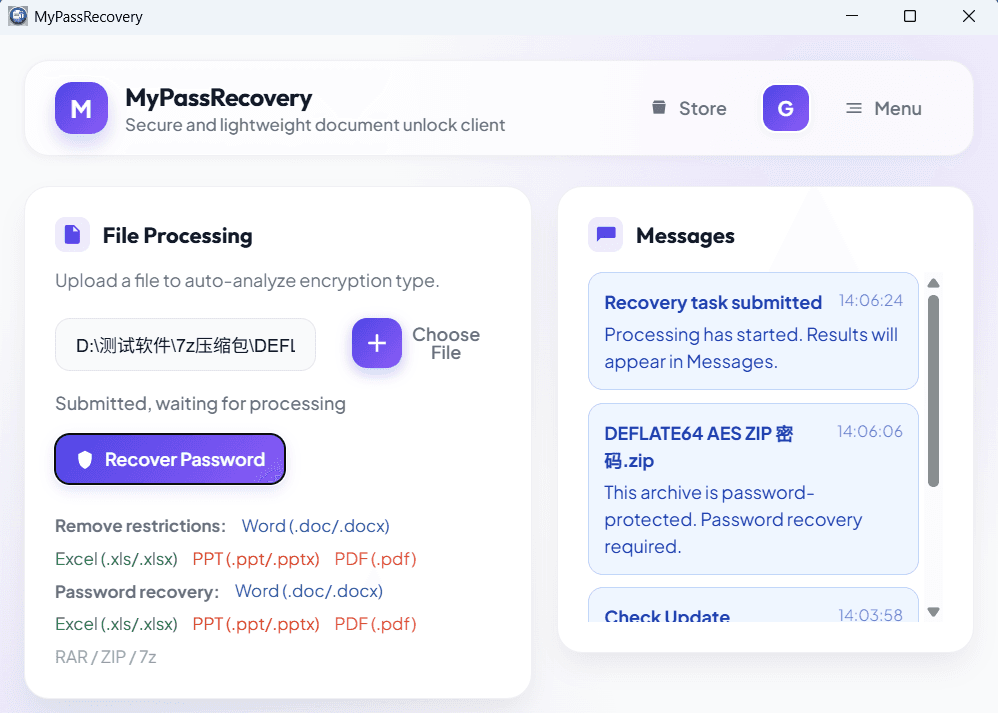
RAR 파일이 인식되면 비밀번호 복구 작업을 제출하세요. 클라이언트를 열어두고 서비스가 암호화된 아카이브를 처리하는 동안 작업 상태가 업데이트될 때까지 기다립니다.
비밀번호 복구가 완료되면 복구된 비밀번호를 복사하거나 기록해 두세요. WinRAR, 7-Zip 또는 다른 호환 도구를 사용하여 RAR 아카이브를 연 다음 복구된 비밀번호를 입력하여 파일을 추출하세요.
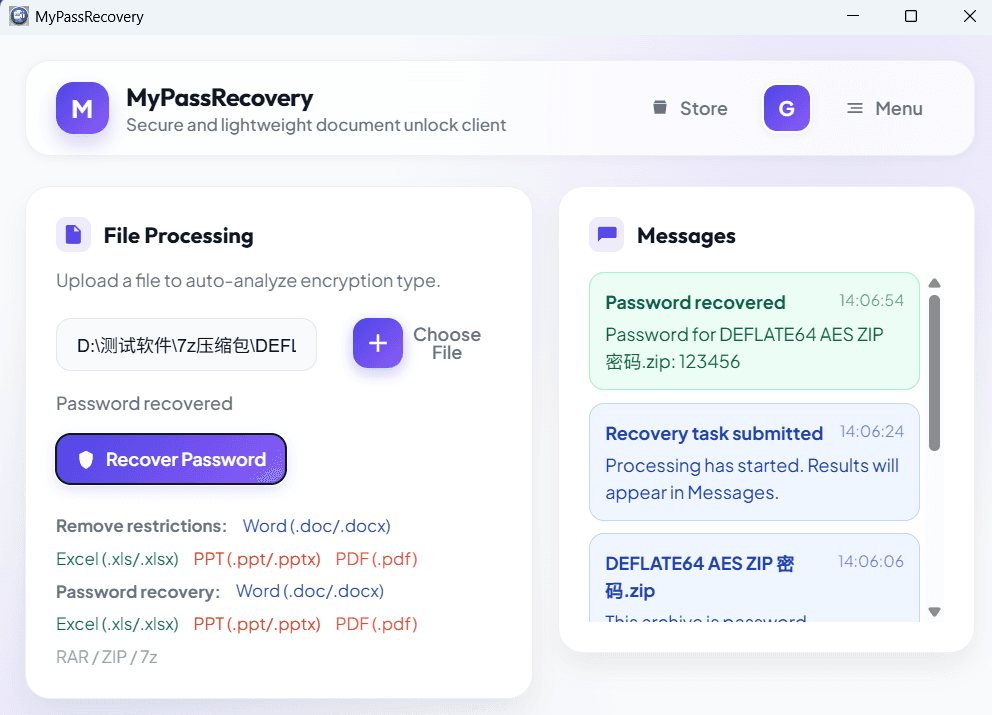
결과 설명
성공적인 RAR 비밀번호 복구 결과에는 복구된 비밀번호가 명확하게 표시되어야 합니다. 비밀번호를 복구한 후 고객은 RAR 아카이브를 열고 복구된 비밀번호가 포함된 콘텐츠를 추출할 수 있어야 합니다. 아카이브가 암호화된 파일 이름을 사용하는 경우 복구된 비밀번호는 WinRAR 또는 다른 호환 가능한 RAR 도구의 파일 목록도 표시해야 합니다.
실용적인 제안
- 손상되거나 불완전한 복사본이 아닌 원본 RAR 아카이브를 사용하십시오.
- 비밀번호 복구를 위해 ZIP 또는 7Z 파일의 이름을 .rar로 바꾸지 마세요.
- WinRAR로 아카이브를 만든 경우 인식을 돕기 위해 원본 파일 이름과 확장자를 유지하세요.
비밀번호 복구 참고사항
이 RAR 작업 흐름에서 비밀번호 복구는 아카이브 열기 비밀번호를 복구하는 것을 의미합니다. MyPassRecovery Desktop은 비밀번호 복구 중에 아카이브 내용을 변경하지 않습니다. 이는 고객이 보호된 RAR 아카이브에 액세스하는 데 필요한 비밀번호를 얻는 데 도움이 됩니다.