암호화된 PDF에 공개 비밀번호가 있는 경우 파일을 보려면 먼저 올바른 비밀번호를 입력해야 합니다. PDF 비밀번호를 잊어버린 경우 MyPassRecovery Desktop이 PDF 비밀번호 복구에 도움을 줄 수 있습니다. 이 가이드에서는 보호된 PDF를 가져오고, 소프트웨어가 비밀번호 복구 어려움을 분석하도록 하고, 비밀번호 복구 작업을 제출하고, 복구된 비밀번호를 사용하여 PDF 파일을 여는 방법을 보여줍니다.
PDF 비밀번호 복구란 무엇입니까?
PDF 비밀번호 복구는 암호화된 PDF의 잠금을 해제하는 데 필요한 공개 비밀번호를 찾는 것을 의미합니다. PDF 열기 암호는 PDF 권한 암호와 다릅니다. 열기 암호는 파일을 열기 전에 파일을 차단하는 반면, 권한 암호는 보기를 허용하지만 편집, 인쇄 또는 복사를 제한할 수 있습니다.
MyPassRecovery Desktop은 PDF 파일에서 열린 비밀번호를 감지하면 비밀번호 복구 작업 흐름을 시작합니다. 비밀번호 복구 프로세스에서는 PDF 암호화 유형을 분석하고 복구 난이도를 추정하며 처리 후 가능한 비밀번호 결과를 반환할 수 있습니다.
이 가이드를 사용해야 하는 경우
파일을 열기 전에 비밀번호를 묻는 PDF 비밀번호 복구가 필요한 경우 이 가이드를 사용하세요.
- PDF를 열기 전에 비밀번호를 묻는 메시지가 표시됩니다.
- 원래 PDF 열기 비밀번호를 잊어버렸습니다.
- PDF 내용을 봐야 하는데 비밀번호를 더 이상 사용할 수 없습니다.
- 비밀번호 복구를 위해 MyPassRecovery Desktop을 사용하고 복구된 비밀번호로 PDF를 열고 싶습니다.
이 가이드가 적용되지 않는 경우
PDF가 정상적으로 열리지만 편집, 인쇄, 복사가 차단되는 경우 일반적으로 비밀번호 복구라기보다는 PDF 권한 제거 사례입니다. PDF가 손상되었거나 불완전하거나 운영 체제 권한에 의해 잠긴 경우 비밀번호 복구로 문제가 해결되지 않을 수 있습니다.
시작하기 전에
비밀번호 복구를 시작하기 전에 소프트웨어 계정과 암호화된 PDF를 준비하세요. 파일을 로컬 드라이브에 보관하고 Adobe Acrobat, WPS PDF 또는 다른 뷰어에서 열리지 않는지 확인하십시오.
- MyPassRecovery Desktop을 설치하고 로그인합니다.
- 공개된 비밀번호가 포함된 PDF 파일을 준비하세요.
- 비밀번호 복구는 서비스와 통신하므로 네트워크 연결을 안정적으로 유지하세요.
- 파일을 가져오기 전에 해당 파일을 사용 중인 PDF 뷰어를 모두 닫으세요.
작업 단계
1단계: MyPassRecovery 데스크탑 열기
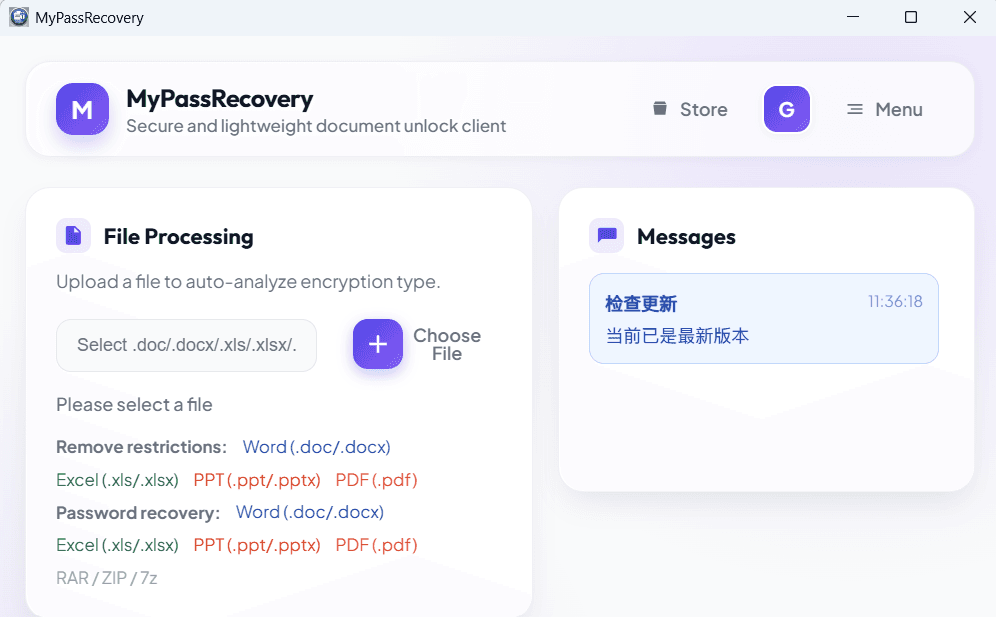
MyPassRecovery Desktop을 열고 계정이 로그인되어 있는지 확인하세요. 비밀번호 복구를 위해서는 클라이언트가 서비스에 연결하고 PDF 파일을 읽어야 하므로 시작하기 전에 메시지 센터에서 로그인 오류, 네트워크 문제 또는 서비스 일시 중지 메시지를 확인하세요.
2단계: 비밀번호 복구를 위해 PDF 가져오기
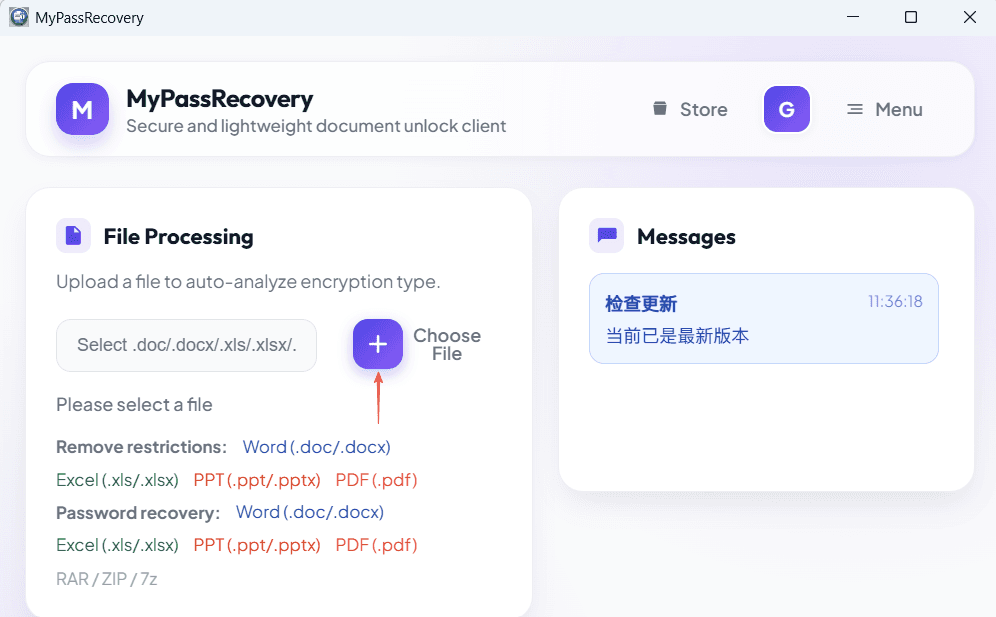
문서 처리 영역에서 파일 선택 버튼을 클릭하고 비밀번호 복구가 필요한 PDF를 선택하세요. 가져온 후 소프트웨어는 파일 경로를 읽고 PDF에 열려 있는 암호가 있는지 확인합니다.
3단계: 비밀번호 유형 및 난이도 분석을 기다립니다.
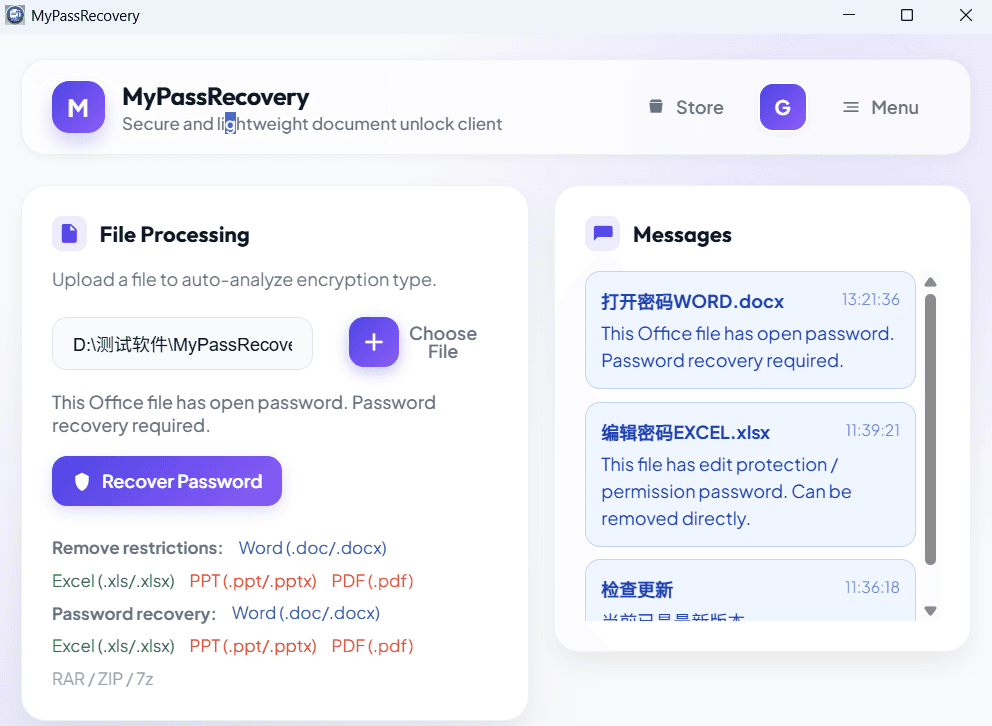
파일을 가져온 후 MyPassRecovery Desktop은 PDF 비밀번호 유형과 비밀번호 복구 난이도를 분석합니다. 파일이 공개 비밀번호로 보호되는 경우 소프트웨어는 비밀번호 복구 작업 흐름을 시작하고 관련 작업 상태를 표시해야 합니다.
4단계: 비밀번호 복구 작업 제출
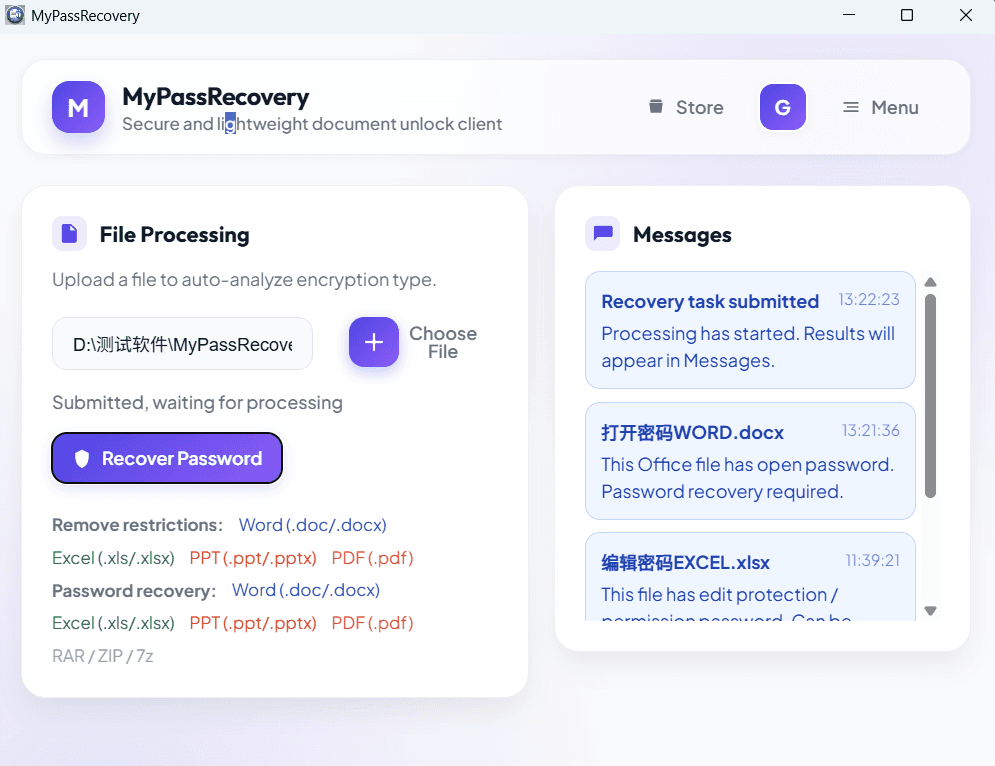
소프트웨어가 PDF 열기 비밀번호 사례를 확인한 후 인터페이스 프롬프트에 따라 비밀번호 복구 작업을 제출합니다. 비밀번호 복구는 비밀번호 복잡성, PDF 암호화, 서비스 상태에 따라 시간이 걸릴 수 있습니다. 기다리는 동안 클라이언트를 온라인 상태로 유지하십시오.
5단계: 비밀번호 복구 결과 보기
비밀번호 복구가 완료되면 소프트웨어에서 결과 영역을 확인하세요. 복구된 비밀번호를 복사하거나 기록한 후 원본 PDF를 다시 열고 비밀번호 상자에 복구된 비밀번호를 입력하세요. PDF가 열리면 비밀번호 복구 작업 과정이 완료된 것입니다.
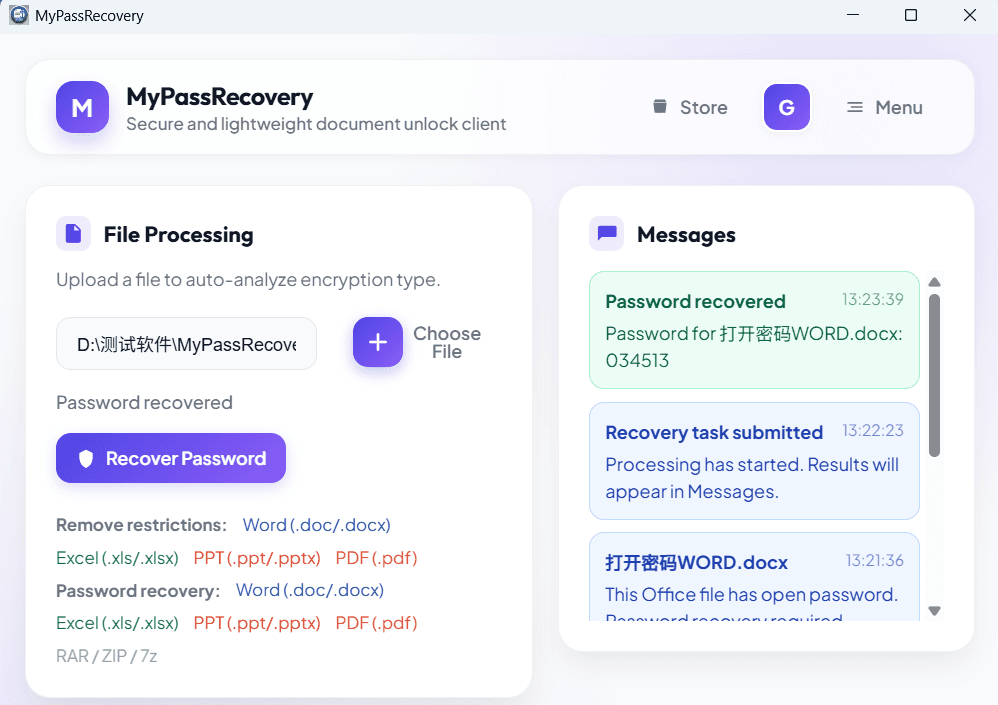
결과
비밀번호 복구가 완료된 후 MyPassRecovery Desktop은 일반적으로 PDF를 열 수 있는 비밀번호를 표시합니다. 해당 비밀번호를 사용하여 암호화된 원본 PDF를 엽니다. 비밀번호 복구는 PDF를 자동으로 수정하거나 보호 기능을 제거하지 않습니다. 파일을 여는 데 필요한 비밀번호를 복구하는 데 도움이 됩니다.
사용 팁
- 처리 권한이 있는 PDF 파일에만 비밀번호 복구를 사용하세요.
- 네트워크를 안정적으로 유지하고 비밀번호 복구 중에 MyPassRecovery Desktop을 닫지 마십시오.
- 복구된 비밀번호를 받은 후 즉시 PDF를 열어 비밀번호가 작동하는지 확인하세요.
- 나중에 비밀번호를 다시 입력하고 싶지 않다면 PDF를 열고 원하는 보호 설정으로 새 복사본을 저장하세요.