Excel 통합 문서에 편집 제한이 활성화되어 있으면 파일을 열 수는 있지만 워크시트, 잠긴 셀, 수식 또는 통합 문서 구조는 편집할 수 없습니다. 이 가이드에서는 MyPassRecovery Desktop을 사용하여 보호된 통합 문서를 가져오고, 워크시트 또는 통합 문서 보호를 분석하고, 제한되지 않은 출력 파일을 저장하고, 새 Excel 파일을 정상적으로 편집할 수 있는지 확인하여 Excel 편집 제한을 제거하는 방법을 보여줍니다.
Excel 편집 제한이란 무엇입니까?
Excel 편집 제한은 일반적으로 워크시트 보호, 잠긴 셀 또는 통합 문서 구조 보호로 나타납니다. 보호된 Excel 파일은 정상적으로 열릴 수 있지만 사용자는 셀 편집, 수식 변경, 시트 삽입, 시트 이름 바꾸기 또는 통합 문서 구조 수정을 수행하지 못할 수 있습니다.
MyPassRecovery Desktop은 편집 제한 또는 권한 보호로 보호되는 Excel 파일을 처리할 수 있습니다. 소프트웨어가 이 보호 유형을 인식하면 편집 제한을 제거하고 일반 편집이 가능한 새 Excel 출력 파일을 생성할 수 있습니다.
이 가이드를 사용해야 하는 경우
Excel 파일이 성공적으로 열렸지만 편집 제한으로 인해 워크시트 편집, 셀 편집 또는 통합 문서 구조 변경이 차단된 경우 이 가이드를 사용하세요.
- Excel 통합 문서가 열리지만 셀을 편집할 수는 없습니다.
- 워크시트가 보호되어 있으며 보호 비밀번호를 사용할 수 없습니다.
- 시트 추가, 삭제, 이름 바꾸기 등 통합 문서 구조 변경이 차단됩니다.
- 편집 제한이 없는 새로운 엑셀 파일이 필요합니다.
이 가이드가 적용되지 않는 경우
엑셀 파일을 열기 전에 비밀번호를 묻는 경우 편집 제한 해제 사례가 아닌 엑셀 열기 비밀번호 복구 사례입니다. 통합 문서가 Windows 권한이나 클라우드 동기화로 인해 손상되거나 잠긴 경우 해당 문제는 Excel 편집 제한이 아닙니다.
시작하기 전에
편집 제한을 제거하기 전에 MyPassRecovery Desktop과 보호된 Excel 통합 문서를 준비하세요. 통합 문서를 가져오기 전에 Excel 또는 WPS Office에서 닫으십시오.
- MyPassRecovery Desktop을 설치하고 로그인합니다.
- 편집 제한이 있는 Excel 통합 문서를 준비합니다. 지원되는 형식에는 .xls 및 .xlsx가 포함됩니다.
- 통합 문서를 D:\MyPassRecovery\Excel Editing Restriction\과 같은 로컬 폴더에 넣습니다.
- 통합 문서를 소프트웨어로 가져오기 전에 닫으십시오.
작업 단계
1단계: MyPassRecovery 데스크탑 열기
MyPassRecovery Desktop을 열고 계정이 로그인되어 있는지 확인하세요. 편집 제한을 제거하기 전에 클라이언트가 온라인 상태이고 Excel 통합 문서를 분석할 준비가 되어 있어야 합니다.
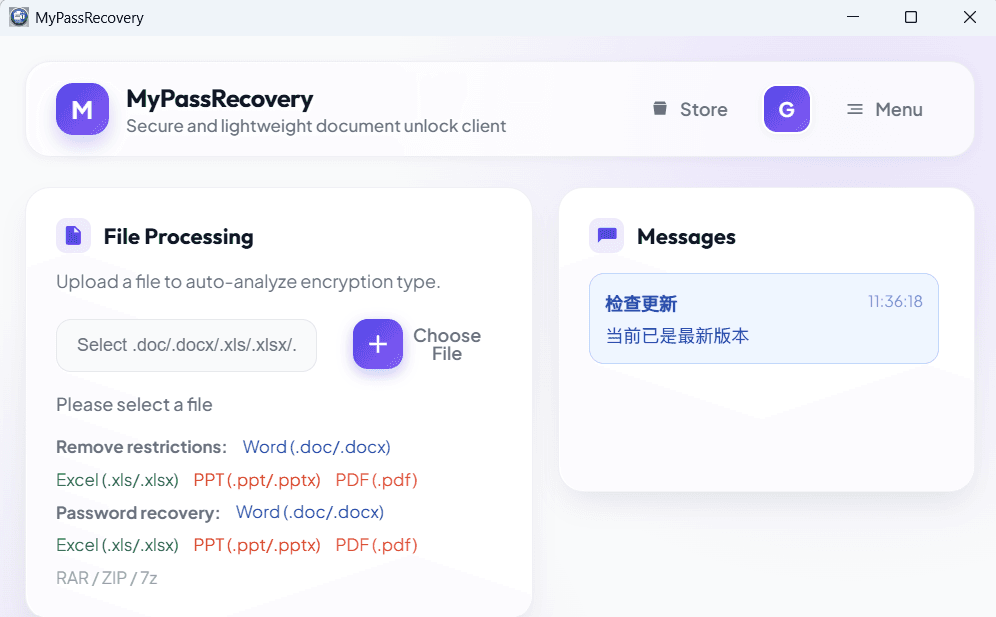
2단계: 편집 제한이 포함된 Excel 통합 문서 가져오기
문서 처리 영역에서 파일 선택 버튼을 클릭하고 편집 제한이 있는 엑셀 워크북을 선택하세요. 가져오기 후 MyPassRecovery Desktop은 경로를 읽고 파일 유형과 보호 방법을 식별합니다.
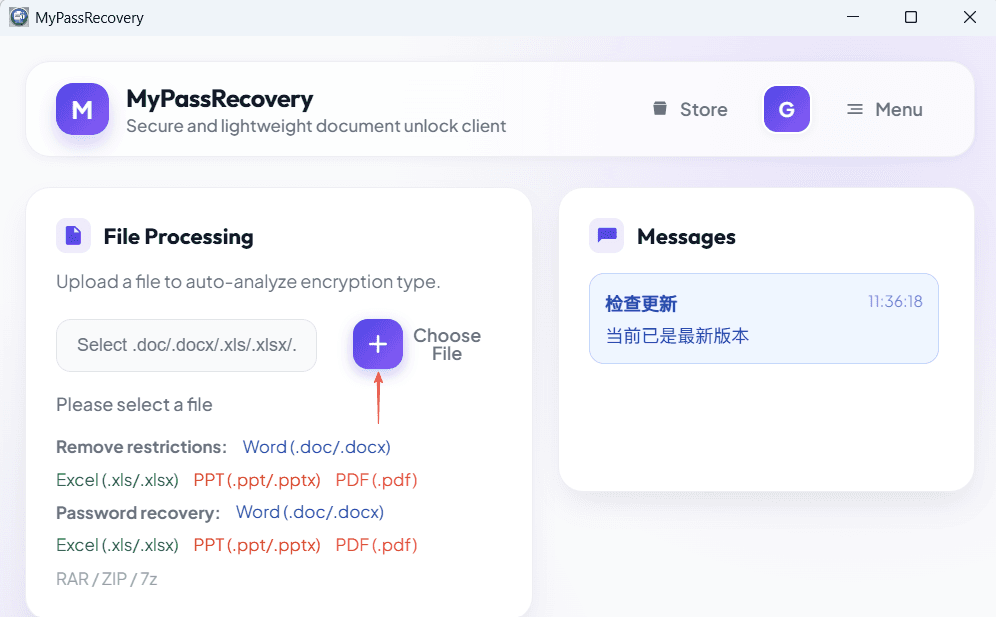
3단계: 제한 분석 편집을 기다립니다.
파일을 가져온 후 MyPassRecovery Desktop은 통합 문서에 편집 제한, 워크시트 보호, 통합 문서 구조 보호, 공개 비밀번호 또는 다른 보호 유형이 포함되어 있는지 확인합니다. 편집 제한만 있는 Excel 파일의 경우 클라이언트는 보호를 직접 제거할 수 있음을 나타내야 합니다.
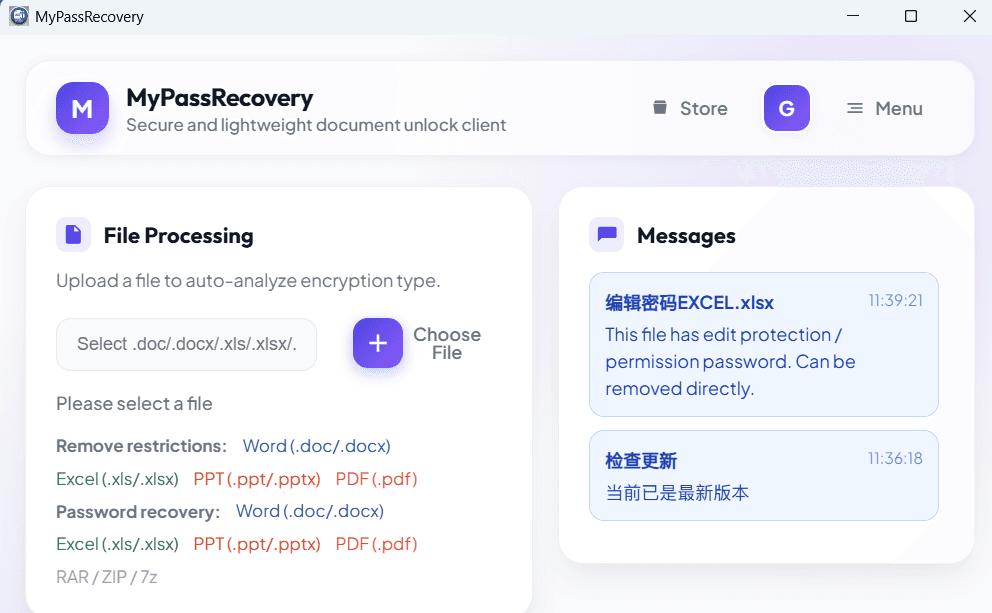
4단계: 편집 제한 제거
소프트웨어가 Excel 편집 제한 사항을 식별한 후 저장 또는 사용 가능한 제거 버튼을 클릭합니다. MyPassRecovery Desktop은 이전 편집 제한 없이 새로운 Excel 출력 파일을 생성합니다.
5단계: 출력 Excel 파일 열기
Excel에서 새 출력 통합 문서를 엽니다. 셀, 워크시트, 워크북 구조를 정상적으로 편집할 수 있는지 확인하세요. 편집이 가능한 경우 편집 제한이 해제된 것입니다.
결과
프로세스가 완료된 후 원본 Excel 통합 문서는 변경되지 않고 유지되며 MyPassRecovery Desktop은 편집 제한이 제거된 새 Excel 파일을 생성합니다. 셀, 수식, 워크시트 또는 통합 문서 구조를 편집해야 하는 경우 출력 통합 문서를 사용하세요.