このガイドでは、RAR パスワードを忘れたために .rar アーカイブを開けない場合に、MyPassRecovery Desktop を使用して RAR パスワードを回復する方法について説明します。お客様のワークフローは明確です。RAR ファイルをインポートし、アーカイブ分析を待ち、パスワード回復タスクを送信し、回復されたパスワードを WinRAR または別の互換性のあるツールで使用します。
RAR パスワード回復とは何ですか?
RAR パスワードの回復とは、保護された RAR アーカイブを開いたり抽出したりするために必要なパスワードを回復することを意味します。 RAR ファイルは通常 WinRAR で作成され、RAR または RAR5 形式の場合があります。一部の RAR アーカイブでは暗号化されたファイル名も使用されるため、パスワードの回復が成功するまで内部ファイル リストは非表示のままになる場合があります。
このガイドが適用される場合
- .rar アーカイブがあると、解凍する前にパスワードを要求されます。
- アーカイブは WinRAR または別の RAR 互換圧縮ツールによって作成されました。
- RAR アーカイブは、暗号化されたファイル名を含め、RAR または RAR5 保護を使用する場合があります。
- RAR アーカイブを所有しているか、パスワード回復を実行する権限を持っています。
このガイドが適用されない場合
- RAR アーカイブが破損しているため、有効なアーカイブとして認識できません。
- ファイルは実際には ZIP、7Z、または別のアーカイブ タイプですが、名前が .rar に変更されただけです。
- RAR アーカイブに対してパスワード回復を実行する権限がありません。
始める前に
- MyPassRecovery デスクトップをインストールしてサインインします。
- ロックされた RAR ファイルを見つけやすいフォルダーに保管します。
- パスワードの回復中にコンピューターが MyPassRecovery サービスにアクセスできることを確認してください。
- 最終的な抽出ステップのために、WinRAR、7-Zip、または別の RAR 互換エクストラクターを準備します。
操作手順
ステップ 1: MyPassRecovery デスクトップを開く
MyPassRecovery デスクトップを起動し、アカウントがサインインしていることを確認します。RAR パスワード回復プロセスは、メインの文書処理領域から開始されます。
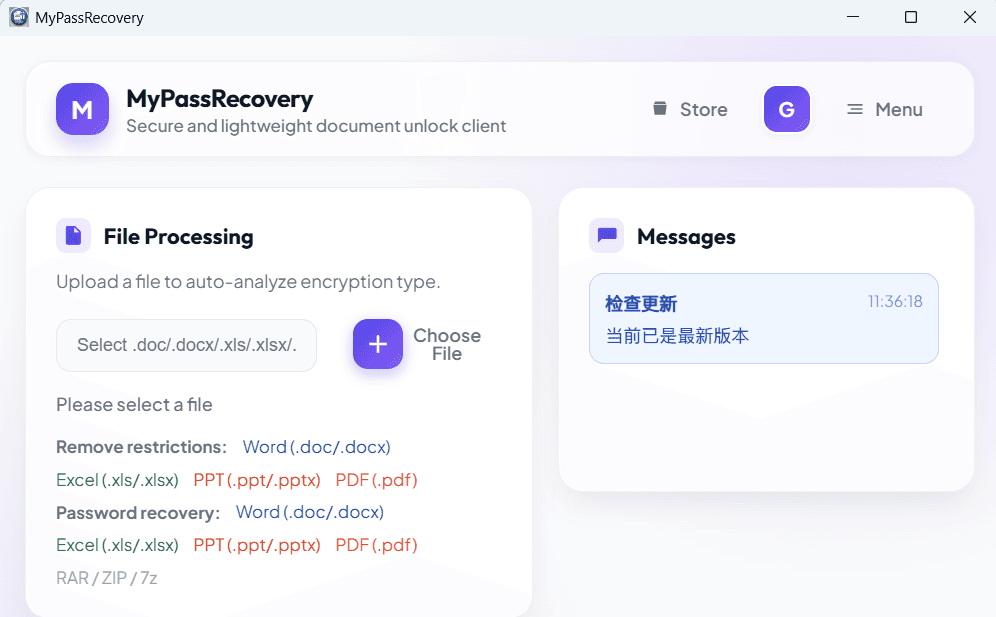
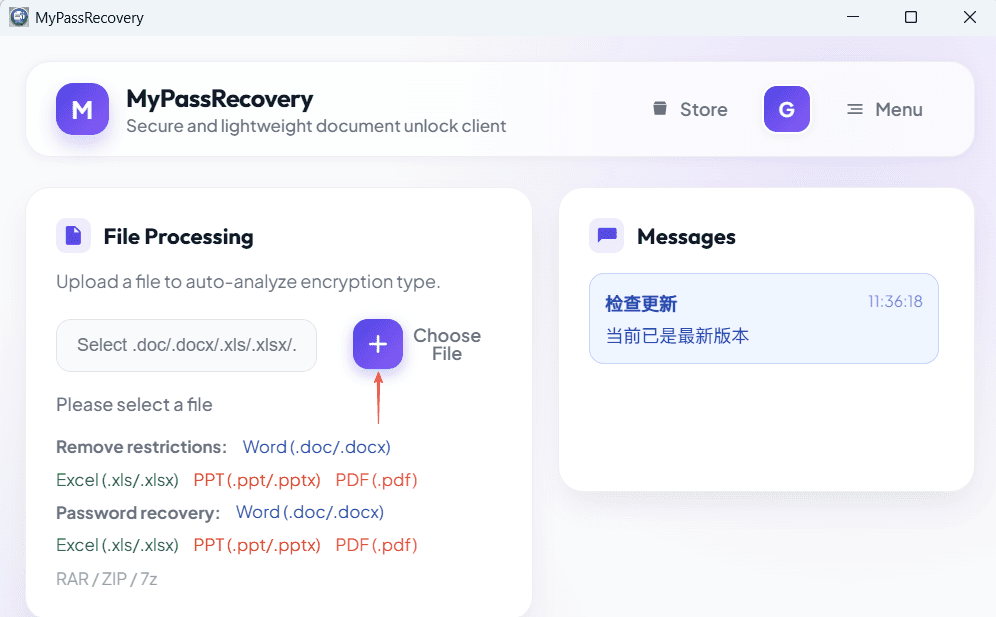
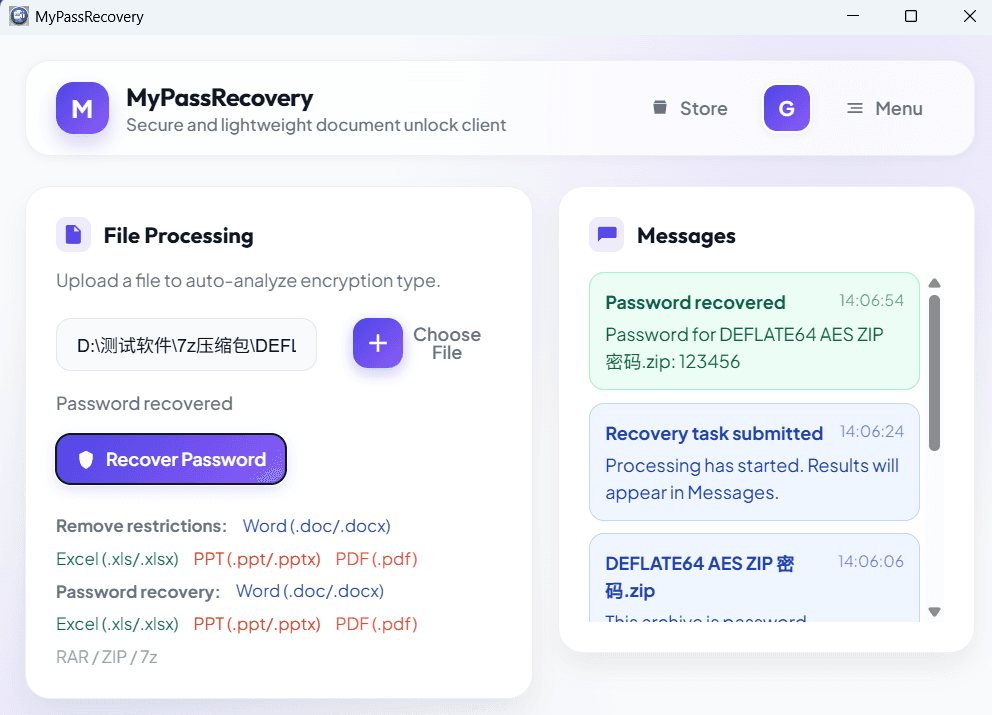
ファイル選択ボタンをクリックし、パスワードの回復が必要な .rar アーカイブを選択します。インポート後、ソフトウェアは選択した RAR ファイルのパスを表示し、アーカイブ分析を準備する必要があります。
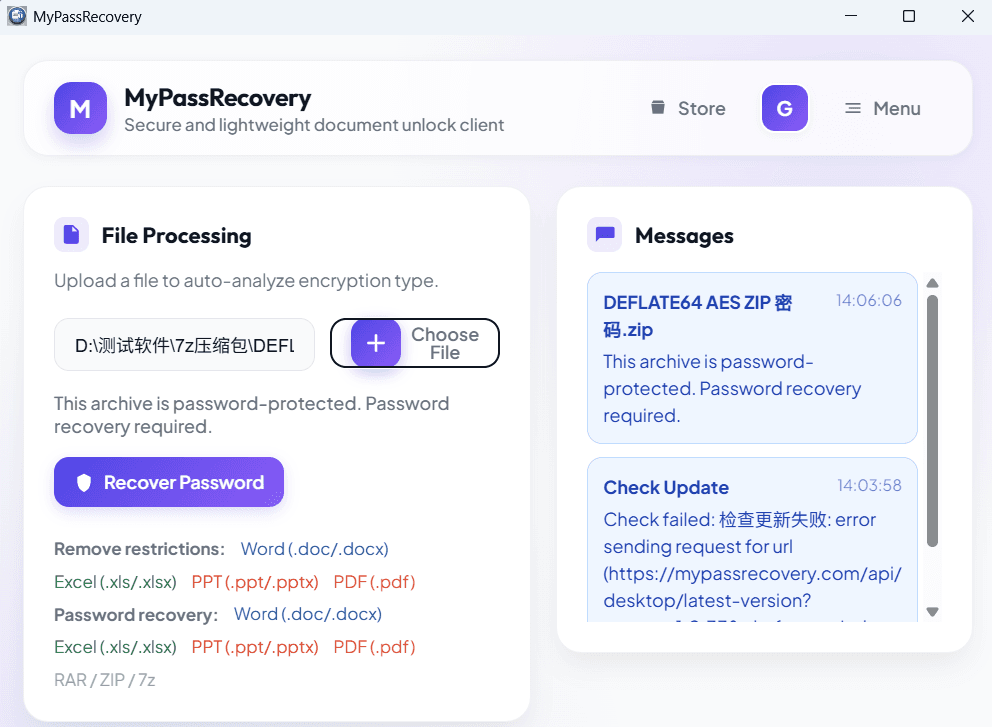
MyPassRecovery Desktop はアーカイブの種類を読み取り、パスワード回復の難易度を分析します。 RAR アーカイブの場合、ソフトウェアはタスクをパスワード回復として扱い、アーカイブを RAR 関連の保護として識別する必要があります。
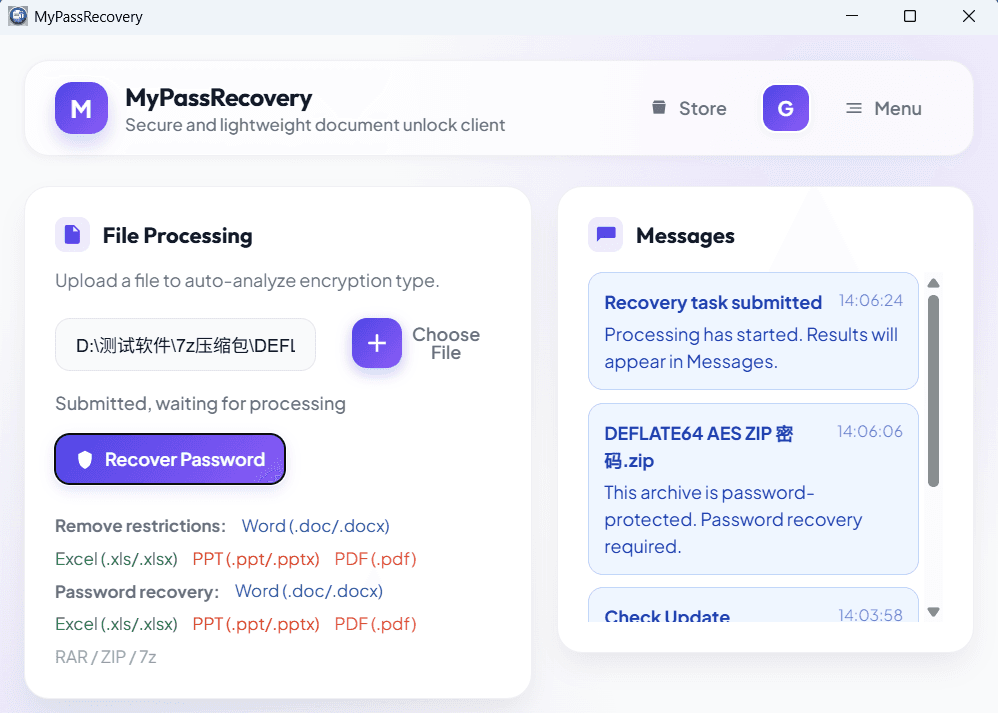
RAR ファイルが認識されたら、パスワード回復タスクを送信します。サービスが暗号化されたアーカイブを処理している間、クライアントを開いたままにし、タスクのステータスが更新されるのを待ちます。
パスワードの回復が完了したら、回復したパスワードをコピーするかメモします。 WinRAR、7-Zip、またはその他の互換性のあるツールを使用して RAR アーカイブを開き、回復したパスワードを入力してファイルを抽出します。
結果の説明
RAR パスワード回復の結果が成功すると、回復されたパスワードが明確に表示されるはずです。パスワードの回復後、お客様は回復されたパスワードを使用して RAR アーカイブを開いてコンテンツを抽出できるようになります。アーカイブで暗号化されたファイル名が使用されている場合、回復されたパスワードによって、WinRAR または別の互換性のある RAR ツールのファイル リストも明らかになります。
実践的な提案
- 破損したコピーや不完全なコピーではなく、元の RAR アーカイブを使用してください。
- パスワード回復のために ZIP または 7Z ファイルの名前を .rar に変更しないでください。
- アーカイブが WinRAR で作成された場合は、認識しやすいように元のファイル名と拡張子をそのままにしておきます。
パスワード回復に関する注意事項
この RAR ワークフローの場合、パスワード回復とは、アーカイブを開くパスワードを回復することを意味します。 MyPassRecovery Desktop は、パスワードの回復中にアーカイブの内容を変更しません。これは、顧客が保護された RAR アーカイブにアクセスするために必要なパスワードを取得するのに役立ちます。