PowerPoint プレゼンテーションで編集制限が有効になっている場合、ファイルを開くことはできますが、スライド コンテンツ、テキスト ボックス、画像、図形、その他のオブジェクトを変更するのが困難または不可能になる場合があります。このガイドでは、MyPassRecovery Desktop を使用して、保護されたプレゼンテーションをインポートし、保護の種類を分析し、制限されていない出力ファイルを保存し、新しい PPT ファイルが正常に編集できることを確認することにより、PPT 編集制限を解除する方法を説明します。
PPT編集制限とは何ですか?
PPT 編集制限とは、PowerPoint プレゼンテーションの通常の編集を妨げる保護を指します。ファイルは開くことはできますが、ユーザーはスライド テキストの編集、画像の変更、形状の調整、またはスライド コンテンツの変更を期待どおりに実行できない場合があります。
MyPassRecovery Desktop は、編集制限または読み取り専用保護によって保護された PowerPoint ファイルを処理できます。ソフトウェアがこの保護タイプを認識すると、編集制限が解除され、通常のスライド編集が可能な新しい PPT 出力ファイルが生成されます。
このガイドをいつ使用するか
このガイドは、PPT または PPTX ファイルは正常に開くが、編集制限によりスライドの編集がブロックされている場合に使用してください。
- プレゼンテーションは開きますが、スライドのコンテンツは編集できません。
- テキスト ボックス、画像、図形、オブジェクトは変更が困難または不可能です。
- プレゼンテーションは保護されているか、読み取り専用になっているように見えます。
- 編集制限のない新しい PPT ファイルが必要です。
このガイドが適用されない場合
PowerPoint ファイルを開く前にパスワードを要求する場合、それは PPT を開くパスワードの回復ケースであり、編集制限の解除ケースではありません。プレゼンテーションが破損しているか、オペレーティング システムのアクセス許可によってロックされている場合、その問題は PPT 編集の制限ではありません。
始める前に
編集制限を解除する前に、MyPassRecovery デスクトップと保護された PowerPoint プレゼンテーションを準備してください。インポートする前に、PowerPoint または WPS Office でプレゼンテーションを閉じてください。
- MyPassRecovery デスクトップをインストールしてサインインします。
- 編集制限のある PPT または PPTX プレゼンテーションを準備します。
- プレゼンテーションをローカル フォルダー (D:\MyPassRecovery\PPT Editing Restriction\ など) に配置します。
- ソフトウェアにインポートする前に、プレゼンテーションを閉じてください。
操作手順
ステップ 1: MyPassRecovery デスクトップを開く
MyPassRecovery デスクトップを開き、アカウントがサインインしていることを確認します。編集制限を解除する前に、クライアントがオンラインでプレゼンテーションを分析できる状態になっている必要があります。
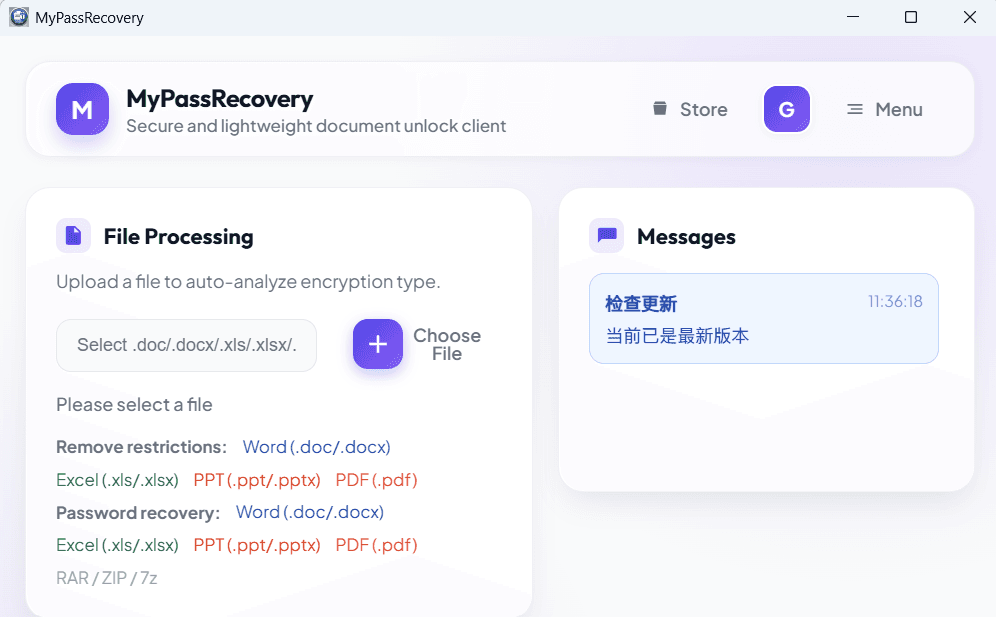
ステップ 2: 編集制限付きの PPT ファイルをインポートする
[ドキュメント処理] 領域で、ファイル選択ボタンをクリックし、編集制限のある PPT または PPTX ファイルを選択します。インポート後、MyPassRecovery Desktop はパスを読み取り、ファイルの種類と保護方法を識別します。
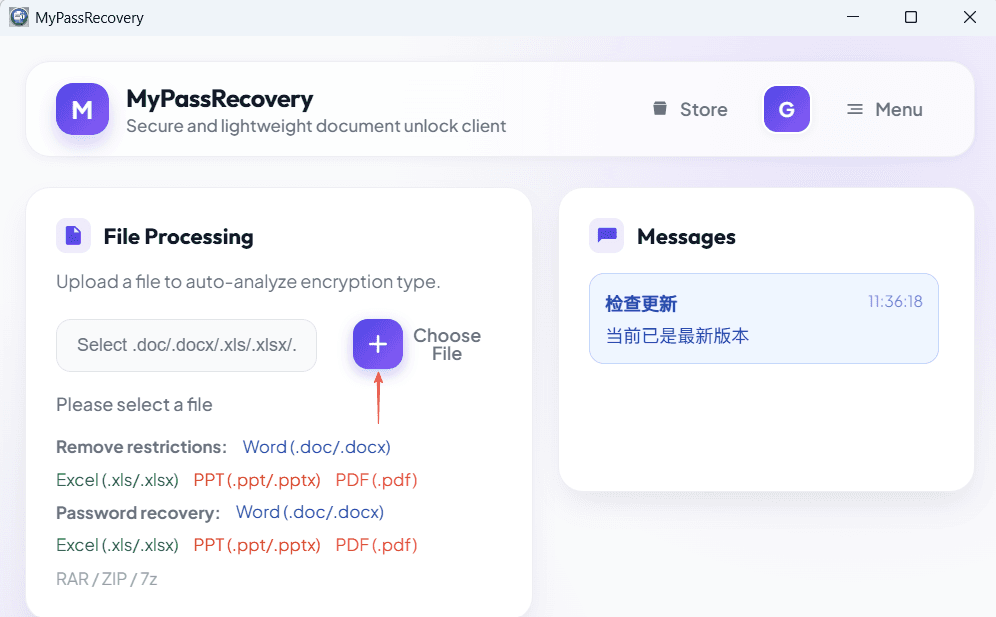
ステップ 3: 編集制限の分析を待つ
ファイルがインポートされた後、MyPassRecovery Desktop は、プレゼンテーションに編集制限、読み取り専用保護、オープン パスワード、または別の保護タイプが含まれているかどうかを確認します。編集制限のみを持つ PPT ファイルの場合、クライアントは保護を直接削除できることを示す必要があります。
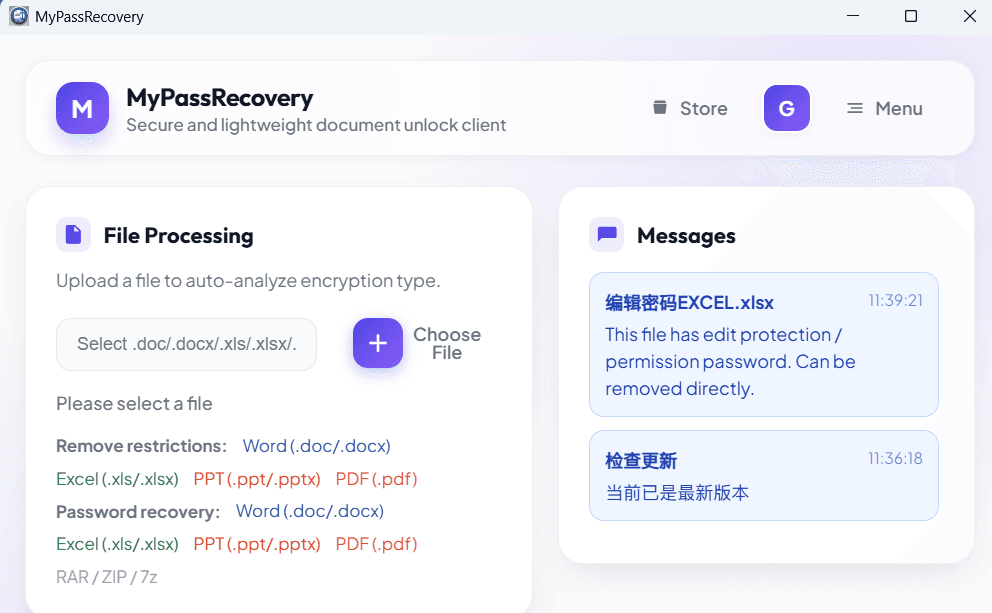
ステップ 4: 編集制限を解除する
ソフトウェアが PPT 編集制限を識別したら、[保存] または利用可能な削除ボタンをクリックします。 MyPassRecovery Desktop は、以前の編集制限なしで新しい PPT 出力ファイルを生成します。
ステップ 5: 出力 PPT ファイルを開く
PowerPoint で新しい出力プレゼンテーションを開きます。スライドのテキスト、画像、図形、オブジェクトが正常に編集できることを確認します。スライド編集が可能な場合は、編集制限が解除されています。
結果
プロセスが完了すると、元のプレゼンテーションは変更されず、MyPassRecovery Desktop によって編集制限が解除された新しい PPT ファイルが作成されます。スライド コンテンツ、テキスト ボックス、画像、図形、その他のオブジェクトを編集する必要がある場合は、出力プレゼンテーションを使用します。