Excel ワークブックで編集制限が有効になっている場合、ファイルを開くことはできますが、ワークシート、ロックされたセル、数式、またはワークブック構造は編集できない場合があります。このガイドでは、MyPassRecovery Desktop を使用して、保護されたワークブックをインポートし、ワークシートまたはワークブックの保護を分析し、制限されていない出力ファイルを保存し、新しい Excel ファイルが正常に編集できることを確認することにより、Excel の編集制限を解除する方法を示します。
Excelの編集制限とは何ですか?
Excel の編集制限は、通常、ワークシート保護、ロックされたセル、またはワークブック構造の保護として表示されます。保護された Excel ファイルは正常に開くことができますが、ユーザーはセルの編集、数式の変更、シートの挿入、シート名の変更、またはブック構造の変更ができない場合があります。
MyPassRecovery Desktop は、編集制限または権限保護によって保護された Excel ファイルを処理できます。ソフトウェアがこの保護タイプを認識すると、編集制限が解除され、通常の編集が可能な新しい Excel 出力ファイルが生成されます。
このガイドをいつ使用するか
Excel ファイルは正常に開くが、ワークシートの編集、セルの編集、またはワークブックの構造の変更が編集制限によってブロックされている場合に、このガイドを使用してください。
- Excel ワークブックは開きますが、セルは編集できません。
- ワークシートは保護されていますが、保護パスワードは使用できません。
- シートの追加、削除、名前変更などのワークブック構造の変更はブロックされます。
- 編集制限のない新しい Excel ファイルが必要です。
このガイドが適用されない場合
Excel ファイルを開く前にパスワードを要求する場合、それは Excel を開くパスワードの回復ケースであり、編集制限の解除ケースではありません。ブックが破損しているか、Windows のアクセス許可やクラウド同期によってロックされている場合、その問題は Excel の編集制限ではありません。
始める前に
編集制限を解除する前に、MyPassRecovery Desktop と保護された Excel ブックを準備してください。インポートする前に、Excel または WPS Office でワークブックを閉じてください。
- MyPassRecovery デスクトップをインストールしてサインインします。
- 編集制限のあるExcelブックを用意します。サポートされている形式には、.xls および .xlsx が含まれます。
- ワークブックをローカル フォルダー (D:\MyPassRecovery\Excel Editing Restriction\ など) に配置します。
- ソフトウェアにインポートする前に、ワークブックを閉じてください。
操作手順
ステップ 1: MyPassRecovery デスクトップを開く
MyPassRecovery デスクトップを開き、アカウントがサインインしていることを確認します。編集制限を削除する前に、クライアントがオンラインで Excel ワークブックを分析できる状態になっている必要があります。
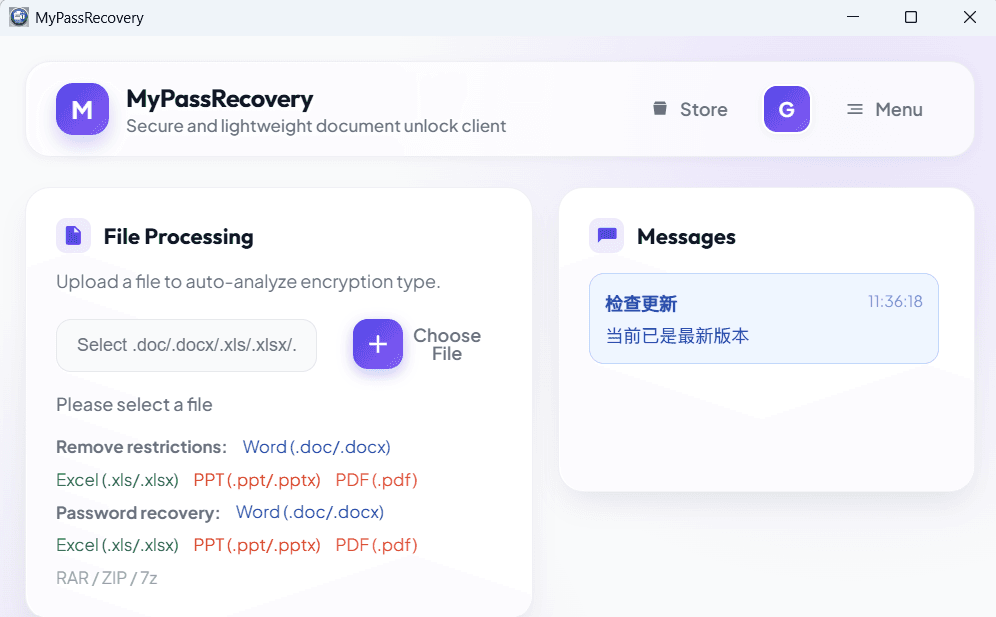
ステップ 2: 編集制限付きの Excel ワークブックをインポートする
[ドキュメント処理] 領域で、ファイル選択ボタンをクリックし、編集制限のある Excel ワークブックを選択します。インポート後、MyPassRecovery Desktop はパスを読み取り、ファイルの種類と保護方法を識別します。
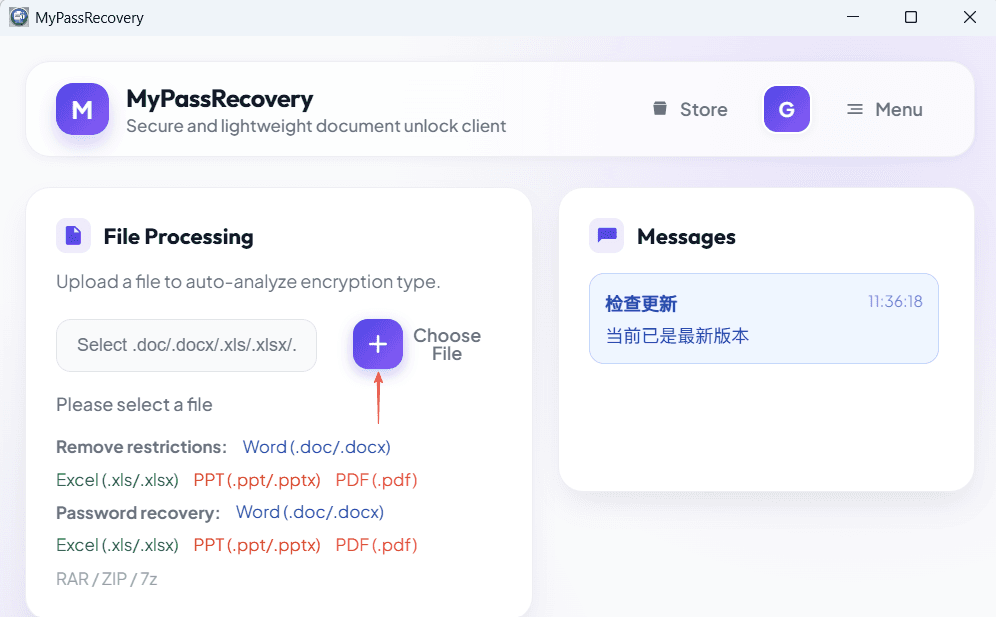
ステップ 3: 編集制限の分析を待つ
ファイルがインポートされた後、MyPassRecovery Desktop は、ワークブックに編集制限、ワークシート保護、ワークブック構造保護、オープンパスワード、または別の保護タイプが含まれているかどうかを確認します。編集制限のみがある Excel ファイルの場合、クライアントは保護を直接解除できることを示す必要があります。
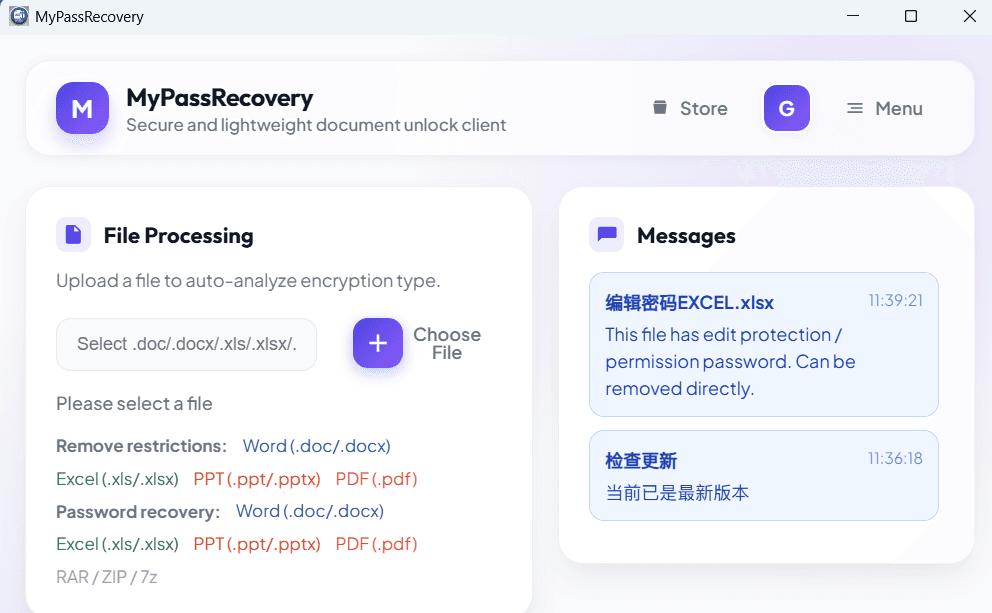
ステップ 4: 編集制限を解除する
ソフトウェアが Excel の編集制限を特定したら、[保存] または利用可能な削除ボタンをクリックします。 MyPassRecovery Desktop は、以前の編集制限なしで新しい Excel 出力ファイルを生成します。
ステップ 5: 出力 Excel ファイルを開く
新しい出力ワークブックを Excel で開きます。セル、ワークシート、ブック構造が正常に編集できることを確認します。編集可能な場合は編集制限が解除されています。
結果
プロセスが完了すると、元の Excel ワークブックは変更されず、MyPassRecovery Desktop によって編集制限が解除された新しい Excel ファイルが作成されます。セル、数式、ワークシート、またはワークブック構造を編集する必要がある場合は、出力ワークブックを使用します。