Quando una presentazione di PowerPoint ha una password aperta, è necessario inserire la password corretta prima di poter visualizzare il file. Se la password di PowerPoint viene dimenticata, MyPassRecovery Desktop può aiutarti con il recupero della password PPT. Questa guida mostra come importare la presentazione protetta, consentire al software di analizzare la difficoltà di recupero della password, inviare l'attività di recupero della password e utilizzare la password recuperata per aprire la presentazione.
Cos'è il recupero password PPT?
Recuperare la password PPT significa trovare la password aperta richiesta per sbloccare una presentazione PowerPoint protetta. Una password di apertura di PowerPoint è diversa dalla protezione di sola lettura o dalla restrizione di modifica: una password di apertura blocca la presentazione prima che si apra, mentre la restrizione di modifica può consentire la visualizzazione ma limitare le modifiche.
Quando MyPassRecovery Desktop rileva una password aperta su un file PPT o PPTX, avvia il flusso di lavoro di recupero della password. Il processo di recupero della password può analizzare il tipo di crittografia della presentazione, stimare la difficoltà di recupero e restituire un possibile risultato della password dopo l'elaborazione.
Quando utilizzare questa guida
Utilizza questa guida quando hai bisogno del recupero della password PPT per una presentazione che richiede una password prima dell'apertura.
- La presentazione di PowerPoint richiede una password prima dell'apertura.
- La password di apertura PPT originale è stata dimenticata.
- È necessario visualizzare il contenuto della presentazione, ma la password non è più disponibile.
- Desideri utilizzare MyPassRecovery Desktop per il recupero della password e aprire la presentazione con la password recuperata.
Quando questa guida non si applica
Se la presentazione si apre normalmente ma il contenuto della diapositiva non può essere modificato, in genere si tratta di un caso di rimozione della restrizione di modifica anziché di ripristino della password. Se il file è danneggiato, ha l'estensione sbagliata o è bloccato dalle autorizzazioni del sistema operativo, il ripristino della password potrebbe non risolvere il problema.
Prima di iniziare
Prima di iniziare il recupero della password, prepara l'account del software e la presentazione PowerPoint protetta. Conserva il file su un'unità locale e assicurati che non sia aperto in PowerPoint o WPS Office.
- Installa e accedi a MyPassRecovery Desktop.
- Prepara una presentazione PPT o PPTX con una password aperta.
- Mantieni stabile la connessione di rete perché il recupero della password comunica con il servizio.
- Chiudi la finestra di PowerPoint che utilizza la presentazione prima di importarla.
Passaggi operativi
Passaggio 1: apri il desktop MyPassRecovery
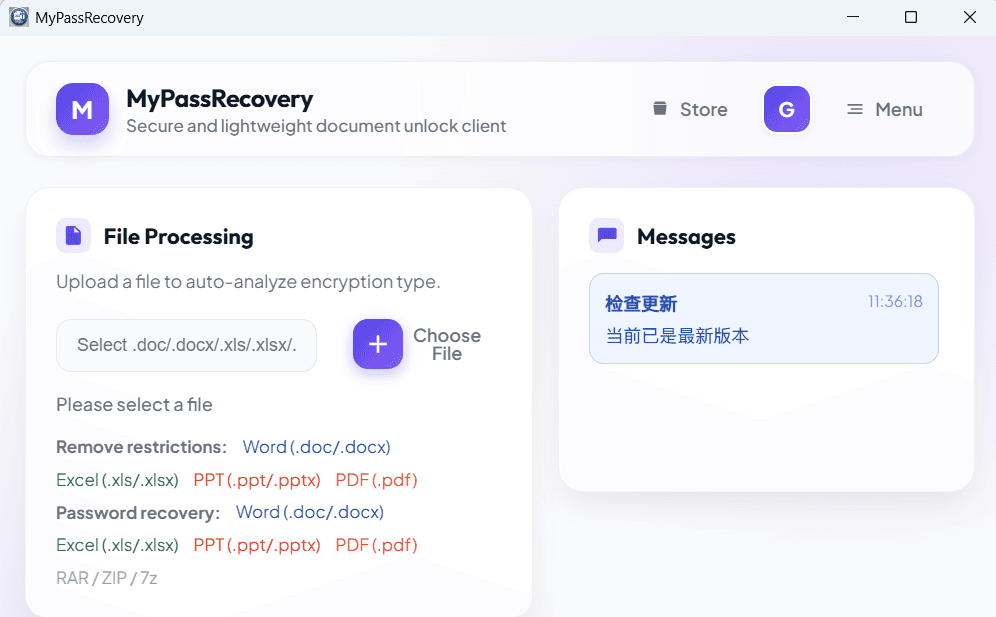
Apri MyPassRecovery Desktop e conferma che il tuo account ha effettuato l'accesso. Il recupero della password richiede che il client si connetta al servizio e legga il file PowerPoint, quindi controlla il centro messaggi per errori di accesso, problemi di rete o messaggi di pausa del servizio prima di iniziare.
Passaggio 2: importa il file PPT per il recupero della password
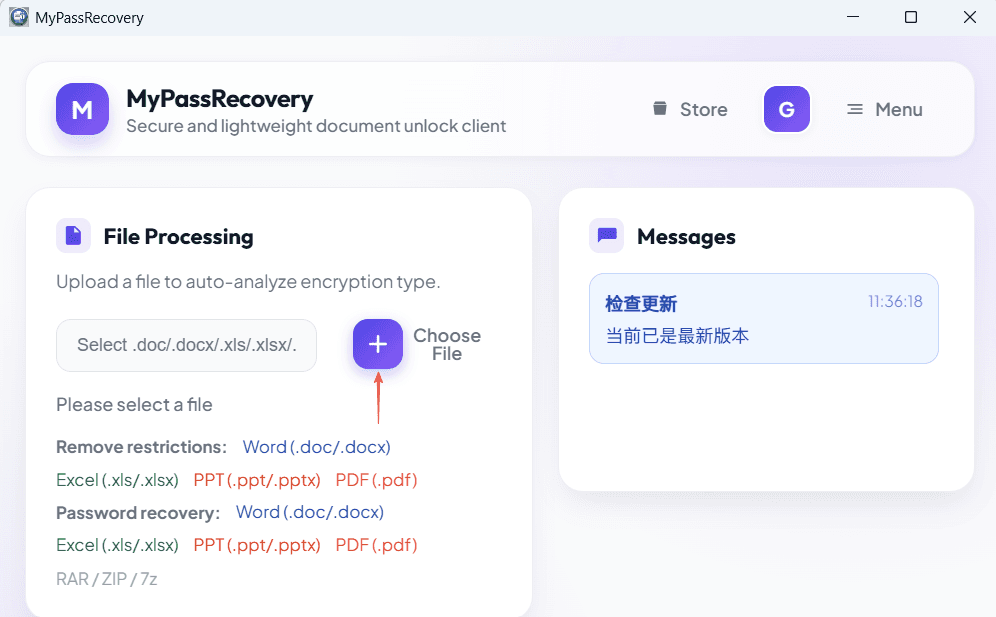
Nell'area Elaborazione documenti, fai clic sul pulsante di selezione del file e scegli il file PPT o PPTX che necessita del recupero della password. Dopo l'importazione, il software legge il percorso del file e controlla se la presentazione ha una password di apertura.
Passaggio 3: attendi il tipo di password e l'analisi della difficoltà
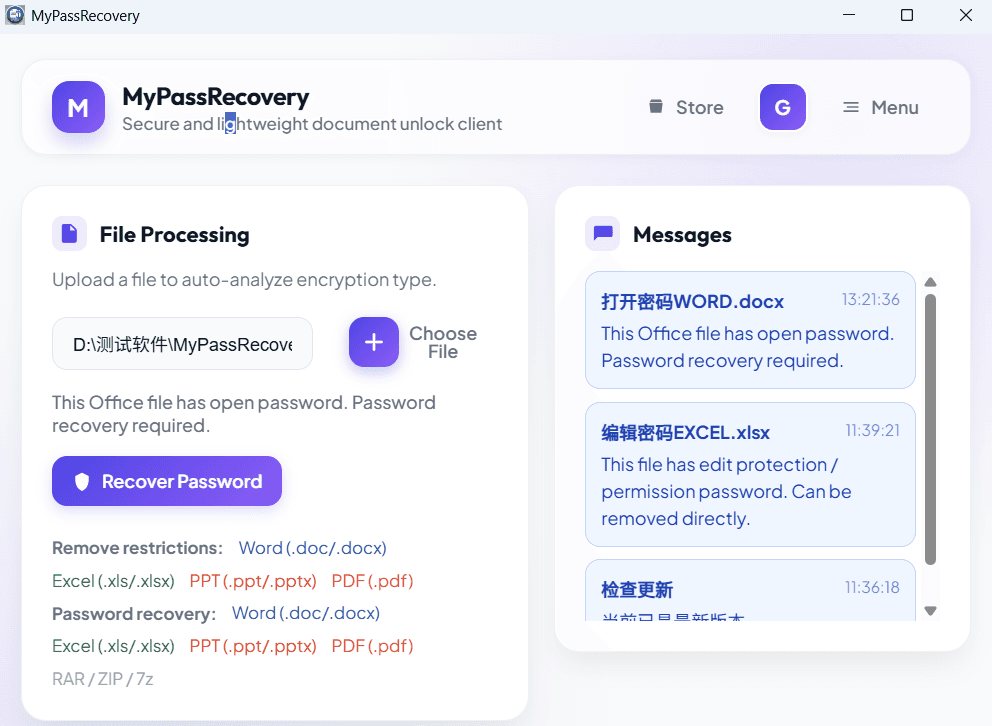
Dopo che il file è stato importato, MyPassRecovery Desktop analizza il tipo di password PPT e la difficoltà di recupero della password. Se la presentazione è protetta da una password aperta, il software dovrebbe accedere al flusso di lavoro di recupero della password e mostrare lo stato dell'attività correlata.
Passaggio 4: inviare l'attività di recupero password
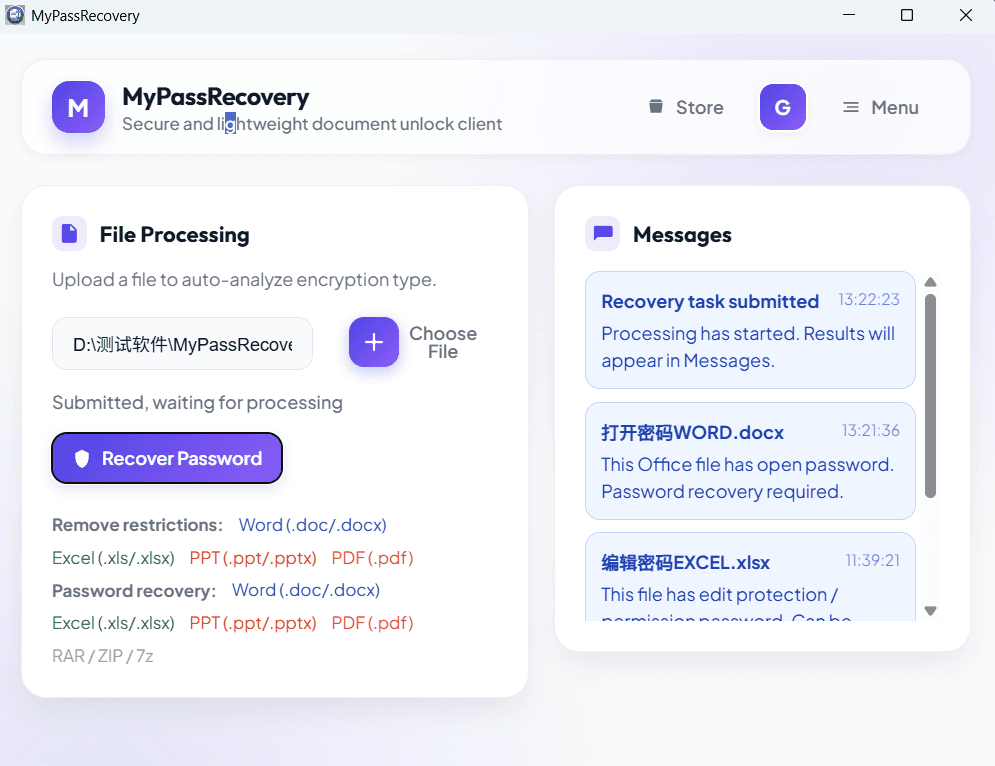
Dopo che il software ha confermato il caso della password di apertura di PowerPoint, seguire la richiesta dell'interfaccia per inviare l'attività di recupero della password. Il recupero della password potrebbe richiedere del tempo a seconda della complessità della password, della crittografia della presentazione e dello stato del servizio. Mantieni il cliente online durante l'attesa.
Passaggio 5: visualizzare il risultato del recupero della password
Una volta completato il recupero della password, controlla l'area dei risultati nel software. Copia o registra la password recuperata, riapri la presentazione originale e inserisci la password recuperata nella casella password. Se la presentazione si apre, il flusso di lavoro per il recupero della password è completo.
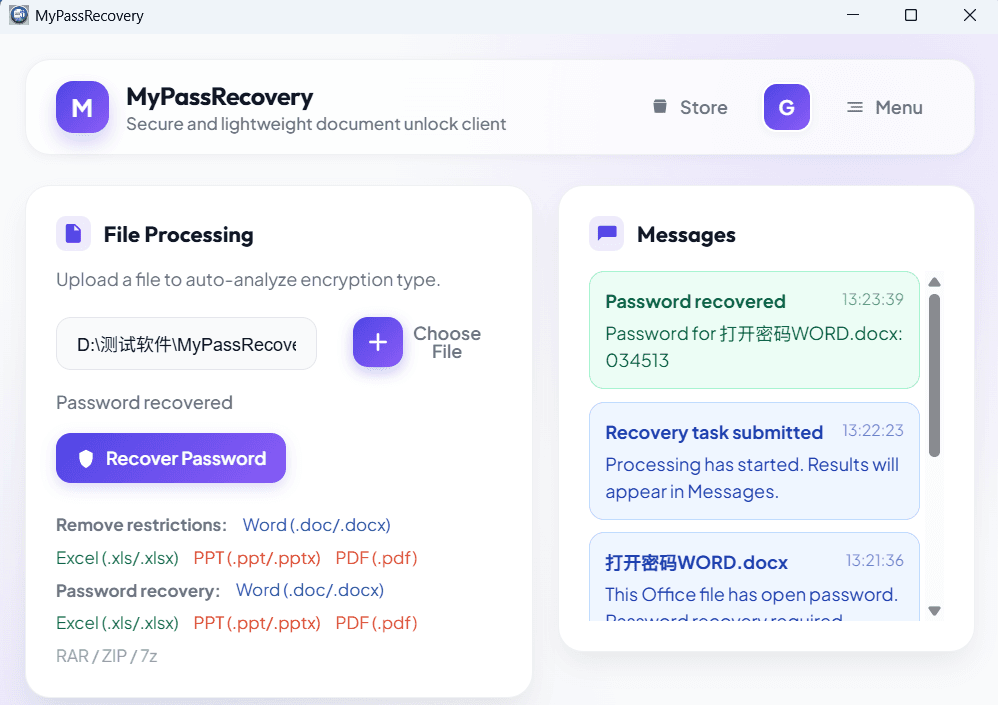
Risultato
Una volta completato il ripristino della password, MyPassRecovery Desktop in genere visualizza la password che può aprire la presentazione di PowerPoint. Usa quella password per aprire la presentazione protetta originale. Il recupero della password non modifica automaticamente il file PPT né rimuove la sua protezione; ti aiuta a recuperare la password necessaria per aprire la presentazione.
Suggerimenti per l'uso
- Utilizza il recupero della password solo sui file PPT che sei autorizzato a elaborare.
- Mantieni la rete stabile e non chiudere MyPassRecovery Desktop durante il recupero della password.
- Dopo aver ricevuto la password recuperata, apri immediatamente la presentazione per confermare che la password funziona.
- Se non desideri inserire nuovamente la password in un secondo momento, apri la presentazione e salva una nuova copia con le impostazioni di protezione preferite.