Quando in una cartella di lavoro di Excel è abilitata la restrizione di modifica, potresti essere in grado di aprire il file, ma i fogli di lavoro, le celle bloccate, le formule o la struttura della cartella di lavoro potrebbero non essere modificabili. Questa guida mostra come utilizzare MyPassRecovery Desktop per rimuovere le restrizioni di modifica di Excel importando la cartella di lavoro protetta, analizzando il foglio di lavoro o la protezione della cartella di lavoro, salvando il file di output senza restrizioni e confermando che il nuovo file Excel può essere modificato normalmente.
Cos'è la restrizione di modifica di Excel?
La restrizione alla modifica di Excel viene solitamente visualizzata come protezione del foglio di lavoro, celle bloccate o protezione della struttura della cartella di lavoro. Un file Excel protetto potrebbe aprirsi normalmente, ma gli utenti potrebbero non essere in grado di modificare celle, modificare formule, inserire fogli, rinominare fogli o modificare la struttura della cartella di lavoro.
MyPassRecovery Desktop può gestire file Excel protetti da restrizioni di modifica o protezione delle autorizzazioni. Quando il software riconosce questo tipo di protezione, può rimuovere la restrizione di modifica e generare un nuovo file di output Excel che consente la normale modifica.
Quando utilizzare questa guida
Utilizza questa guida quando un file Excel si apre correttamente ma la modifica del foglio di lavoro, la modifica della cella o la struttura della cartella di lavoro sono bloccate da restrizioni di modifica.
- La cartella di lavoro di Excel si apre, ma le celle non possono essere modificate.
- Un foglio di lavoro è protetto e la password di protezione non è disponibile.
- Le modifiche alla struttura della cartella di lavoro come l'aggiunta, l'eliminazione o la ridenominazione dei fogli vengono bloccate.
- Hai bisogno di un nuovo file Excel senza restrizioni di modifica.
Quando questa guida non si applica
Se il file Excel richiede una password prima dell'apertura, si tratta di un caso di ripristino della password aperta di Excel, non di un caso di rimozione di restrizioni di modifica. Se la cartella di lavoro è danneggiata o bloccata dalle autorizzazioni di Windows o dalla sincronizzazione nel cloud, il problema non è una limitazione di modifica di Excel.
Prima di iniziare
Prima di rimuovere la restrizione di modifica, prepara MyPassRecovery Desktop e la cartella di lavoro Excel protetta. Chiudi la cartella di lavoro in Excel o WPS Office prima di importarla.
- Installa e accedi a MyPassRecovery Desktop.
- Preparare una cartella di lavoro Excel con limitazioni di modifica. I formati supportati includono .xls e .xlsx.
- Inserisci la cartella di lavoro in una cartella locale, ad esempio D:\MyPassRecovery\Restrizione modifica Excel\.
- Chiudere la cartella di lavoro prima di importarla nel software.
Passaggi operativi
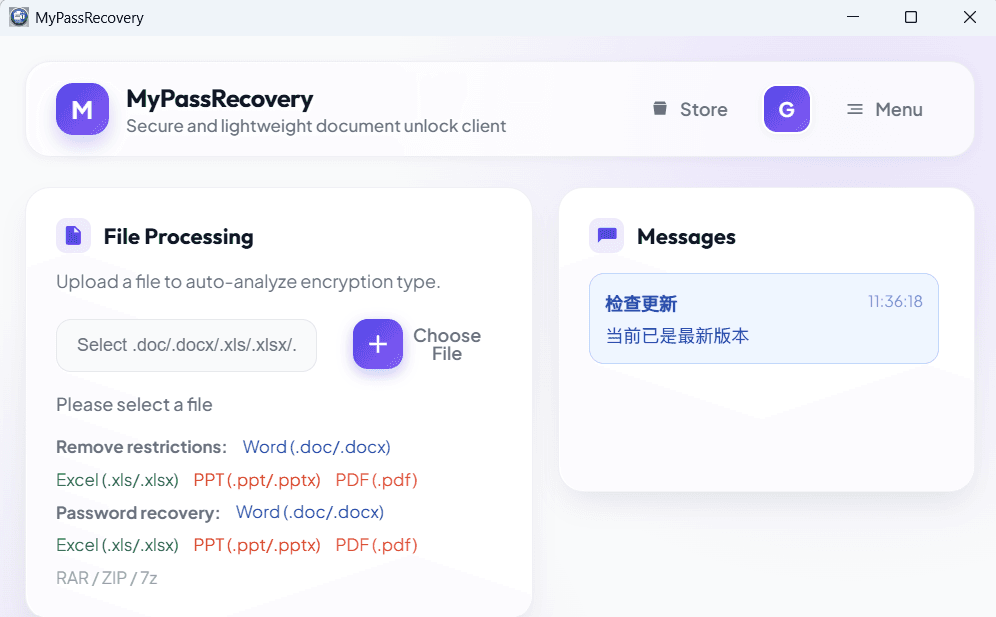
Passaggio 1: apri il desktop MyPassRecovery
Apri MyPassRecovery Desktop e assicurati che il tuo account abbia effettuato l'accesso. Il client dovrebbe essere online e pronto ad analizzare la cartella di lavoro di Excel prima di rimuovere la restrizione di modifica.
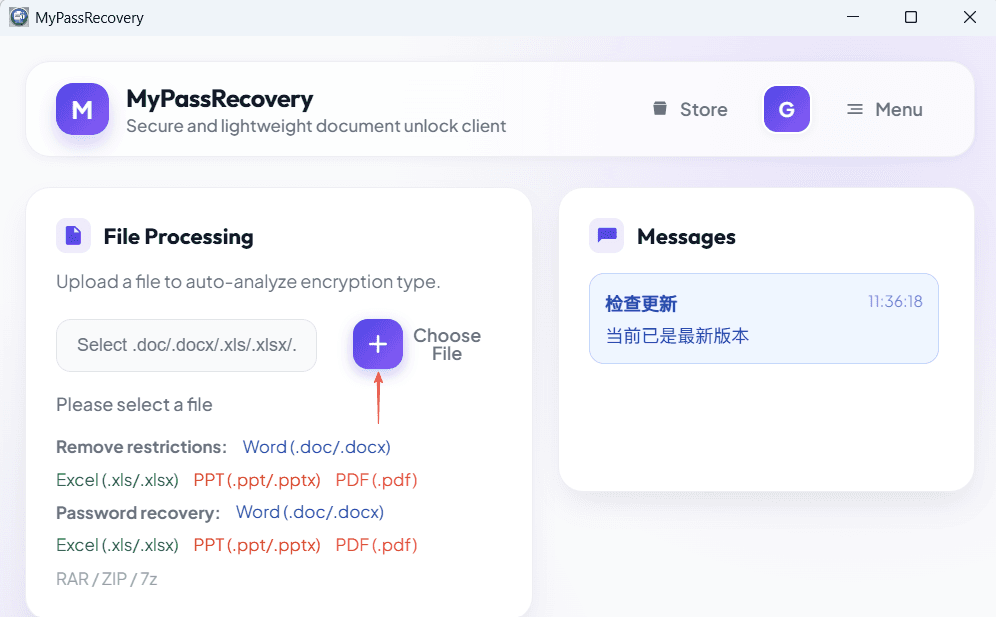
Passaggio 2: importa la cartella di lavoro Excel con limitazione di modifica
Nell'area Elaborazione documenti, fare clic sul pulsante di selezione del file e scegliere la cartella di lavoro di Excel con limitazioni di modifica. Dopo l'importazione, MyPassRecovery Desktop legge il percorso e identifica il tipo di file e il metodo di protezione.
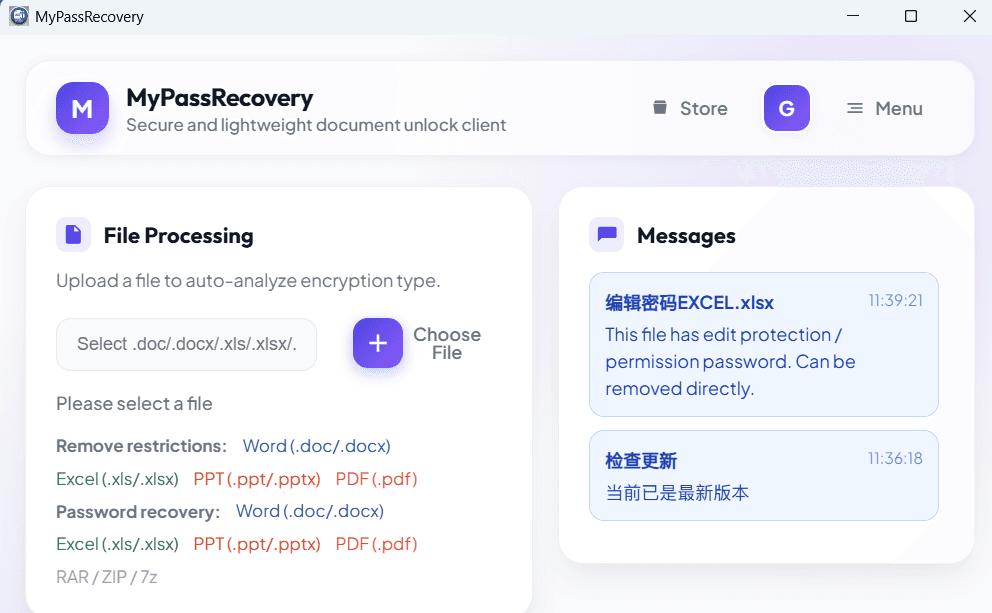
Passaggio 3: attendere l'analisi delle restrizioni di modifica
Dopo che il file è stato importato, MyPassRecovery Desktop controlla se la cartella di lavoro contiene restrizioni di modifica, protezione del foglio di lavoro, protezione della struttura della cartella di lavoro, una password di apertura o un altro tipo di protezione. Per un file Excel che presenta solo restrizioni di modifica, il client deve indicare che la protezione può essere rimossa direttamente.
Passaggio 4: rimuovere la restrizione di modifica
Dopo che il software ha identificato la restrizione di modifica di Excel, fare clic su Salva o sul pulsante di rimozione disponibile. MyPassRecovery Desktop genera un nuovo file di output Excel senza la precedente restrizione di modifica.
Passaggio 5: aprire il file Excel di output
Apri la nuova cartella di lavoro di output in Excel. Conferma che le celle, i fogli di lavoro e la struttura della cartella di lavoro possono essere modificati normalmente. Se la modifica è disponibile, la restrizione alla modifica è stata rimossa.
Risultato
Una volta completato il processo, la cartella di lavoro Excel originale rimane invariata e MyPassRecovery Desktop crea un nuovo file Excel con la restrizione di modifica rimossa. Utilizza la cartella di lavoro di output quando è necessario modificare celle, formule, fogli di lavoro o struttura della cartella di lavoro.