Questa guida spiega come utilizzare MyPassRecovery Desktop per il recupero della password 7Z quando non è possibile estrarre un archivio .7z perché la password 7Z è stata dimenticata. Il flusso di lavoro del cliente è semplice: apri il client, importa il file .7z, attendi l'analisi, invia l'attività di recupero della password e utilizza la password recuperata in 7-Zip o WinRAR.
Cos'è il recupero password 7Z?
Recupero password 7Z significa recuperare la password necessaria per aprire o estrarre un archivio .7z protetto. Un archivio 7Z viene spesso creato con 7-Zip e può utilizzare la crittografia 7Z, un'elevata compressione e talvolta nomi di file crittografati. MyPassRecovery Desktop si concentra sul processo di recupero della password 7Z rivolto al cliente, quindi l'utente non deve preparare manualmente strumenti di estrazione o comandi di recupero della password.
Quando si applica questa guida
- Hai un archivio .7z che richiede una password prima dell'estrazione.
- L'archivio è stato creato con 7-Zip o un altro strumento che supporti la crittografia 7Z.
- L'archivio 7Z potrebbe nascondere i nomi dei file finché non viene inserita la password corretta.
- Possiedi l'archivio .7z o hai l'autorizzazione per eseguire il ripristino della password.
Quando questa guida non si applica
- Il file .7z è danneggiato e non può essere riconosciuto come archivio 7Z valido.
- Il file è in realtà ZIP, RAR o un altro formato ma è stato rinominato in .7z.
- Non hai i permessi per recuperare la password dell'archivio.
Prima di iniziare
- Installa e accedi a MyPassRecovery Desktop.
- Conserva il file .7z protetto in una cartella facile da trovare.
- Assicurati che il computer possa accedere al servizio MyPassRecovery durante il recupero della password.
- Prepara 7-Zip o WinRAR in modo da poter estrarre l'archivio una volta completato il recupero della password.
Passaggi operativi
Passaggio 1: apri il desktop MyPassRecovery
Avvia MyPassRecovery Desktop e conferma che il tuo account ha effettuato l'accesso. Il processo di recupero della password 7Z inizia dall'area principale di elaborazione dei documenti.
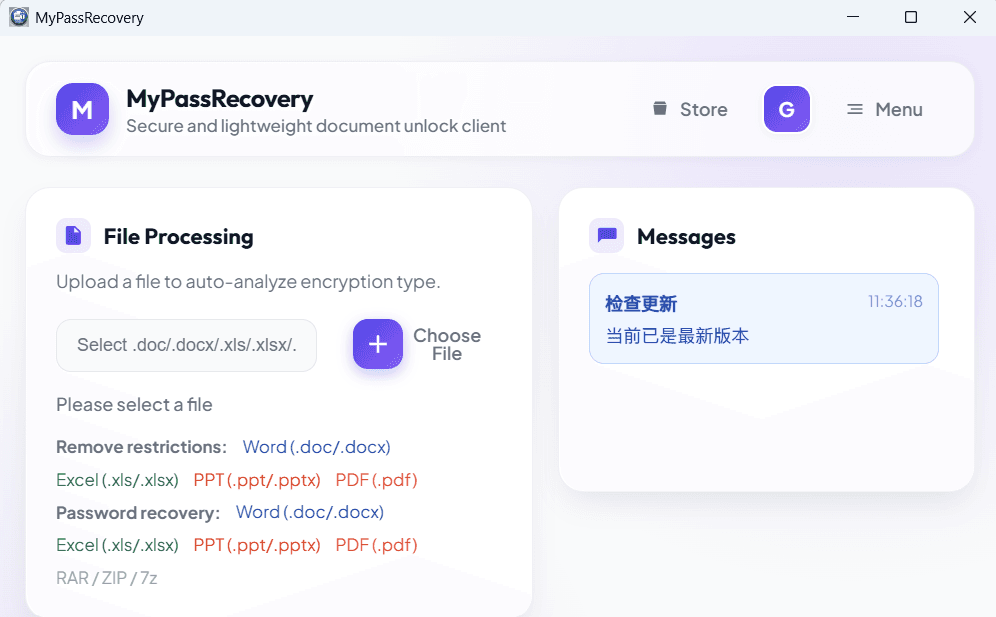
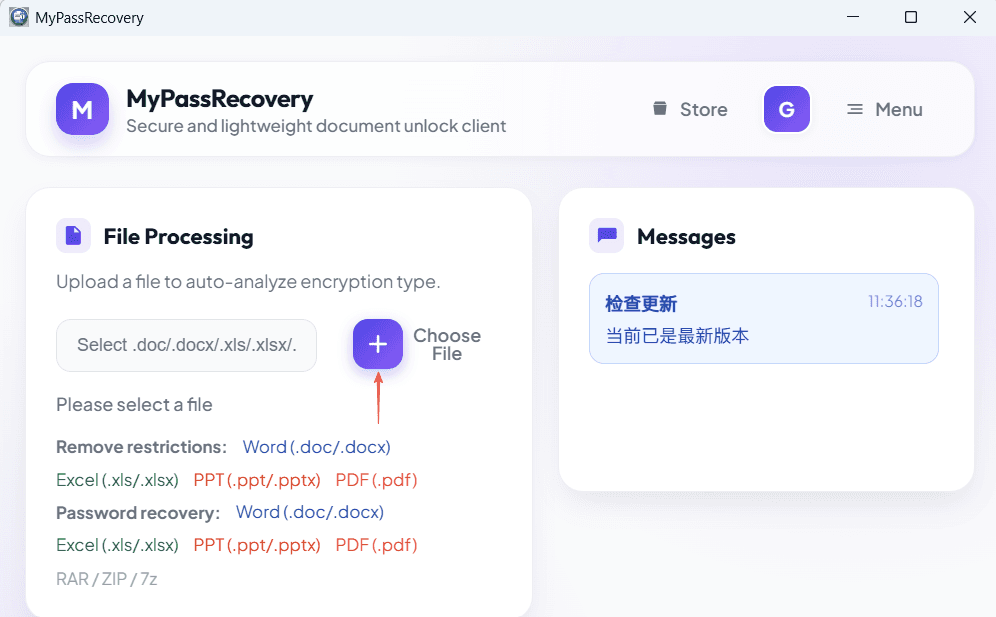
Fare clic sul pulsante di selezione file e scegliere l'archivio .7z che necessita del recupero della password. Dopo l'importazione, il software dovrebbe visualizzare il percorso del file 7Z selezionato e iniziare il riconoscimento dell'archivio.
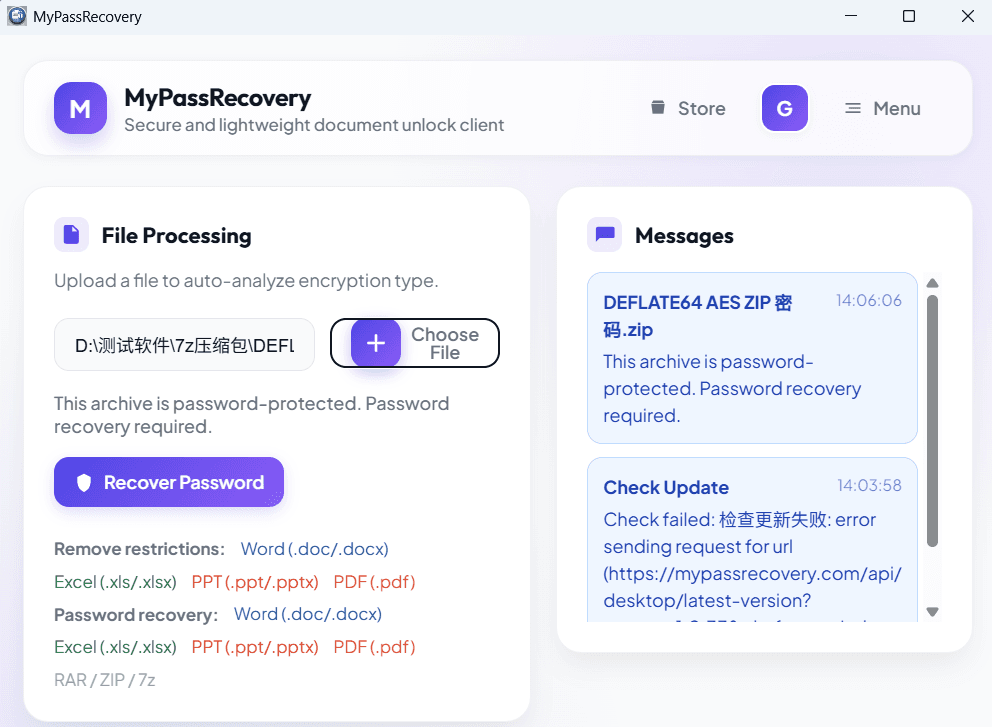
MyPassRecovery Desktop identifica l'archivio .7z e analizza la difficoltà di recupero della password. Se sono presenti nomi di file crittografati, l'archivio potrebbe non mostrare i nomi di file interni prima che il ripristino della password abbia esito positivo.
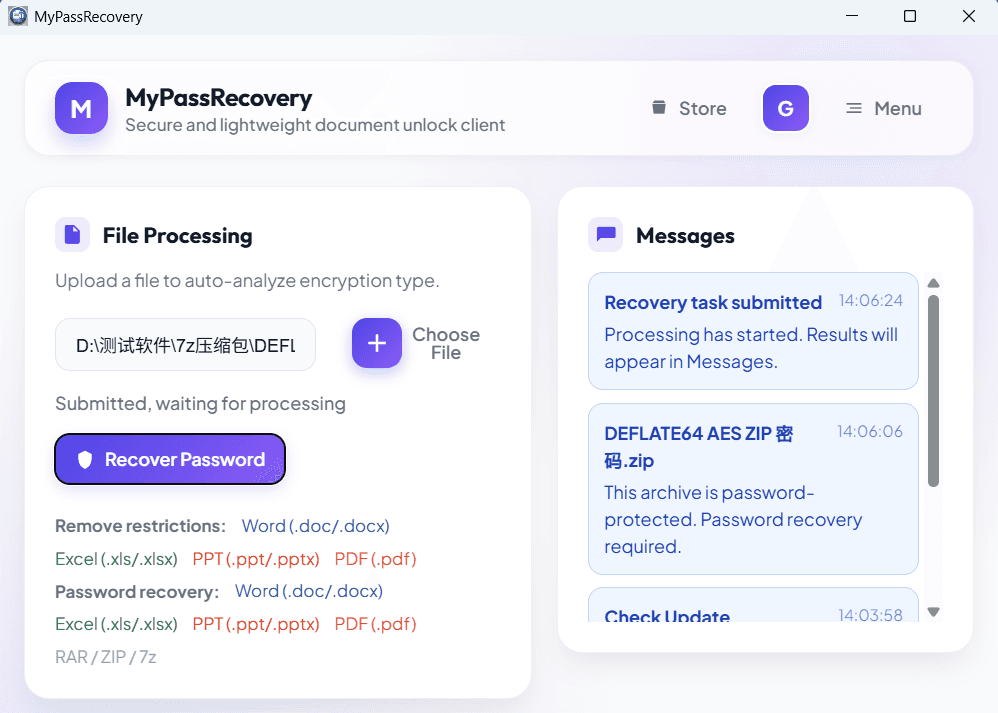
Una volta riconosciuto il file .7z, inviare l'attività di ripristino della password. Mantieni il client aperto mentre il servizio elabora l'archivio crittografato.
Una volta completato il recupero della password, copia o annota la password recuperata. Apri il file .7z con 7-Zip o WinRAR, quindi inserisci la password recuperata per estrarne il contenuto.
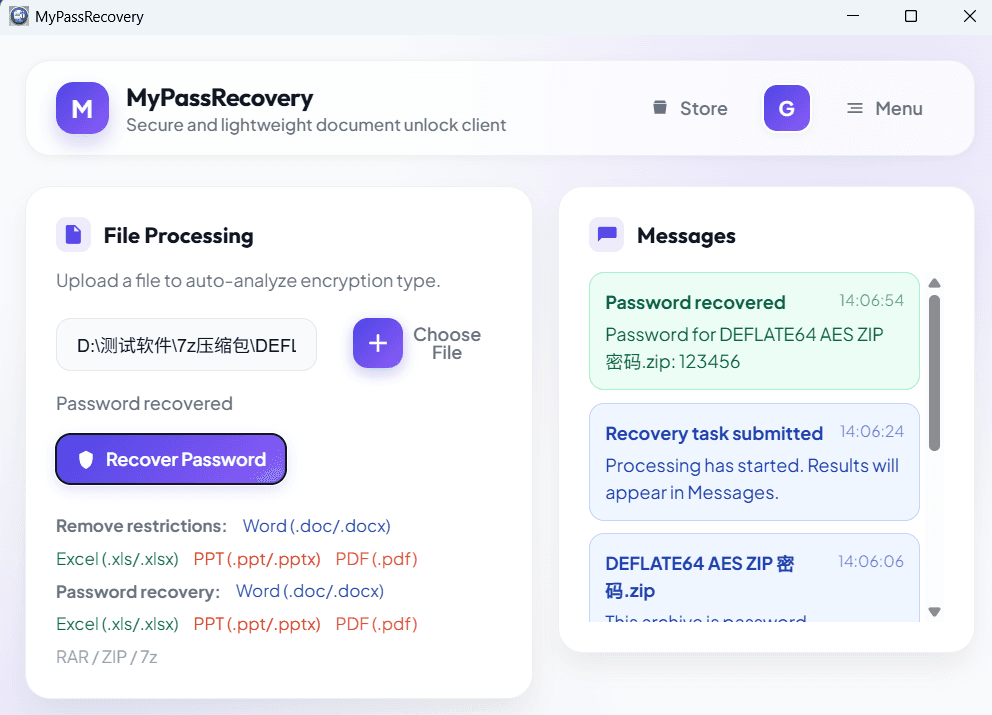
Descrizione del risultato
Un risultato riuscito del recupero della password 7Z dovrebbe mostrare chiaramente la password recuperata. Dopo il recupero della password, il cliente dovrebbe essere in grado di aprire l'archivio .7z in 7-Zip o WinRAR ed estrarre i file protetti. Se l'archivio 7Z utilizza nomi di file crittografati, la password recuperata dovrebbe rivelare anche l'elenco dei file nello strumento di estrazione.
Suggerimenti pratici
- Utilizza l'archivio .7z originale anziché una copia rinominata o incompleta.
- Non rinominare i file ZIP o RAR in .7z per il recupero della password.
- Conserva la password recuperata in un luogo sicuro una volta completata l'attività di recupero della password 7Z.
Note sul recupero della password
Per questo flusso di lavoro 7Z, il recupero della password significa recuperare la password di apertura dell'archivio. MyPassRecovery Desktop non riscrive l'archivio durante il recupero della password; aiuta il cliente a ottenere la password necessaria per accedere al file .7z protetto.