Ce guide montre comment utiliser MyPassRecovery Desktop pour la récupération de mot de passe ZIP lorsqu'une archive .zip ne peut pas être ouverte car le mot de passe ZIP a été oublié. Le flux de travail est simple : importez le fichier ZIP, laissez le logiciel analyser l'archive, soumettez la tâche de récupération du mot de passe et utilisez le mot de passe récupéré pour extraire l'archive ZIP.
Qu'est-ce que la récupération de mot de passe ZIP ?
La récupération du mot de passe ZIP signifie récupérer le mot de passe requis pour ouvrir ou extraire une archive ZIP cryptée. Les fichiers ZIP peuvent utiliser le cryptage ZIP standard ou ZIP AES selon la manière dont l'archive a été créée. MyPassRecovery Desktop guide le client tout au long de la récupération de mot de passe ZIP sans nécessiter d'outils de ligne de commande ni de configuration manuelle de récupération de mot de passe.
Quand ce guide s’applique
- Vous disposez d'une archive .zip qui demande un mot de passe avant l'extraction.
- Le fichier ZIP a été créé par Windows, 7-Zip, WinRAR ou un autre outil compatible ZIP.
- L'archive ZIP peut utiliser le cryptage ZIP standard ou ZIP AES.
- Vous possédez l'archive ZIP ou êtes autorisé à récupérer le mot de passe ZIP.
Lorsque ce guide ne s'applique pas
- L'archive ZIP est corrompue et ne peut pas être lue comme une archive valide.
- Le fichier est en fait RAR, 7Z ou un autre format, mais renommé uniquement en .zip.
- Vous n'êtes pas autorisé à effectuer une récupération de mot de passe sur l'archive ZIP.
Avant de commencer
- Installez et connectez-vous à MyPassRecovery Desktop.
- Conservez le fichier ZIP verrouillé dans un dossier facile à trouver.
- Assurez-vous que l'ordinateur peut accéder au service MyPassRecovery pendant la récupération du mot de passe.
- Préparez l'Explorateur Windows, 7-Zip, WinRAR ou un autre extracteur ZIP pour l'étape d'extraction finale.
Étapes de fonctionnement
Étape 1 : Ouvrez le bureau MyPassRecovery
Démarrez MyPassRecovery Desktop et confirmez que votre compte est connecté. Le processus de récupération du mot de passe ZIP démarre à partir de la zone principale de traitement des documents.
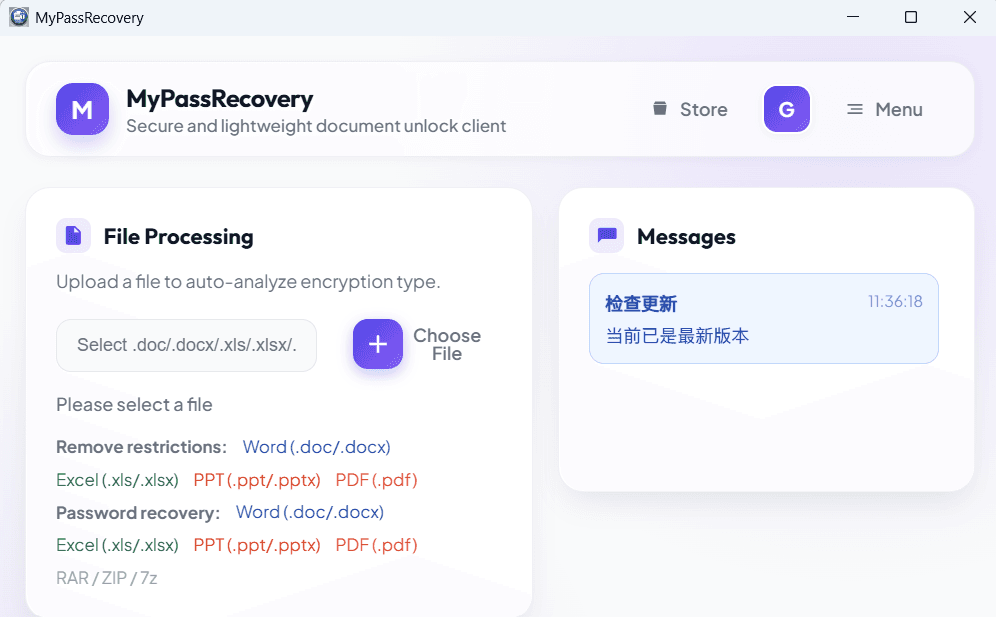
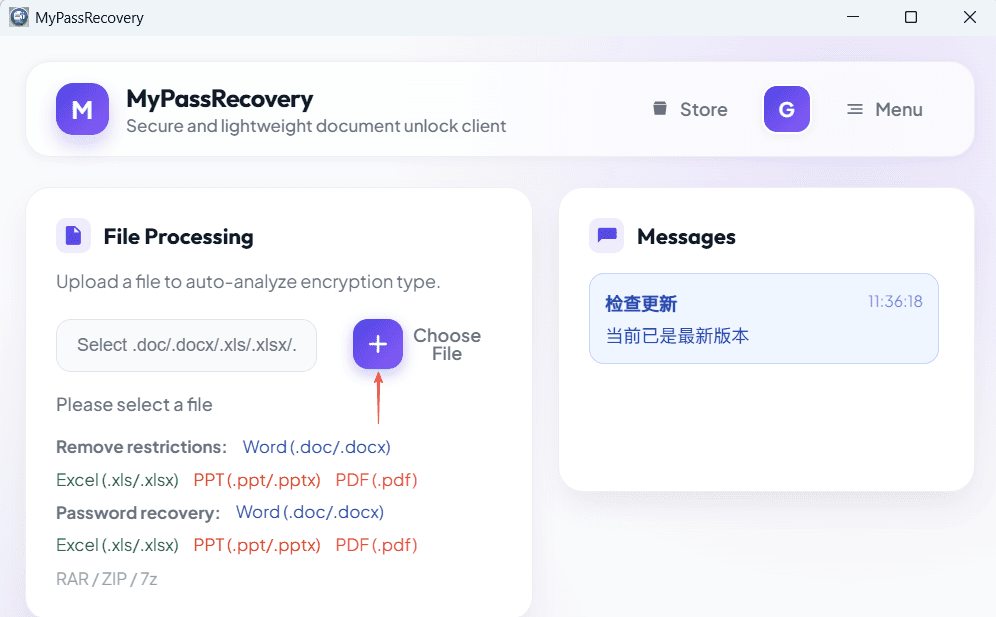
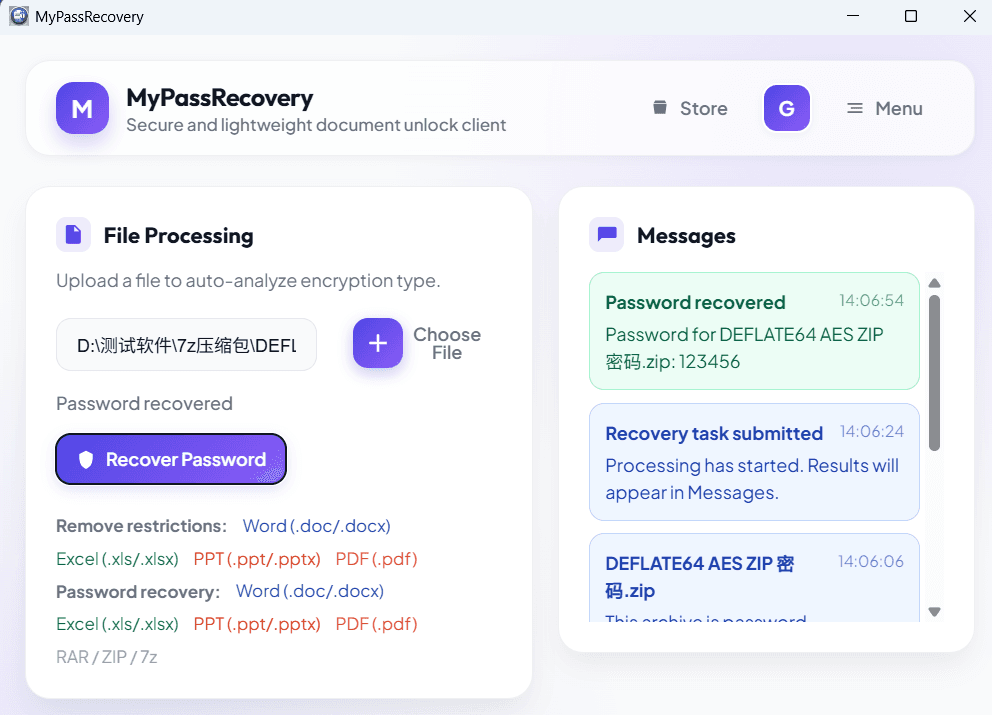
Cliquez sur le bouton de sélection de fichier et choisissez l'archive .zip qui nécessite une récupération de mot de passe. Après l'importation, le logiciel doit afficher le chemin du fichier ZIP sélectionné et préparer l'analyse des archives.
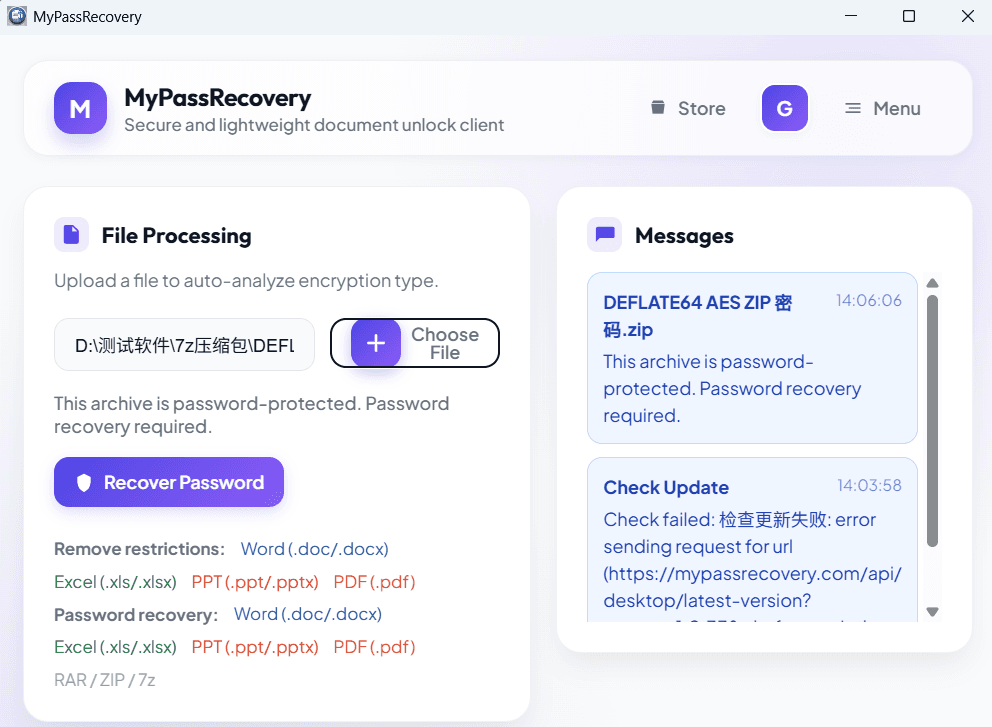
MyPassRecovery Desktop lit le type d'archive et analyse la difficulté de récupération du mot de passe. Pour une archive ZIP, la tâche doit être traitée comme une récupération de mot de passe, et non comme une suppression de restriction d'édition.
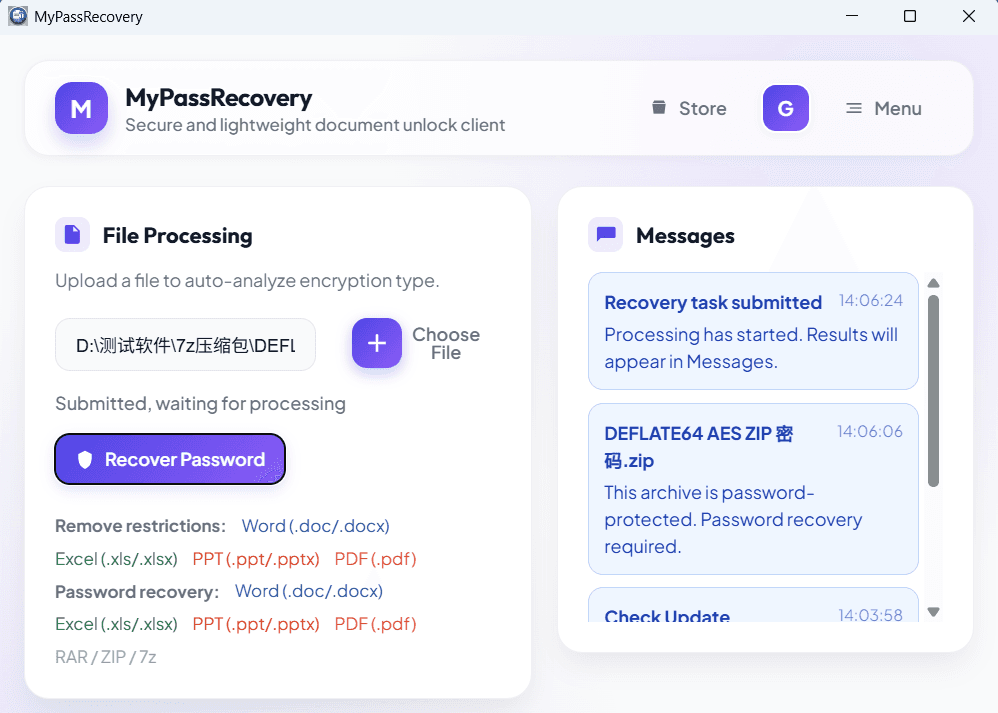
Une fois le fichier ZIP reconnu, soumettez la tâche de récupération de mot de passe. Gardez le client ouvert et attendez que l'état de la tâche soit mis à jour pendant que le service traite l'archive chiffrée.
Une fois la récupération du mot de passe terminée, copiez ou notez le mot de passe récupéré. Ouvrez l'archive ZIP avec Windows, 7-Zip, WinRAR ou un autre outil ZIP, puis saisissez le mot de passe récupéré pour extraire les fichiers.
Description du résultat
Un résultat réussi de récupération de mot de passe ZIP devrait afficher clairement le mot de passe récupéré. Après la récupération du mot de passe, le client devrait pouvoir ouvrir l'archive ZIP et extraire le contenu avec le mot de passe récupéré.
Suggestions pratiques
- Utilisez l'archive ZIP originale, pas une copie endommagée téléchargée à mi-chemin.
- Ne renommez pas les fichiers RAR ou 7Z en .zip pour la récupération du mot de passe.
- Si vous vous souvenez de modèles de mots de passe possibles, conservez-les à disposition pour l'assistance ou les futures options de récupération guidée.
Notes de récupération de mot de passe
Pour ce workflow ZIP, la récupération du mot de passe signifie la récupération du mot de passe d'ouverture de l'archive. MyPassRecovery Desktop ne modifie pas le contenu de l'archive pendant la récupération du mot de passe ; il aide le client à obtenir le mot de passe nécessaire pour accéder à l'archive ZIP protégée.