Lorsqu'une présentation PowerPoint a une restriction d'édition activée, vous pourrez peut-être ouvrir le fichier, mais le contenu des diapositives, les zones de texte, les images, les formes ou d'autres objets peuvent être difficiles, voire impossibles, à modifier. Ce guide montre comment utiliser MyPassRecovery Desktop pour supprimer la restriction d'édition PPT en important la présentation protégée, en analysant le type de protection, en enregistrant le fichier de sortie sans restriction et en confirmant que le nouveau fichier PPT peut être modifié normalement.
Qu'est-ce que la restriction d'édition PPT ?
La restriction d'édition PPT fait référence à une protection qui empêche l'édition normale d'une présentation PowerPoint. Le fichier peut s'ouvrir, mais les utilisateurs peuvent ne pas être en mesure de modifier le texte de la diapositive, de changer les images, d'ajuster les formes ou de modifier le contenu de la diapositive comme prévu.
MyPassRecovery Desktop peut gérer les fichiers PowerPoint protégés par une restriction de modification ou une protection en lecture seule. Lorsque le logiciel reconnaît ce type de protection, il peut supprimer la restriction d'édition et générer un nouveau fichier de sortie PPT permettant l'édition normale des diapositives.
Quand utiliser ce guide
Utilisez ce guide lorsqu'un fichier PPT ou PPTX s'ouvre avec succès mais que l'édition des diapositives est bloquée par une restriction d'édition.
- La présentation s'ouvre, mais le contenu de la diapositive ne peut pas être modifié.
- Les zones de texte, les images, les formes ou les objets sont difficiles, voire impossibles, à modifier.
- La présentation apparaît protégée ou en lecture seule.
- Vous avez besoin d'un nouveau fichier PPT sans restriction de modification.
Lorsque ce guide ne s'applique pas
Si le fichier PowerPoint demande un mot de passe avant de l'ouvrir, il s'agit d'un cas de récupération de mot de passe ouvert PPT, et non d'un cas de suppression de restriction d'édition. Si la présentation est endommagée ou verrouillée par les autorisations du système d'exploitation, ce problème n'est pas une restriction d'édition PPT.
Avant de commencer
Avant de supprimer la restriction de modification, préparez MyPassRecovery Desktop et la présentation PowerPoint protégée. Fermez la présentation dans PowerPoint ou WPS Office avant de l'importer.
- Installez et connectez-vous à MyPassRecovery Desktop.
- Préparez une présentation PPT ou PPTX avec restriction d'édition.
- Placez la présentation dans un dossier local, tel que D:\MyPassRecovery\PPT Editing Restriction\.
- Fermez la présentation avant de l'importer dans le logiciel.
Étapes de fonctionnement
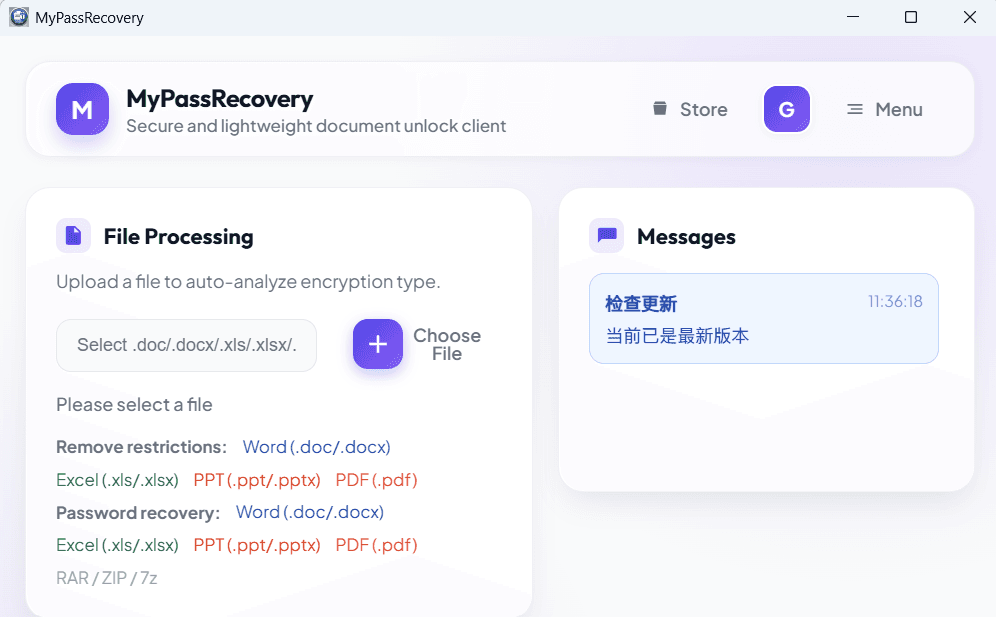
Étape 1 : Ouvrez le bureau MyPassRecovery
Ouvrez MyPassRecovery Desktop et assurez-vous que votre compte est connecté. Le client doit être en ligne et prêt à analyser la présentation avant de supprimer la restriction de modification.
Étape 2 : Importez le fichier PPT avec restriction de modification
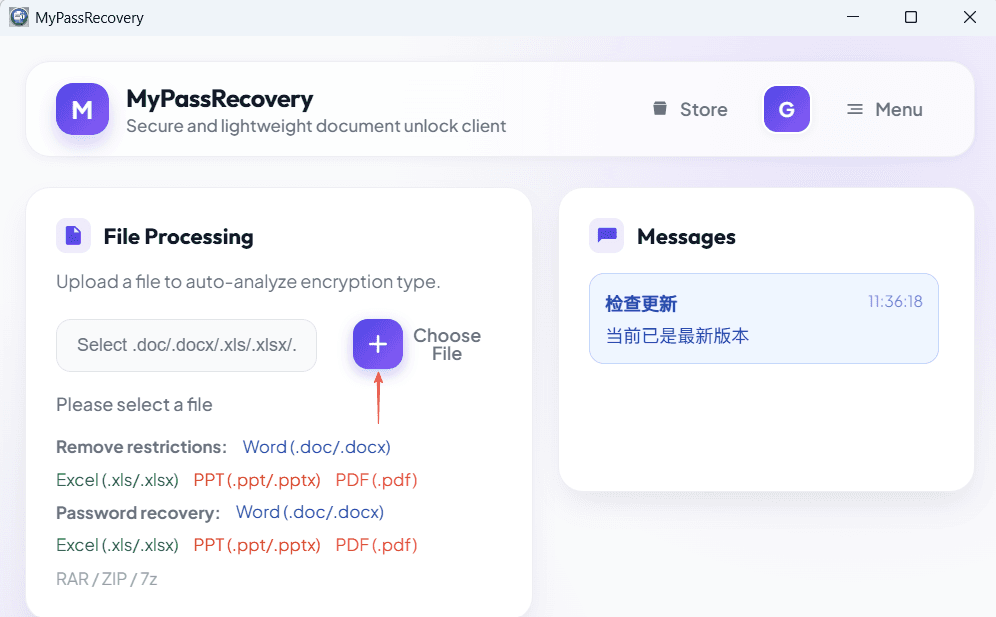
Dans la zone Traitement du document, cliquez sur le bouton de sélection de fichier et choisissez le fichier PPT ou PPTX soumis à une restriction de modification. Après l'importation, MyPassRecovery Desktop lit le chemin et identifie le type de fichier et la méthode de protection.
Étape 3 : Attendez l'analyse des restrictions de modification
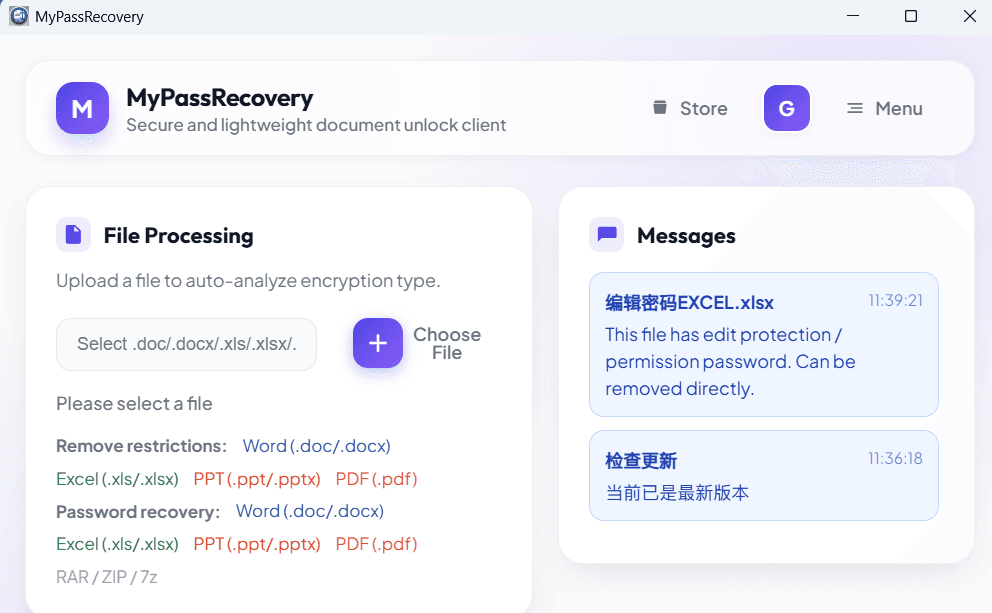
Une fois le fichier importé, MyPassRecovery Desktop vérifie si la présentation contient une restriction de modification, une protection en lecture seule, un mot de passe ouvert ou un autre type de protection. Pour un fichier PPT qui n'a qu'une restriction de modification, le client doit indiquer que la protection peut être supprimée directement.
Étape 4 : Supprimer la restriction de modification
Une fois que le logiciel a identifié la restriction d'édition PPT, cliquez sur Enregistrer ou sur le bouton de suppression disponible. MyPassRecovery Desktop génère un nouveau fichier de sortie PPT sans la restriction d'édition précédente.
Étape 5 : Ouvrez le fichier PPT de sortie
Ouvrez la nouvelle présentation de sortie dans PowerPoint. Confirmez que le texte, les images, les formes et les objets de la diapositive peuvent être modifiés normalement. Si l'édition de diapositives est disponible, la restriction d'édition a été supprimée.
Résultat
Une fois le processus terminé, la présentation originale reste inchangée et MyPassRecovery Desktop crée un nouveau fichier PPT sans la restriction d'édition. Utilisez la présentation de sortie lorsque vous devez modifier le contenu d’une diapositive, des zones de texte, des images, des formes ou d’autres objets.