Lorsqu'un classeur Excel possède un mot de passe ouvert, vous devez saisir le mot de passe correct avant de pouvoir afficher le classeur. Si le mot de passe Excel est oublié, MyPassRecovery Desktop peut vous aider à récupérer le mot de passe Excel. Ce guide montre comment importer le classeur crypté, laisser le logiciel analyser les difficultés de récupération du mot de passe, soumettre la tâche de récupération du mot de passe et utiliser le mot de passe récupéré pour ouvrir le fichier Excel.
Qu'est-ce que la récupération de mot de passe Excel ?
La récupération de mot de passe Excel consiste à trouver le mot de passe ouvert requis pour déverrouiller un classeur crypté. Un mot de passe ouvert Excel est différent de la protection d'une feuille de calcul ou de la protection de la structure d'un classeur : un mot de passe ouvert bloque le classeur avant son ouverture, tandis que la protection d'une feuille de calcul peut autoriser l'affichage mais limiter la modification.
Lorsque MyPassRecovery Desktop détecte un mot de passe ouvert sur un classeur Excel, il démarre le flux de travail de récupération de mot de passe. Le processus de récupération de mot de passe peut analyser le type de chiffrement du classeur, estimer la difficulté de récupération et renvoyer un résultat de mot de passe possible après le traitement.
Quand utiliser ce guide
Utilisez ce guide lorsque vous avez besoin de récupérer un mot de passe Excel pour un classeur qui demande un mot de passe avant son ouverture.
- Le classeur Excel demande un mot de passe avant de s'ouvrir.
- Le mot de passe d'ouverture Excel d'origine a été oublié.
- Le contenu du classeur doit être affiché, mais le mot de passe n'est plus disponible.
- Vous souhaitez utiliser MyPassRecovery Desktop pour la récupération de mot de passe et ouvrir le classeur avec le mot de passe récupéré.
Lorsque ce guide ne s'applique pas
Si le classeur Excel s'ouvre normalement mais que les cellules, les feuilles de calcul ou la structure du classeur ne peuvent pas être modifiées, il s'agit généralement d'un cas de suppression de restriction de modification plutôt que de récupération de mot de passe. Si le classeur est endommagé, possède une extension incorrecte ou est verrouillé par la synchronisation cloud, la récupération du mot de passe peut ne pas résoudre le problème.
Avant de commencer
Avant de démarrer la récupération du mot de passe, préparez le compte logiciel et le classeur Excel crypté. Conservez le fichier sur un disque local et assurez-vous qu'il n'est pas ouvert dans Excel ou WPS Office.
- Installez et connectez-vous à MyPassRecovery Desktop.
- Préparez un classeur Excel avec un mot de passe ouvert. Les formats pris en charge incluent .xls et .xlsx.
- Maintenez la connexion réseau stable car la récupération du mot de passe communique avec le service.
- Fermez la fenêtre Excel qui utilise le classeur avant de l'importer.
Étapes de fonctionnement
Étape 1 : Ouvrez le bureau MyPassRecovery
Ouvrez MyPassRecovery Desktop et confirmez que votre compte est connecté. La récupération de mot de passe nécessite que le client se connecte au service et lise le classeur Excel, alors vérifiez dans le centre de messagerie les erreurs de connexion, les problèmes de réseau ou les messages de pause du service avant de commencer.

Étape 2 : Importez le classeur Excel pour la récupération de mot de passe
Dans la zone Traitement du document, cliquez sur le bouton de sélection de fichier et choisissez le classeur Excel qui nécessite une récupération de mot de passe. Après l'importation, le logiciel lit le chemin du fichier et vérifie si le classeur a un mot de passe ouvert.
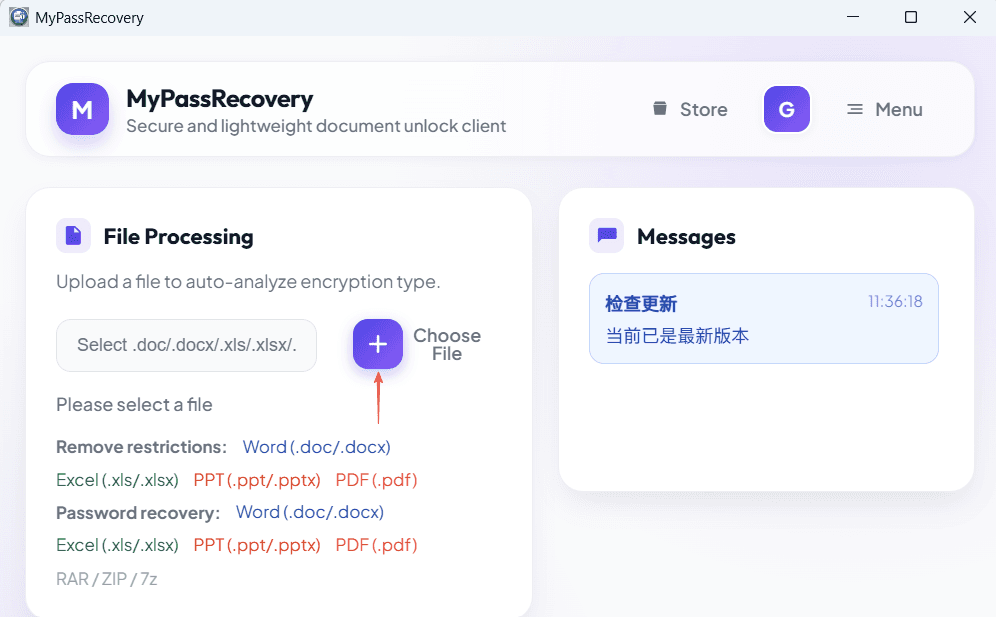
Étape 3 : Attendez l’analyse du type de mot de passe et de la difficulté
Une fois le fichier importé, MyPassRecovery Desktop analyse le type de mot de passe Excel et la difficulté de récupération du mot de passe. Si le classeur est protégé par un mot de passe ouvert, le logiciel doit entrer dans le flux de travail de récupération de mot de passe et afficher l'état de la tâche associée.
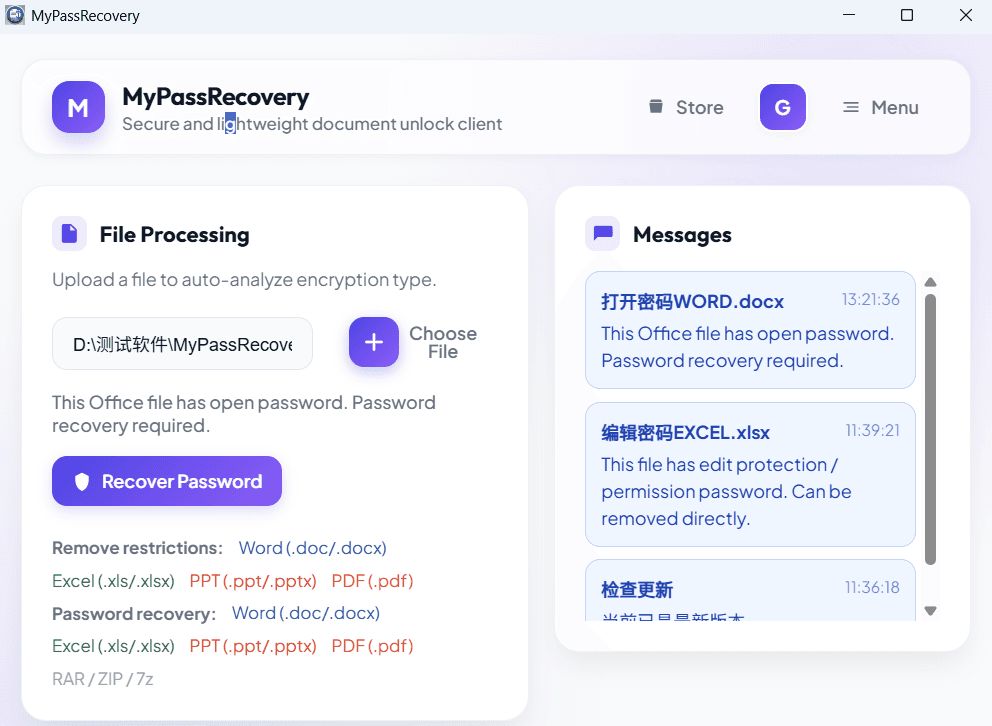
Étape 4 : Soumettez la tâche de récupération de mot de passe
Une fois que le logiciel a confirmé le cas d'ouverture du mot de passe Excel, suivez l'invite de l'interface pour soumettre la tâche de récupération du mot de passe. La récupération du mot de passe peut prendre du temps en fonction de la complexité du mot de passe, du cryptage du classeur et de l'état du service. Gardez le client en ligne en attendant.
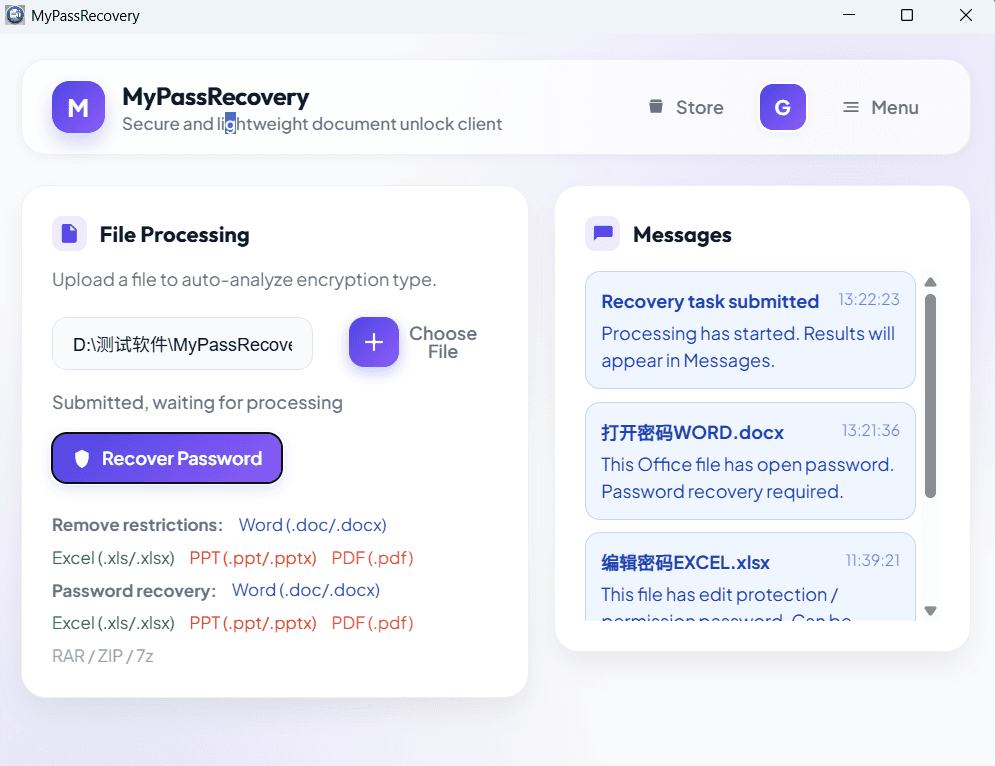
Étape 5 : Afficher le résultat de la récupération du mot de passe
Une fois la récupération du mot de passe terminée, vérifiez la zone de résultats dans le logiciel. Copiez ou enregistrez le mot de passe récupéré, rouvrez le classeur Excel d'origine et entrez le mot de passe récupéré dans la zone du mot de passe. Si le classeur s'ouvre, le flux de travail de récupération de mot de passe est terminé.
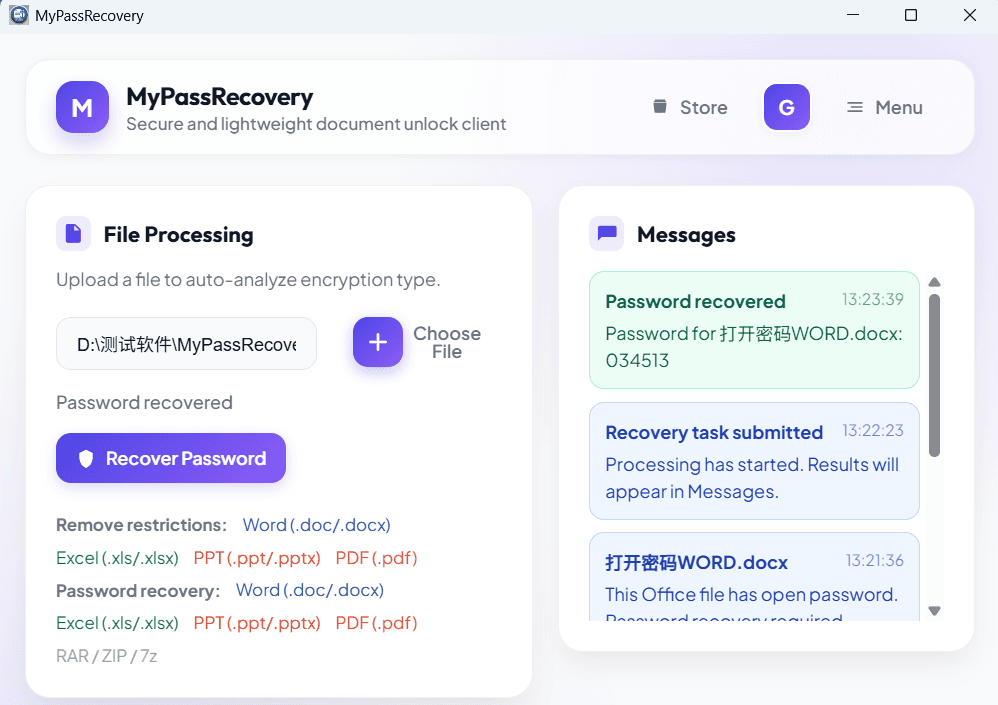
Résultat
Une fois la récupération du mot de passe terminée, MyPassRecovery Desktop affiche généralement le mot de passe permettant d'ouvrir le classeur Excel. Utilisez ce mot de passe pour ouvrir le classeur crypté d'origine. La récupération du mot de passe ne modifie pas automatiquement le fichier Excel ni ne supprime sa protection ; il vous aide à récupérer le mot de passe requis pour ouvrir le classeur.
Conseils d'utilisation
- Utilisez uniquement la récupération de mot de passe sur les fichiers Excel que vous êtes autorisé à traiter.
- Gardez le réseau stable et ne fermez pas MyPassRecovery Desktop pendant la récupération du mot de passe.
- Après avoir reçu le mot de passe récupéré, ouvrez immédiatement le classeur pour confirmer que le mot de passe fonctionne.
- Si vous ne souhaitez pas saisir à nouveau le mot de passe ultérieurement, ouvrez le classeur et enregistrez une nouvelle copie avec vos paramètres de protection préférés.