Ce guide explique comment utiliser MyPassRecovery Desktop pour la récupération de mot de passe 7Z lorsqu'une archive .7z ne peut pas être extraite car le mot de passe 7Z a été oublié. Le flux de travail client est simple : ouvrez le client, importez le fichier .7z, attendez l'analyse, soumettez la tâche de récupération de mot de passe et utilisez le mot de passe récupéré dans 7-Zip ou WinRAR.
Qu'est-ce que la récupération de mot de passe 7Z ?
La récupération du mot de passe 7Z signifie récupérer le mot de passe nécessaire pour ouvrir ou extraire une archive .7z protégée. Une archive 7Z est souvent créée avec 7-Zip et peut utiliser le cryptage 7Z, une compression élevée et parfois des noms de fichiers cryptés. MyPassRecovery Desktop se concentre sur le processus de récupération de mot de passe 7Z destiné au client, de sorte que l'utilisateur n'a pas besoin de préparer manuellement des outils d'extraction ou des commandes de récupération de mot de passe.
Quand ce guide s’applique
- Vous disposez d'une archive .7z qui demande un mot de passe avant l'extraction.
- L'archive a été créée avec 7-Zip ou un autre outil prenant en charge le cryptage 7Z.
- L'archive 7Z peut masquer les noms de fichiers jusqu'à ce que le mot de passe correct soit saisi.
- Vous possédez l'archive .7z ou êtes autorisé à effectuer une récupération de mot de passe.
Lorsque ce guide ne s'applique pas
- Le fichier .7z est endommagé et ne peut pas être reconnu comme une archive 7Z valide.
- Le fichier est en fait au format ZIP, RAR ou autre, mais a été renommé .7z.
- Vous n'êtes pas autorisé à récupérer le mot de passe de l'archive.
Avant de commencer
- Installez et connectez-vous à MyPassRecovery Desktop.
- Conservez le fichier .7z protégé dans un dossier facile à trouver.
- Assurez-vous que l'ordinateur peut accéder au service MyPassRecovery pendant la récupération du mot de passe.
- Préparez 7-Zip ou WinRAR pour pouvoir extraire l'archive une fois la récupération du mot de passe terminée.
Étapes de fonctionnement
Étape 1 : Ouvrez le bureau MyPassRecovery
Démarrez MyPassRecovery Desktop et confirmez que votre compte est connecté. Le processus de récupération du mot de passe 7Z commence à partir de la zone principale de traitement des documents.
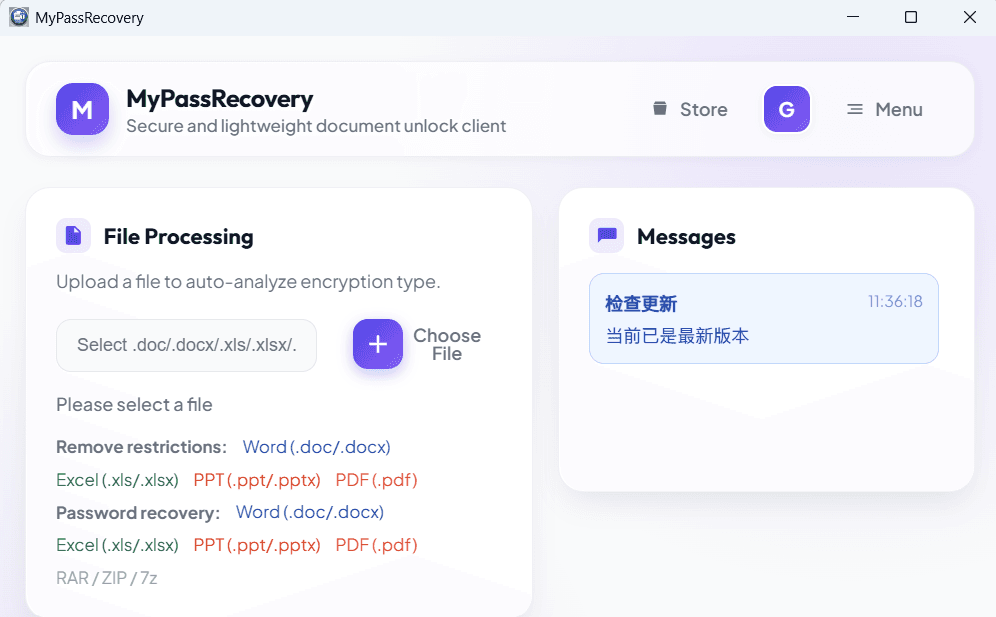
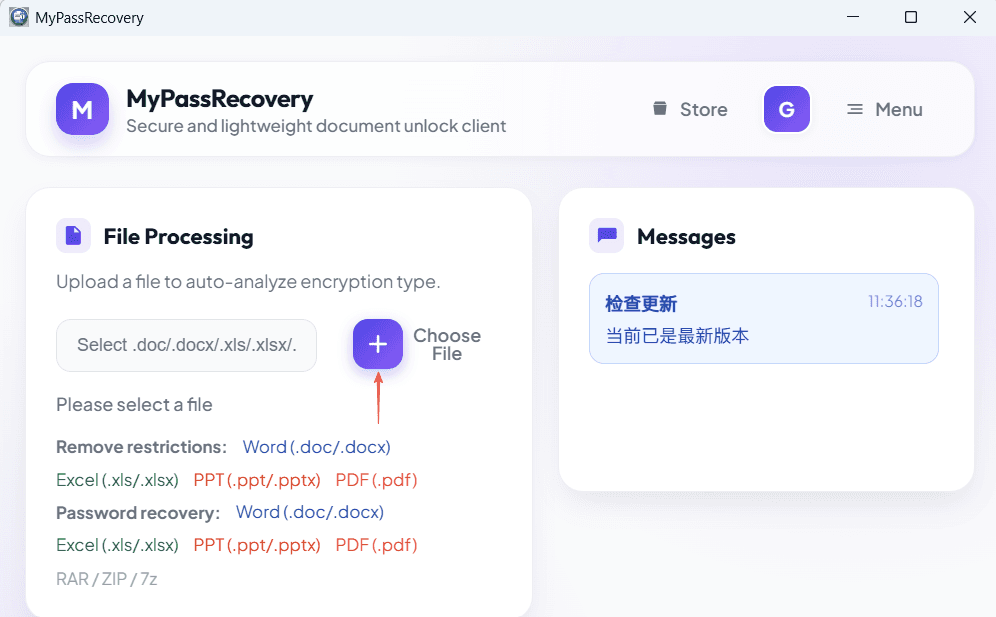
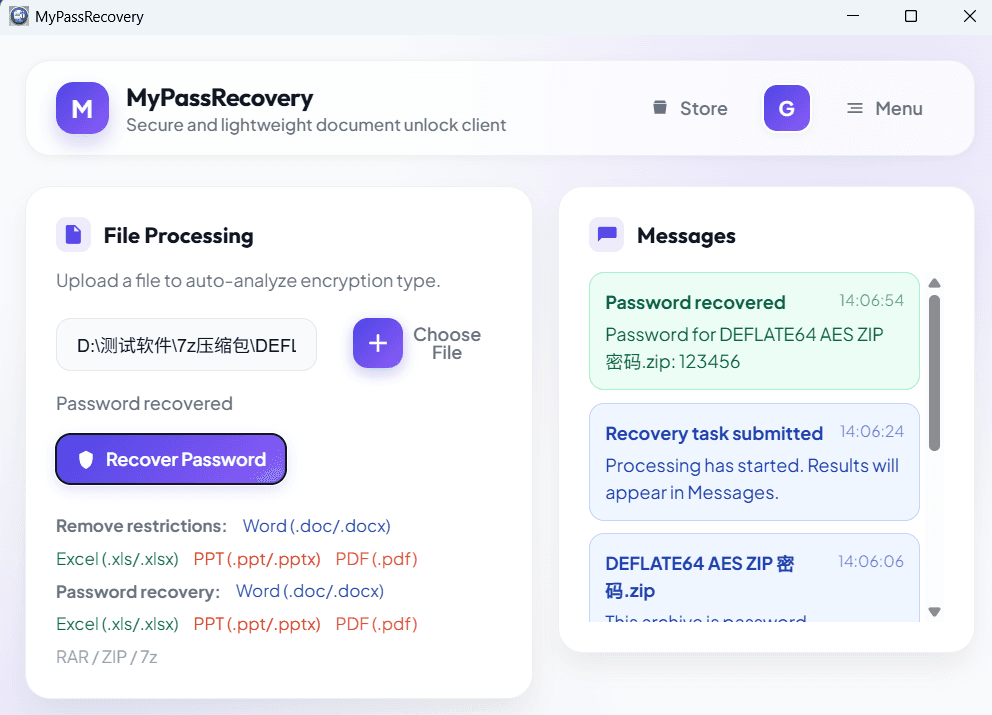
Cliquez sur le bouton de sélection de fichier et choisissez l'archive .7z qui nécessite une récupération de mot de passe. Après l'importation, le logiciel doit afficher le chemin du fichier 7Z sélectionné et commencer la reconnaissance des archives.
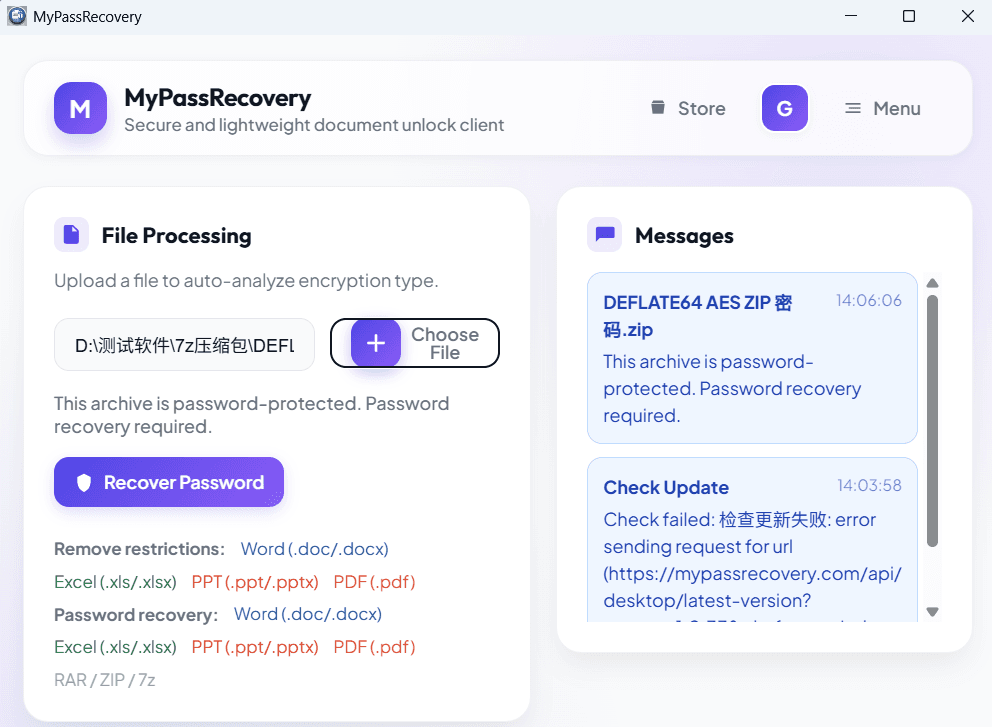
MyPassRecovery Desktop identifie l'archive .7z et analyse la difficulté de récupération du mot de passe. Si des noms de fichiers cryptés sont présents, l'archive peut ne pas afficher les noms de fichiers internes avant la réussite de la récupération du mot de passe.
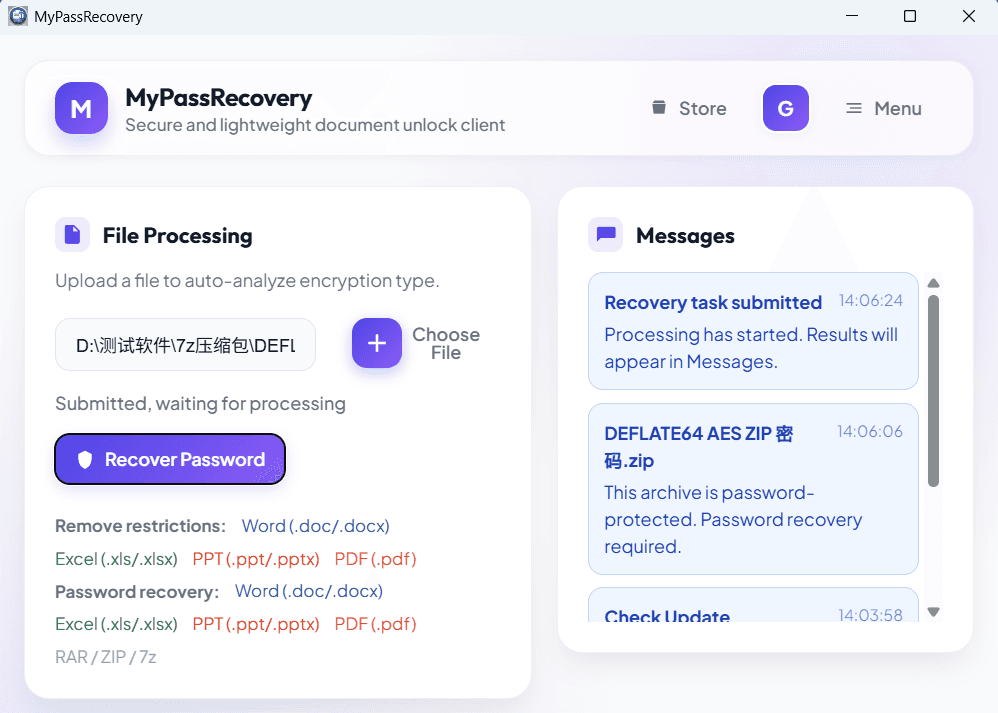
Une fois le fichier .7z reconnu, soumettez la tâche de récupération de mot de passe. Gardez le client ouvert pendant que le service traite l'archive chiffrée.
Une fois la récupération du mot de passe terminée, copiez ou notez le mot de passe récupéré. Ouvrez le fichier .7z avec 7-Zip ou WinRAR, puis entrez le mot de passe récupéré pour extraire le contenu.
Description du résultat
Un résultat de récupération de mot de passe 7Z réussi devrait afficher clairement le mot de passe récupéré. Après la récupération du mot de passe, le client devrait pouvoir ouvrir l'archive .7z dans 7-Zip ou WinRAR et extraire les fichiers protégés. Si l'archive 7Z utilise des noms de fichiers cryptés, le mot de passe récupéré doit également révéler la liste des fichiers dans l'outil d'extraction.
Suggestions pratiques
- Utilisez l'archive .7z originale plutôt qu'une copie renommée ou incomplète.
- Ne renommez pas les fichiers ZIP ou RAR en .7z pour la récupération du mot de passe.
- Conservez le mot de passe récupéré dans un endroit sécurisé une fois la tâche de récupération du mot de passe 7Z terminée.
Notes de récupération de mot de passe
Pour ce workflow 7Z, la récupération du mot de passe signifie la récupération du mot de passe d'ouverture de l'archive. MyPassRecovery Desktop ne réécrit pas l'archive pendant la récupération du mot de passe ; il aide le client à obtenir le mot de passe nécessaire pour accéder au fichier .7z protégé.