Esta guía muestra cómo usar MyPassRecovery Desktop para recuperar la contraseña ZIP cuando no se puede abrir un archivo .zip porque se olvidó la contraseña ZIP. El flujo de trabajo es simple: importe el archivo ZIP, deje que el software analice el archivo, envíe la tarea de recuperación de contraseña y use la contraseña recuperada para extraer el archivo ZIP.
¿Qué es la recuperación de contraseña ZIP?
Recuperar contraseña ZIP significa recuperar la contraseña necesaria para abrir o extraer un archivo ZIP cifrado. Los archivos ZIP pueden utilizar cifrado ZIP estándar o ZIP AES dependiendo de cómo se creó el archivo. MyPassRecovery Desktop guía al cliente a través de la recuperación de contraseñas ZIP sin necesidad de herramientas de línea de comandos ni configuración manual de recuperación de contraseñas.
Cuándo se aplica esta guía
- Tiene un archivo .zip que solicita una contraseña antes de la extracción.
- El archivo ZIP fue creado por Windows, 7-Zip, WinRAR u otra herramienta compatible con ZIP.
- El archivo ZIP puede utilizar cifrado ZIP estándar o ZIP AES.
- Eres propietario del archivo ZIP o tienes permiso para recuperar la contraseña ZIP.
Cuando esta guía no se aplica
- El archivo ZIP está dañado y no se puede leer como un archivo válido.
- En realidad, el archivo es RAR, 7Z u otro formato, pero solo se le cambió el nombre a .zip.
- No tiene permiso para realizar la recuperación de contraseña en el archivo ZIP.
Antes de comenzar
- Instale e inicie sesión en MyPassRecovery Desktop.
- Guarde el archivo ZIP bloqueado en una carpeta fácil de encontrar.
- Asegúrese de que la computadora pueda acceder al servicio MyPassRecovery durante la recuperación de contraseña.
- Prepare Windows Explorer, 7-Zip, WinRAR u otro extractor ZIP para el paso de extracción final.
Pasos de operación
Paso 1: abra el escritorio MyPassRecovery
Inicie MyPassRecovery Desktop y confirme que su cuenta haya iniciado sesión. El proceso de recuperación de contraseña ZIP comienza desde el área principal de procesamiento de documentos.
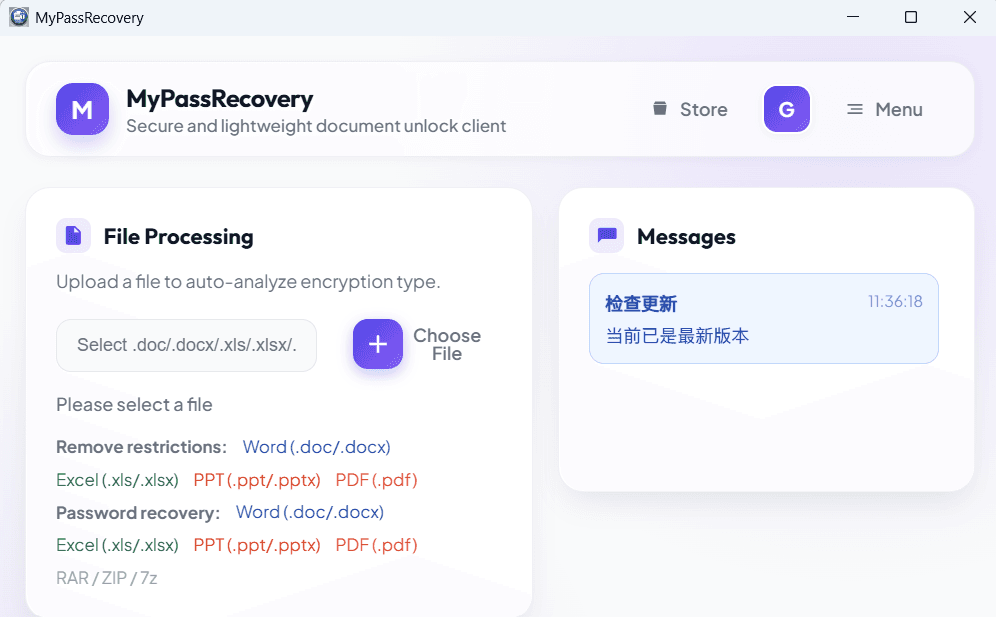
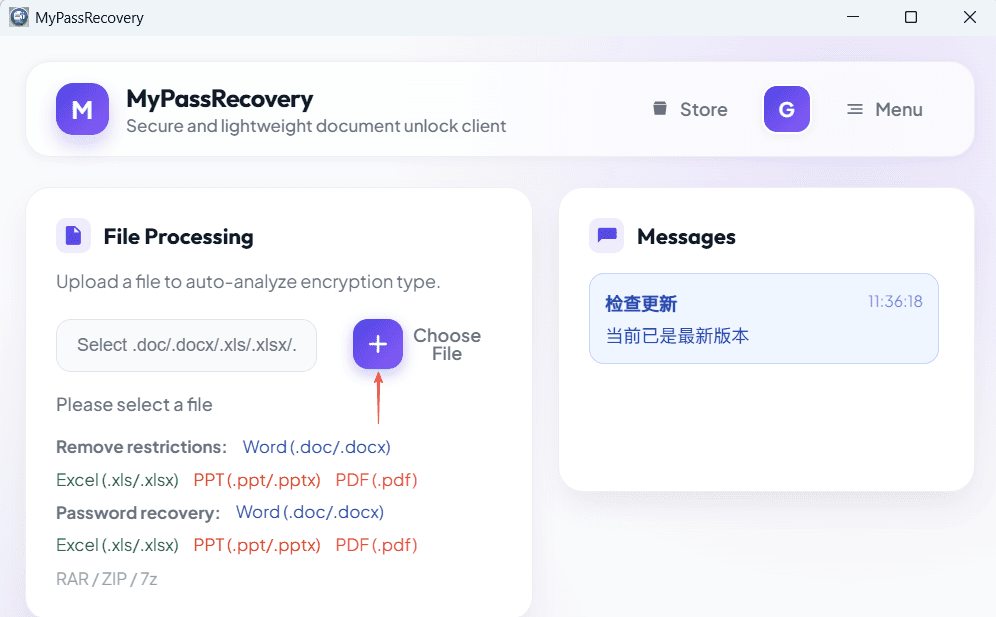
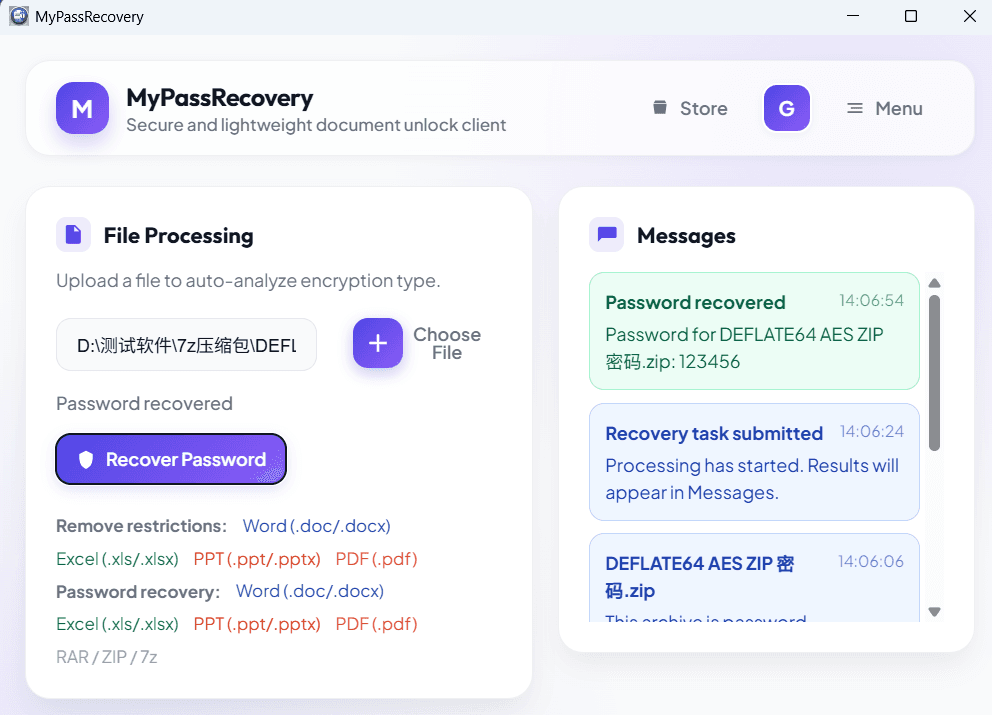
Haga clic en el botón de selección de archivos y elija el archivo .zip que necesita recuperación de contraseña. Después de la importación, el software debería mostrar la ruta del archivo ZIP seleccionado y preparar el análisis del archivo.
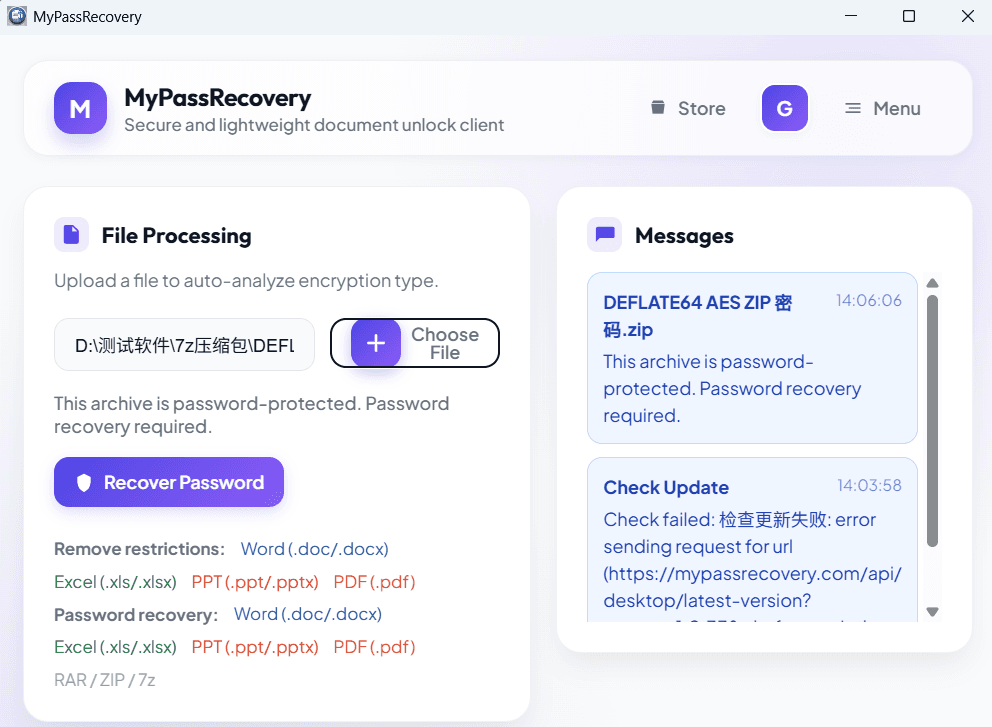
MyPassRecovery Desktop lee el tipo de archivo y analiza la dificultad de recuperación de la contraseña. Para un archivo ZIP, la tarea debe tratarse como recuperación de contraseña, no como eliminación de restricciones de edición.
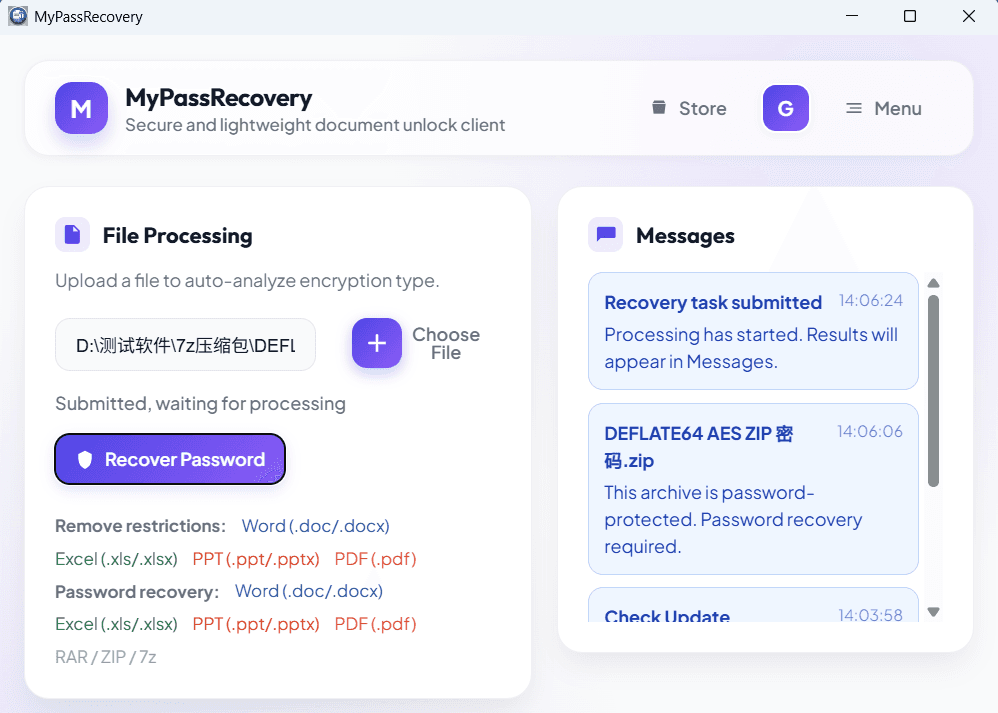
Una vez que se reconozca el archivo ZIP, envíe la tarea de recuperación de contraseña. Mantenga el cliente abierto y espere a que se actualice el estado de la tarea mientras el servicio procesa el archivo cifrado.
Cuando se complete la recuperación de la contraseña, copie o anote la contraseña recuperada. Abra el archivo ZIP con Windows, 7-Zip, WinRAR u otra herramienta ZIP, luego ingrese la contraseña recuperada para extraer los archivos.
Descripción del resultado
Un resultado exitoso de recuperación de contraseña ZIP debería mostrar claramente la contraseña recuperada. Después de la recuperación de la contraseña, el cliente debería poder abrir el archivo ZIP y extraer el contenido con la contraseña recuperada.
Sugerencias prácticas
- Utilice el archivo ZIP original, no una copia dañada descargada a mitad de camino.
- No cambie el nombre de los archivos RAR o 7Z a .zip para recuperar la contraseña.
- Si recuerda posibles patrones de contraseña, manténgalos disponibles para obtener asistencia u futuras opciones de recuperación guiada.
Notas de recuperación de contraseña
Para este flujo de trabajo ZIP, la recuperación de contraseña significa recuperar la contraseña de apertura del archivo. MyPassRecovery Desktop no cambia el contenido del archivo durante la recuperación de contraseña; ayuda al cliente a obtener la contraseña necesaria para acceder al archivo ZIP protegido.