Diese Anleitung zeigt, wie Sie MyPassRecovery Desktop zur Wiederherstellung von ZIP-Passwörtern verwenden, wenn ein ZIP-Archiv nicht geöffnet werden kann, weil das ZIP-Passwort vergessen wurde. Der Arbeitsablauf ist einfach: Importieren Sie die ZIP-Datei, lassen Sie die Software das Archiv analysieren, senden Sie die Aufgabe zur Passwortwiederherstellung und verwenden Sie das wiederhergestellte Passwort, um das ZIP-Archiv zu extrahieren.
Was ist ZIP-Passwortwiederherstellung?
Unter ZIP-Passwortwiederherstellung versteht man die Wiederherstellung des Passworts, das zum Öffnen oder Extrahieren eines verschlüsselten ZIP-Archivs erforderlich ist. ZIP-Dateien verwenden möglicherweise die Standard-ZIP-Verschlüsselung oder ZIP-AES, je nachdem, wie das Archiv erstellt wurde. MyPassRecovery Desktop führt den Kunden durch die ZIP-Passwortwiederherstellung, ohne dass Befehlszeilentools oder manuelle Einrichtung der Passwortwiederherstellung erforderlich sind.
Wann dieser Leitfaden gilt
- Sie verfügen über ein ZIP-Archiv, das vor dem Extrahieren nach einem Passwort fragt.
- Die ZIP-Datei wurde von Windows, 7-Zip, WinRAR oder einem anderen ZIP-kompatiblen Tool erstellt.
- Das ZIP-Archiv kann die Standard-ZIP-Verschlüsselung oder ZIP AES verwenden.
- Sie besitzen das ZIP-Archiv oder haben die Berechtigung, das ZIP-Passwort wiederherzustellen.
Wenn dieser Leitfaden nicht zutrifft
- Das ZIP-Archiv ist beschädigt und kann nicht als gültiges Archiv gelesen werden.
- Die Datei ist eigentlich RAR, 7Z oder ein anderes Format, wird aber nur in .zip umbenannt.
- Sie sind nicht berechtigt, das Passwort für das ZIP-Archiv wiederherzustellen.
Bevor Sie beginnen
- Installieren Sie MyPassRecovery Desktop und melden Sie sich an.
- Bewahren Sie die gesperrte ZIP-Datei in einem leicht auffindbaren Ordner auf.
- Stellen Sie sicher, dass der Computer während der Passwortwiederherstellung auf den MyPassRecovery-Dienst zugreifen kann.
- Bereiten Sie Windows Explorer, 7-Zip, WinRAR oder einen anderen ZIP-Extraktor für den letzten Extraktionsschritt vor.
Bedienungsschritte
Schritt 1: Öffnen Sie MyPassRecovery Desktop
Starten Sie MyPassRecovery Desktop und bestätigen Sie, dass Ihr Konto angemeldet ist. Der Wiederherstellungsprozess des ZIP-Passworts beginnt im Hauptbereich für die Dokumentverarbeitung.
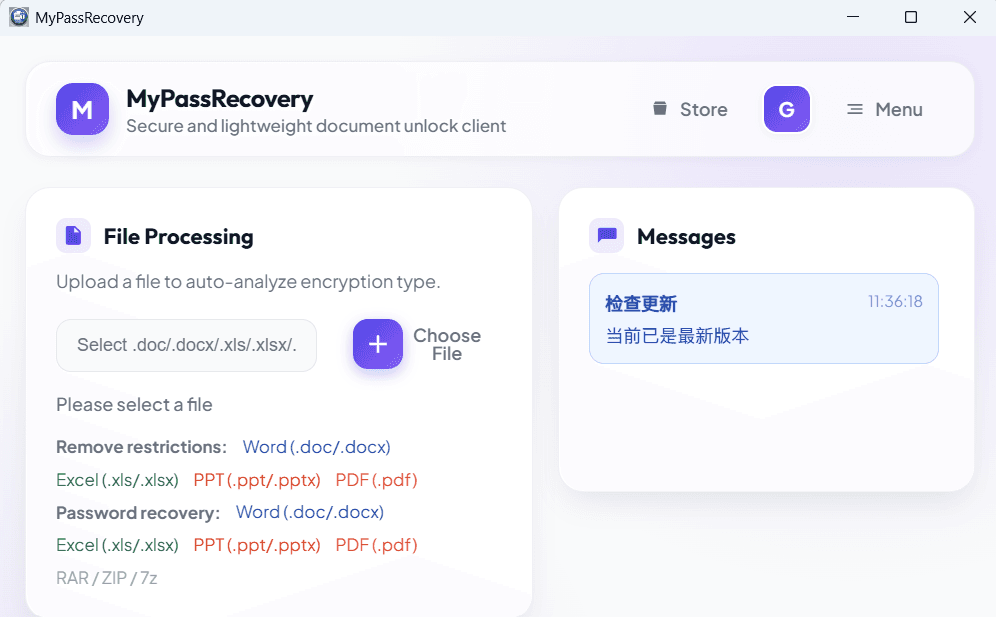
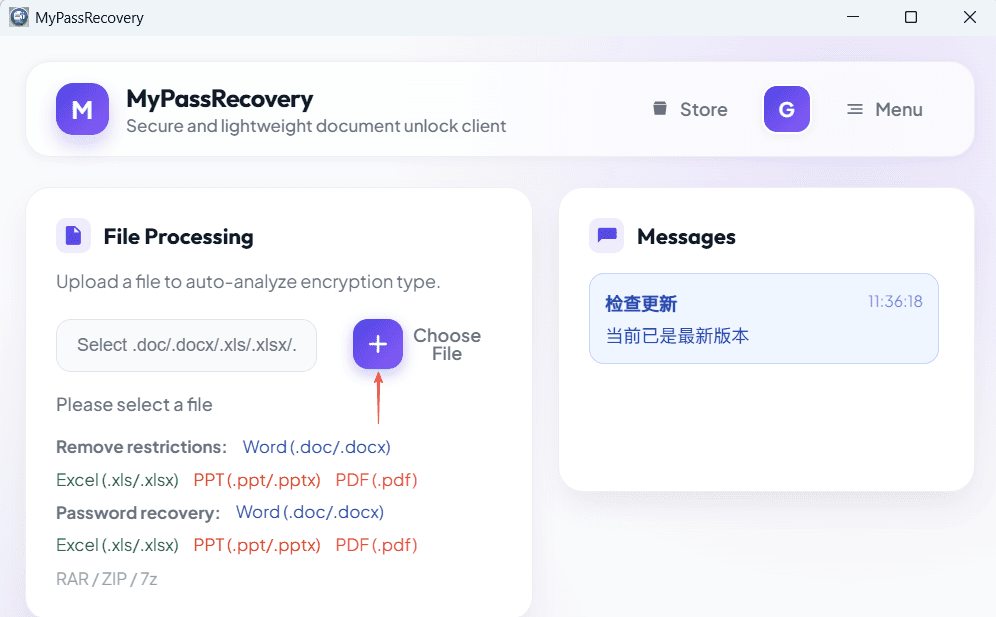
Klicken Sie auf die Dateiauswahlschaltfläche und wählen Sie das ZIP-Archiv aus, für das eine Passwortwiederherstellung erforderlich ist. Nach dem Import sollte die Software den ausgewählten ZIP-Dateipfad anzeigen und eine Archivanalyse vorbereiten.
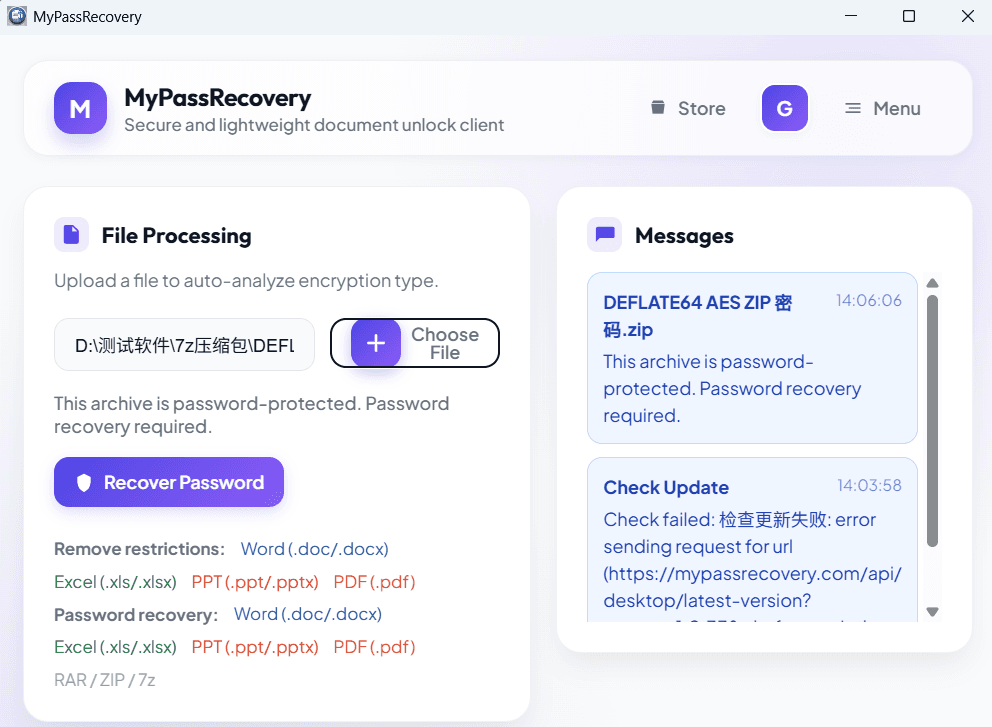
MyPassRecovery Desktop liest den Archivtyp und analysiert die Schwierigkeit bei der Passwortwiederherstellung. Bei einem ZIP-Archiv sollte die Aufgabe als Passwortwiederherstellung behandelt werden, nicht als Bearbeitungsbeschränkungsentfernung.
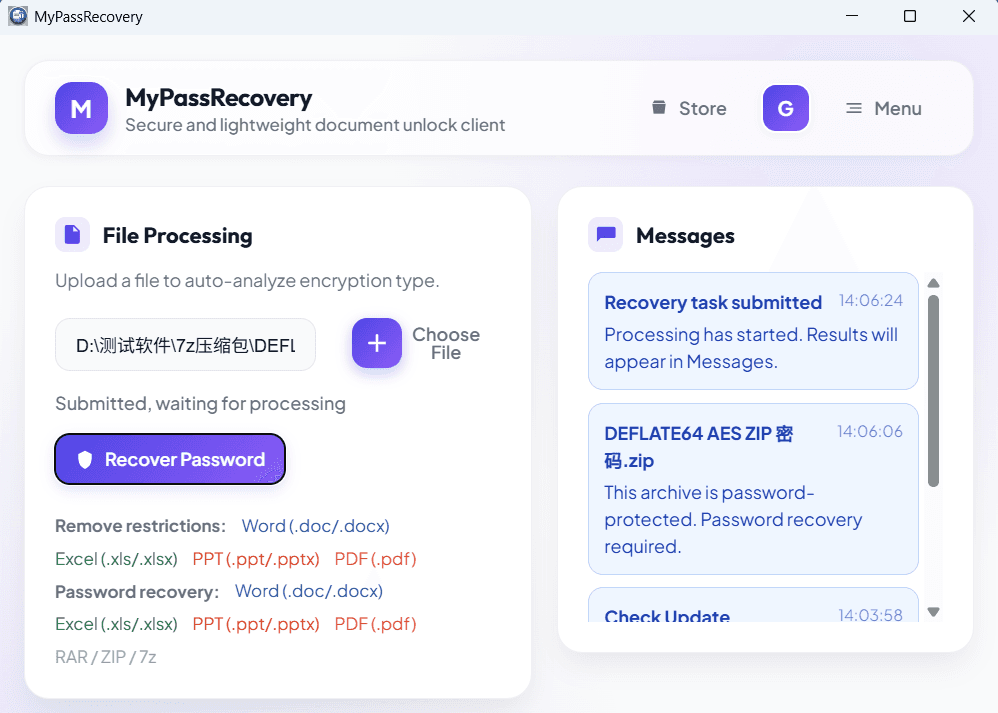
Nachdem die ZIP-Datei erkannt wurde, senden Sie die Aufgabe zur Passwortwiederherstellung. Lassen Sie den Client geöffnet und warten Sie, bis der Aufgabenstatus aktualisiert wird, während der Dienst das verschlüsselte Archiv verarbeitet.
Wenn die Passwortwiederherstellung abgeschlossen ist, kopieren Sie das wiederhergestellte Passwort oder notieren Sie es. Öffnen Sie das ZIP-Archiv mit Windows, 7-Zip, WinRAR oder einem anderen ZIP-Tool und geben Sie dann das wiederhergestellte Passwort ein, um die Dateien zu extrahieren.
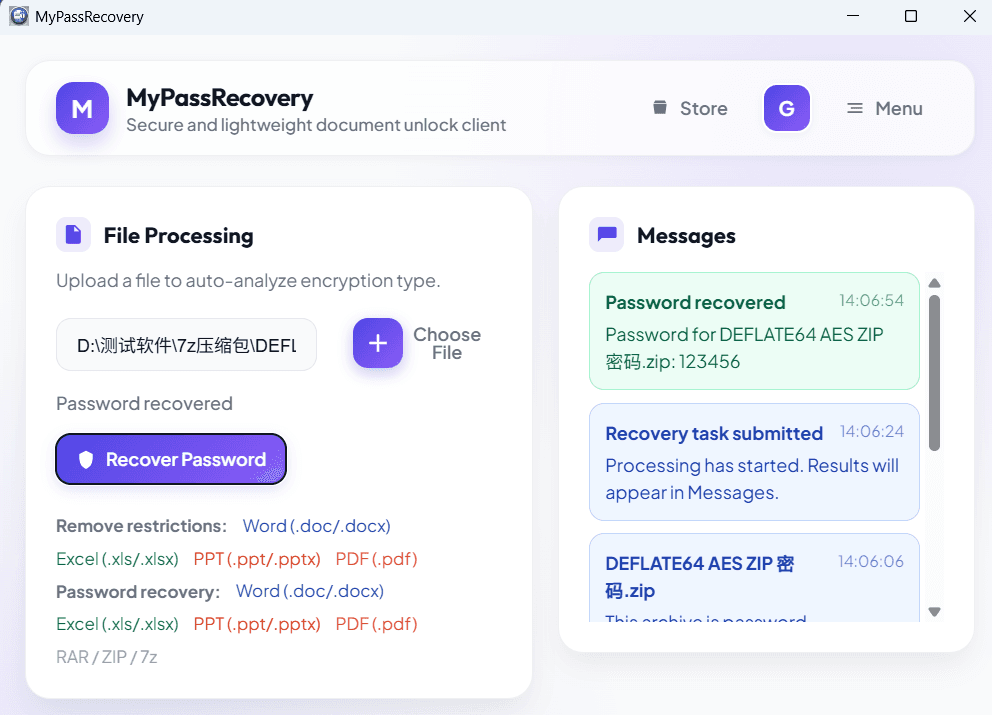
Ergebnisbeschreibung
Ein erfolgreiches Ergebnis der Wiederherstellung des ZIP-Passworts sollte das wiederhergestellte Passwort deutlich anzeigen. Nach der Passwortwiederherstellung sollte der Kunde in der Lage sein, das ZIP-Archiv zu öffnen und den Inhalt mit dem wiederhergestellten Passwort zu extrahieren.
Praktische Vorschläge
- Verwenden Sie das Original-ZIP-Archiv und keine beschädigte, auf halbem Weg heruntergeladene Kopie.
- Benennen Sie RAR- oder 7Z-Dateien zur Passwortwiederherstellung nicht in .zip um.
- Wenn Sie sich an mögliche Passwortmuster erinnern, halten Sie diese für den Support oder zukünftige geführte Wiederherstellungsoptionen bereit.
Hinweise zur Passwortwiederherstellung
Für diesen ZIP-Workflow bedeutet Passwortwiederherstellung die Wiederherstellung des Passworts zum Öffnen des Archivs. MyPassRecovery Desktop ändert den Archivinhalt während der Passwortwiederherstellung nicht; Es hilft dem Kunden, das Passwort zu erhalten, das er für den Zugriff auf das geschützte ZIP-Archiv benötigt.