Wenn für eine PDF-Datei die Bearbeitungsbeschränkung aktiviert ist, können Sie die Datei möglicherweise öffnen und lesen, das Bearbeiten, Drucken, Kopieren oder Kommentieren ist jedoch möglicherweise eingeschränkt. In dieser Anleitung wird gezeigt, wie Sie mit MyPassRecovery Desktop PDF-Bearbeitungseinschränkungen entfernen, indem Sie die geschützte PDF-Datei importieren, die Berechtigungseinschränkung analysieren, die uneingeschränkte Ausgabedatei speichern und bestätigen, dass die neue PDF-Datei gemäß den entfernten Berechtigungen bearbeitet, gedruckt oder kopiert werden kann.
Was ist eine PDF-Bearbeitungsbeschränkung?
Bei der PDF-Bearbeitungsbeschränkung handelt es sich um eine Berechtigungseinstellung, die einschränkt, was Benutzer mit einer PDF-Datei tun können. Eine PDF-Datei mit Bearbeitungseinschränkung wird möglicherweise weiterhin normal geöffnet, Bearbeitungswerkzeuge, Drucken, Kopieren, Seitenextraktion oder Anmerkungen sind jedoch möglicherweise deaktiviert.
MyPassRecovery Desktop kann PDF-Dateien verarbeiten, die durch Berechtigungskennwörter oder Bearbeitungsbeschränkungen geschützt sind. Wenn die Software diesen Schutztyp erkennt, kann sie die Bearbeitungsbeschränkung aufheben und eine neue PDF-Ausgabedatei ohne die vorherigen Berechtigungsbeschränkungen generieren.
Wann Sie dieses Handbuch verwenden sollten
Verwenden Sie diese Anleitung, wenn eine PDF-Datei erfolgreich geöffnet wird, aber aufgrund von Bearbeitungseinschränkungen nicht bearbeitet, gedruckt, kopiert oder geändert werden kann.
- Das PDF wird geöffnet, die Bearbeitung ist jedoch blockiert.
- Für die PDF-Datei gelten Einschränkungen beim Drucken, Kopieren oder Kommentieren.
- Das Berechtigungskennwort zum Entfernen der PDF-Bearbeitungsbeschränkung ist nicht verfügbar.
- Sie benötigen eine neue PDF-Datei ohne Bearbeitungseinschränkung.
Wenn dieser Leitfaden nicht zutrifft
Wenn das PDF vor dem Öffnen nach einem Passwort fragt, handelt es sich um einen Fall zur Wiederherstellung des PDF-Öffnungskennworts und nicht um einen Fall zur Aufhebung der Bearbeitungsbeschränkung. Wenn die PDF-Datei beschädigt, unvollständig oder durch Betriebssystemberechtigungen gesperrt ist, handelt es sich bei diesem Problem nicht um eine Einschränkung der PDF-Bearbeitung.
Bevor Sie beginnen
Bevor Sie die Bearbeitungseinschränkung aufheben, bereiten Sie MyPassRecovery Desktop und die geschützte PDF-Datei vor. Schließen Sie das PDF in anderen Viewern, bevor Sie es in die Software importieren.
- Installieren Sie MyPassRecovery Desktop und melden Sie sich an.
- Bereiten Sie eine PDF-Datei mit Bearbeitungseinschränkung oder Berechtigungseinschränkung vor.
- Platzieren Sie die PDF-Datei in einem lokalen Ordner, z. B. D:\MyPassRecovery\PDF Editing Restriction\.
- Schließen Sie Adobe Acrobat, WPS PDF oder einen anderen Viewer, der die Datei verwendet.
Bedienungsschritte
Schritt 1: Öffnen Sie MyPassRecovery Desktop
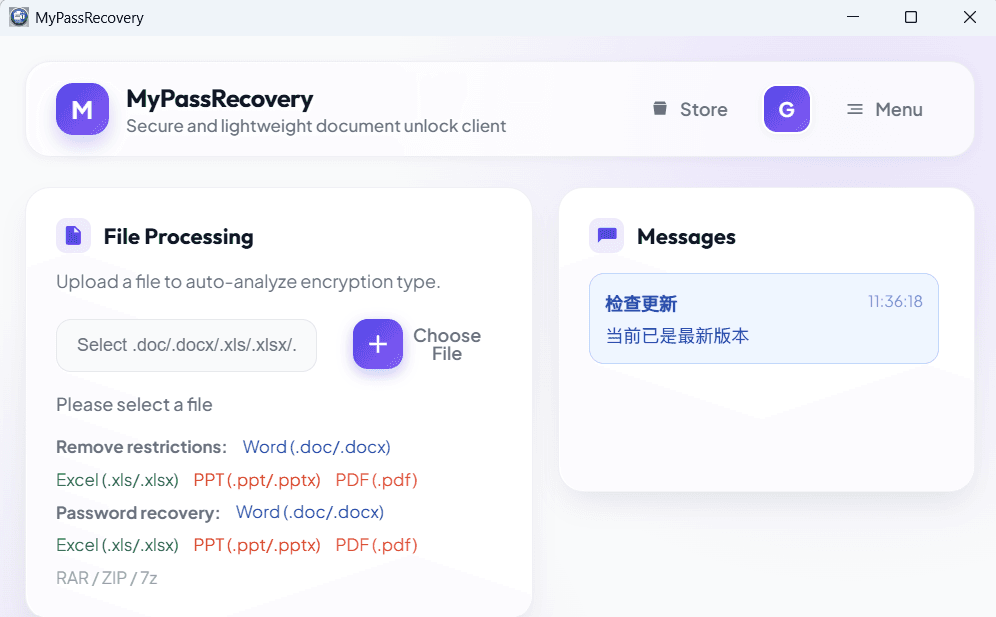
Öffnen Sie MyPassRecovery Desktop und stellen Sie sicher, dass Ihr Konto angemeldet ist. Der Client sollte online und bereit sein, das PDF zu analysieren, bevor Sie die Bearbeitungsbeschränkung aufheben.
Schritt 2: Importieren Sie die PDF-Datei mit Bearbeitungseinschränkung
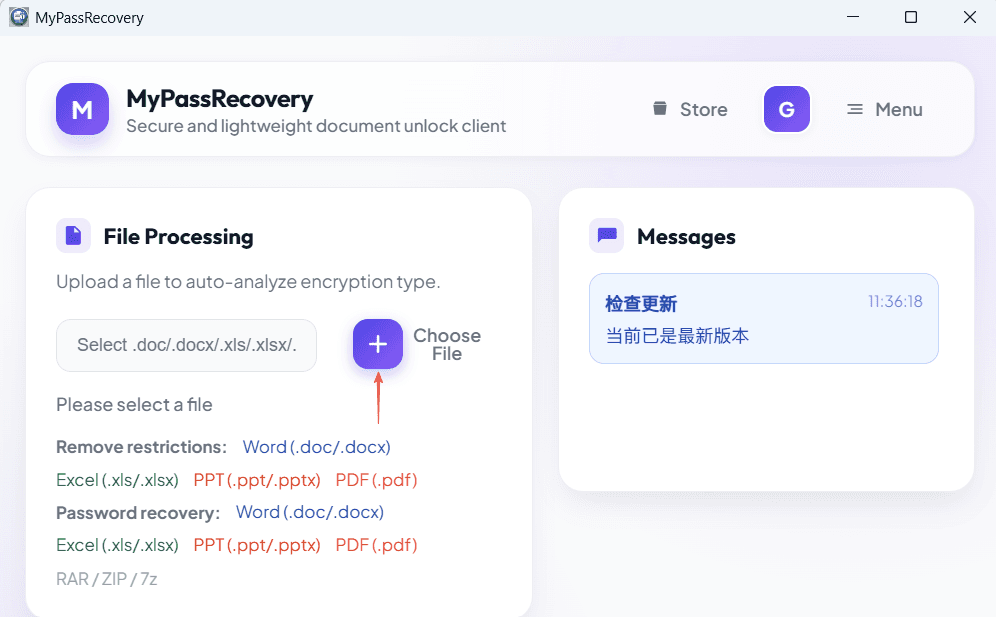
Klicken Sie im Bereich „Dokumentverarbeitung“ auf die Dateiauswahlschaltfläche und wählen Sie die PDF-Datei aus, für die eine Bearbeitungsbeschränkung gilt. Nach dem Import liest MyPassRecovery Desktop den Pfad und identifiziert den Dateityp und die Berechtigungsschutzmethode.
Schritt 3: Warten Sie auf die Bearbeitung der Einschränkungsanalyse
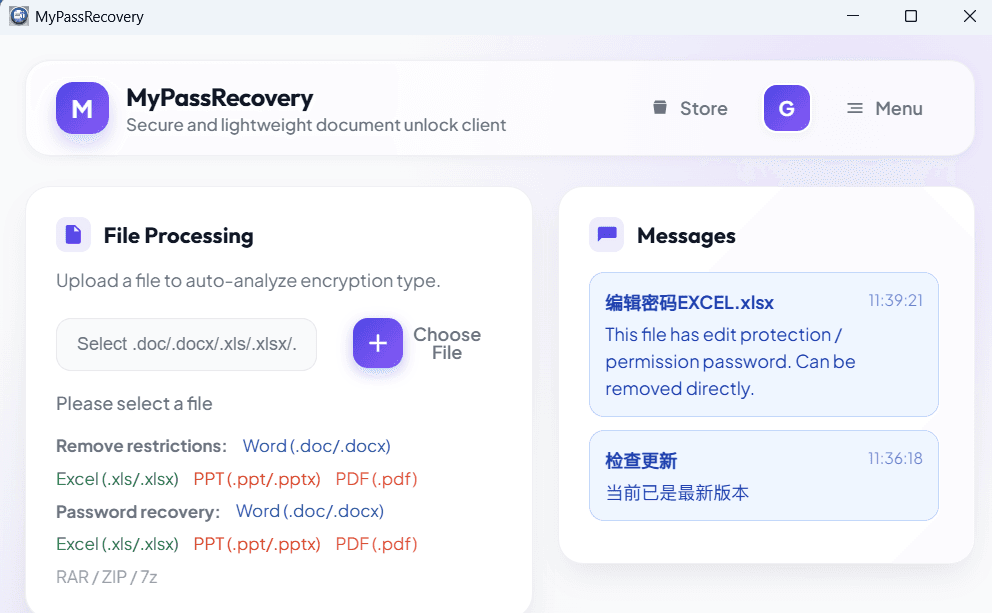
Nachdem die Datei importiert wurde, prüft MyPassRecovery Desktop, ob die PDF-Datei eine Bearbeitungseinschränkung, ein Berechtigungskennwort, ein Öffnungskennwort oder einen anderen Schutztyp enthält. Bei einer PDF-Datei, die nur eine Bearbeitungsbeschränkung hat, sollte der Kunde angeben, dass der Schutz direkt entfernt werden kann.
Schritt 4: Entfernen Sie die Bearbeitungsbeschränkung
Nachdem die Software die PDF-Bearbeitungseinschränkung identifiziert hat, klicken Sie auf Speichern oder auf die verfügbare Schaltfläche zum Entfernen. MyPassRecovery Desktop generiert eine neue PDF-Ausgabedatei ohne die vorherige Bearbeitungseinschränkung.
Schritt 5: Öffnen Sie das Ausgabe-PDF
Öffnen Sie das neue Ausgabe-PDF und bestätigen Sie das Ergebnis. Abhängig von den ursprünglichen Berechtigungseinstellungen sollte das Ausgabe-PDF das Bearbeiten, Drucken, Kopieren oder andere Aktionen ermöglichen, die zuvor durch die Bearbeitungsbeschränkung blockiert waren.
Ergebnis
Nach Abschluss des Vorgangs bleibt die ursprüngliche PDF-Datei unverändert und MyPassRecovery Desktop erstellt eine neue PDF-Datei mit aufgehobener Bearbeitungsbeschränkung. Verwenden Sie die Ausgabe-PDF, wenn Sie Inhalte weiter bearbeiten, drucken oder kopieren müssen.