Wenn eine Excel-Arbeitsmappe über ein offenes Passwort verfügt, müssen Sie das richtige Passwort eingeben, bevor Sie die Arbeitsmappe anzeigen können. Wenn das Excel-Passwort vergessen wird, kann MyPassRecovery Desktop bei der Wiederherstellung des Excel-Passworts helfen. In dieser Anleitung wird gezeigt, wie Sie die verschlüsselte Arbeitsmappe importieren, die Software die Schwierigkeit bei der Kennwortwiederherstellung analysieren lassen, die Aufgabe zur Kennwortwiederherstellung senden und das wiederhergestellte Kennwort zum Öffnen der Excel-Datei verwenden.
Was ist Excel-Passwortwiederherstellung?
Bei der Excel-Passwortwiederherstellung geht es darum, das offene Passwort zu finden, das zum Entsperren einer verschlüsselten Arbeitsmappe erforderlich ist. Ein Excel-Öffnungskennwort unterscheidet sich vom Arbeitsblattschutz oder dem Arbeitsmappenstrukturschutz: Ein Öffnungskennwort blockiert die Arbeitsmappe, bevor sie geöffnet wird, während der Arbeitsblattschutz möglicherweise die Anzeige ermöglicht, die Bearbeitung jedoch einschränkt.
Wenn MyPassRecovery Desktop ein offenes Passwort in einer Excel-Arbeitsmappe erkennt, startet es den Workflow zur Passwortwiederherstellung. Der Kennwortwiederherstellungsprozess kann den Verschlüsselungstyp der Arbeitsmappe analysieren, die Wiederherstellungsschwierigkeit abschätzen und nach der Verarbeitung ein mögliches Kennwortergebnis zurückgeben.
Wann Sie dieses Handbuch verwenden sollten
Verwenden Sie diese Anleitung, wenn Sie eine Excel-Kennwortwiederherstellung für eine Arbeitsmappe benötigen, die vor dem Öffnen nach einem Kennwort fragt.
- Die Excel-Arbeitsmappe fragt vor dem Öffnen nach einem Passwort.
- Das ursprüngliche Excel-Öffnungskennwort wurde vergessen.
- Der Inhalt der Arbeitsmappe muss angezeigt werden, das Passwort ist jedoch nicht mehr verfügbar.
- Sie möchten MyPassRecovery Desktop zur Passwortwiederherstellung verwenden und die Arbeitsmappe mit dem wiederhergestellten Passwort öffnen.
Wenn dieser Leitfaden nicht zutrifft
Wenn die Excel-Arbeitsmappe normal geöffnet wird, Zellen, Arbeitsblätter oder die Arbeitsmappenstruktur jedoch nicht bearbeitet werden können, handelt es sich in der Regel eher um die Aufhebung der Bearbeitungsbeschränkung als um die Wiederherstellung des Kennworts. Wenn die Arbeitsmappe beschädigt ist, die falsche Erweiterung hat oder durch die Cloud-Synchronisierung gesperrt ist, kann das Problem möglicherweise nicht durch die Passwortwiederherstellung behoben werden.
Bevor Sie beginnen
Bevor Sie mit der Passwortwiederherstellung beginnen, bereiten Sie das Softwarekonto und die verschlüsselte Excel-Arbeitsmappe vor. Bewahren Sie die Datei auf einem lokalen Laufwerk auf und stellen Sie sicher, dass sie nicht in Excel oder WPS Office geöffnet ist.
- Installieren Sie MyPassRecovery Desktop und melden Sie sich an.
- Bereiten Sie eine Excel-Arbeitsmappe mit einem offenen Passwort vor. Zu den unterstützten Formaten gehören .xls und .xlsx.
- Halten Sie die Netzwerkverbindung stabil, da die Passwortwiederherstellung mit dem Dienst kommuniziert.
- Schließen Sie das Excel-Fenster, das die Arbeitsmappe verwendet, bevor Sie sie importieren.
Bedienungsschritte
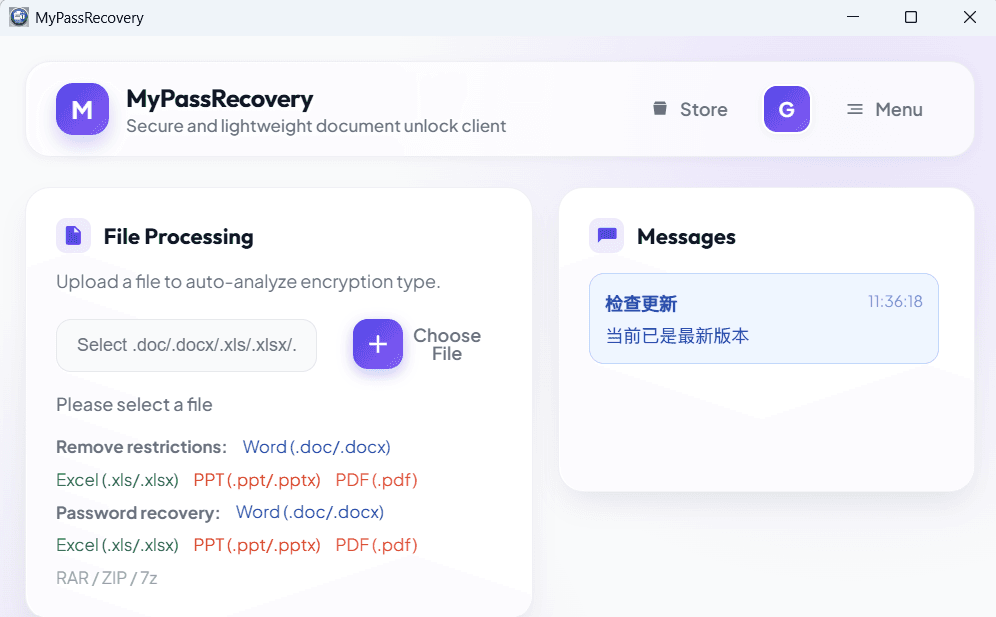
Schritt 1: Öffnen Sie MyPassRecovery Desktop
Öffnen Sie MyPassRecovery Desktop und bestätigen Sie, dass Ihr Konto angemeldet ist. Für die Passwortwiederherstellung muss sich der Client mit dem Dienst verbinden und die Excel-Arbeitsmappe lesen. Überprüfen Sie daher vor dem Start das Nachrichtencenter auf Anmeldefehler, Netzwerkprobleme oder Meldungen zur Dienstpause.
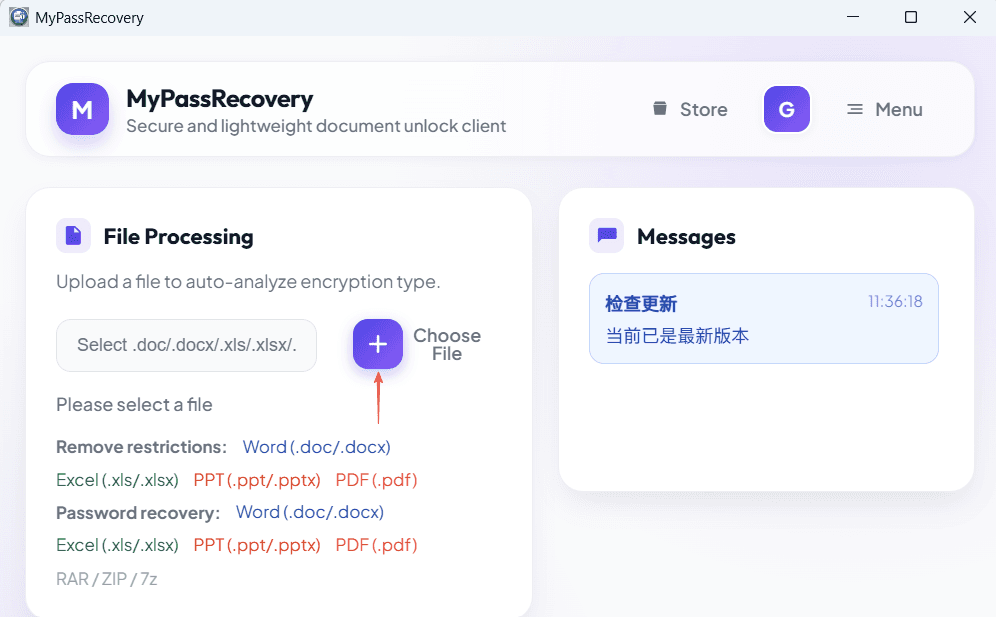
Schritt 2: Importieren Sie die Excel-Arbeitsmappe zur Passwortwiederherstellung
Klicken Sie im Bereich „Dokumentverarbeitung“ auf die Dateiauswahlschaltfläche und wählen Sie die Excel-Arbeitsmappe aus, für die eine Kennwortwiederherstellung erforderlich ist. Nach dem Import liest die Software den Dateipfad und prüft, ob die Arbeitsmappe über ein offenes Passwort verfügt.
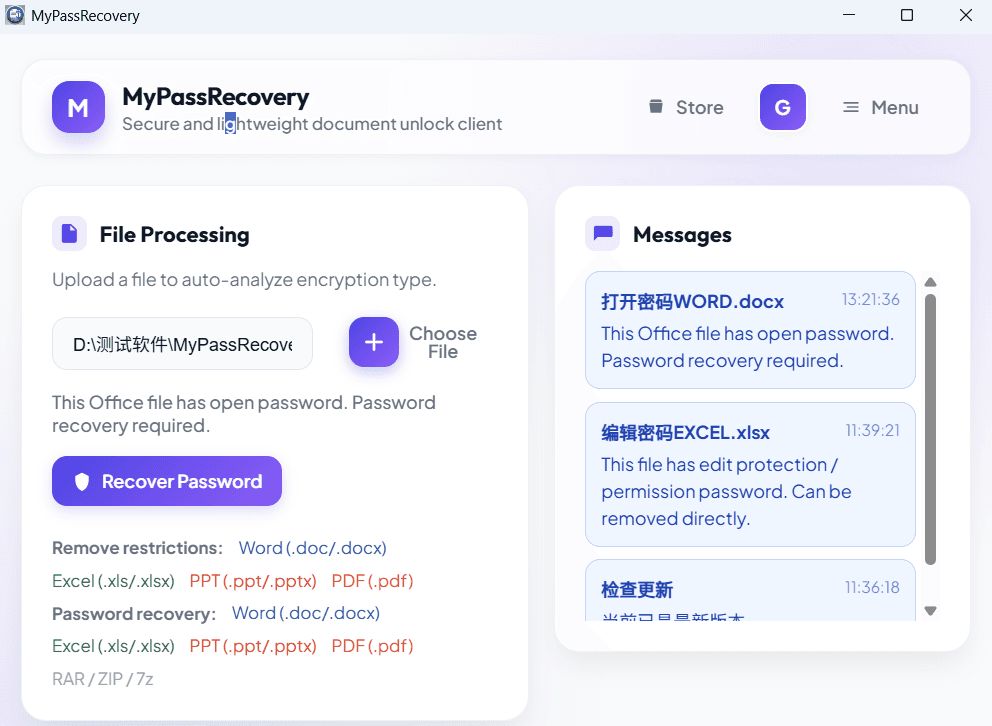
Schritt 3: Warten Sie auf die Analyse des Passworttyps und der Schwierigkeit
Nachdem die Datei importiert wurde, analysiert MyPassRecovery Desktop den Excel-Passworttyp und die Schwierigkeit bei der Passwortwiederherstellung. Wenn die Arbeitsmappe durch ein offenes Passwort geschützt ist, sollte die Software den Workflow zur Passwortwiederherstellung starten und den zugehörigen Aufgabenstatus anzeigen.
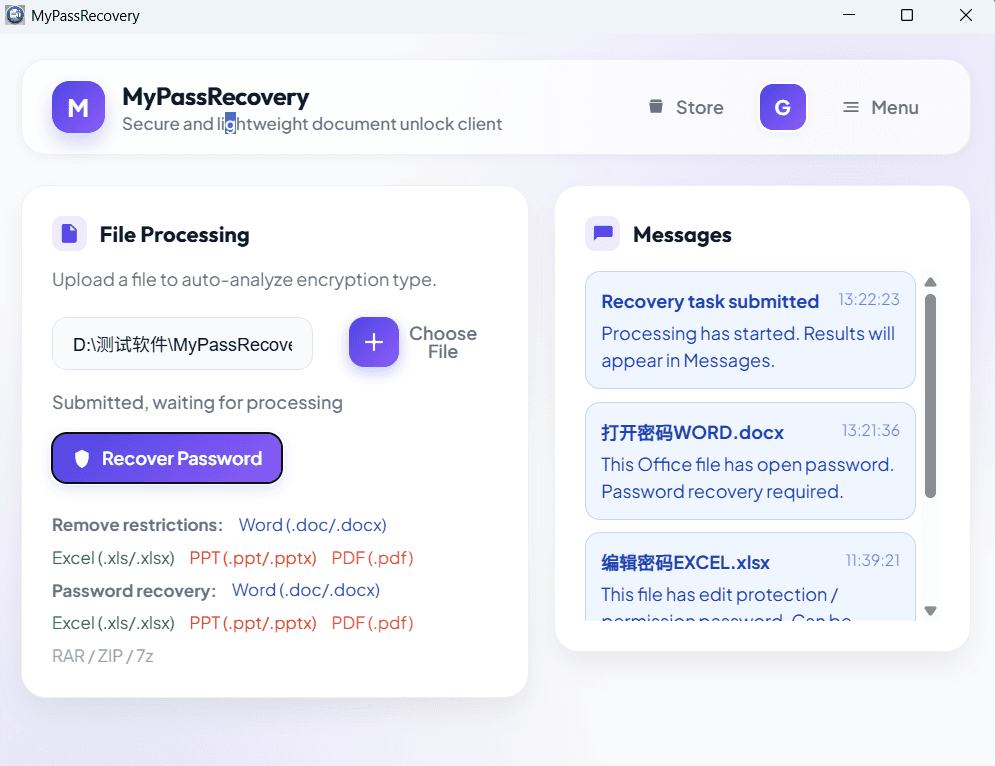
Schritt 4: Senden Sie die Aufgabe zur Passwortwiederherstellung
Nachdem die Software den geöffneten Excel-Passwortfall bestätigt hat, befolgen Sie die Eingabeaufforderung der Benutzeroberfläche, um die Aufgabe zur Passwortwiederherstellung zu senden. Die Passwortwiederherstellung kann je nach Passwortkomplexität, Arbeitsmappenverschlüsselung und Dienststatus einige Zeit dauern. Halten Sie den Client während des Wartens online.
Schritt 5: Sehen Sie sich das Ergebnis der Passwortwiederherstellung an
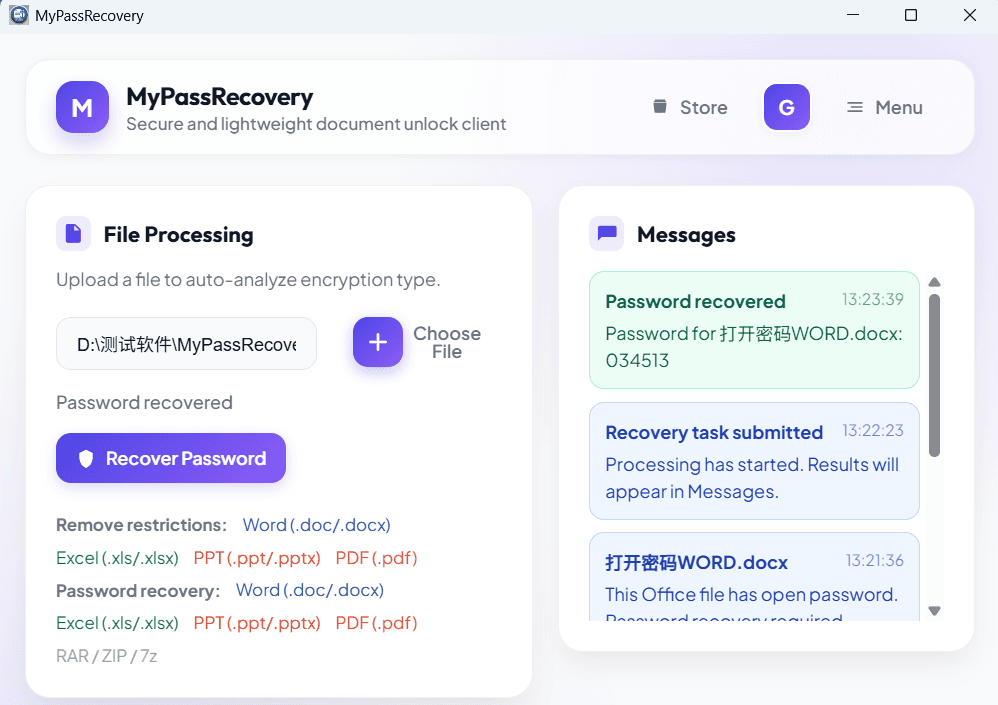
Wenn die Passwortwiederherstellung abgeschlossen ist, überprüfen Sie den Ergebnisbereich in der Software. Kopieren oder notieren Sie das wiederhergestellte Passwort, öffnen Sie die ursprüngliche Excel-Arbeitsmappe erneut und geben Sie das wiederhergestellte Passwort in das Passwortfeld ein. Wenn die Arbeitsmappe geöffnet wird, ist der Workflow zur Passwortwiederherstellung abgeschlossen.
Ergebnis
Nachdem die Passwortwiederherstellung abgeschlossen ist, zeigt MyPassRecovery Desktop normalerweise das Passwort an, mit dem die Excel-Arbeitsmappe geöffnet werden kann. Verwenden Sie dieses Passwort, um die ursprüngliche verschlüsselte Arbeitsmappe zu öffnen. Durch die Passwortwiederherstellung wird die Excel-Datei nicht automatisch geändert oder ihr Schutz aufgehoben. Es hilft Ihnen, das zum Öffnen der Arbeitsmappe erforderliche Passwort wiederherzustellen.
Nutzungstipps
- Verwenden Sie die Passwortwiederherstellung nur für Excel-Dateien, zu deren Verarbeitung Sie berechtigt sind.
- Halten Sie das Netzwerk stabil und schließen Sie MyPassRecovery Desktop nicht während der Passwortwiederherstellung.
- Nachdem Sie das wiederhergestellte Passwort erhalten haben, öffnen Sie sofort die Arbeitsmappe, um zu bestätigen, dass das Passwort funktioniert.
- Wenn Sie das Passwort später nicht erneut eingeben möchten, öffnen Sie die Arbeitsmappe und speichern Sie eine neue Kopie mit Ihren bevorzugten Schutzeinstellungen.