يوضح هذا الدليل كيفية استخدام MyPassRecovery Desktop لاستعادة كلمة مرور ZIP عندما لا يمكن فتح أرشيف .zip بسبب نسيان كلمة مرور ZIP. سير العمل بسيط: قم باستيراد ملف ZIP، واسمح للبرنامج بتحليل الأرشيف، وإرسال مهمة استعادة كلمة المرور، واستخدام كلمة المرور المستردة لاستخراج أرشيف ZIP.
ما هو استرداد كلمة المرور ZIP؟
استعادة كلمة مرور ZIP تعني استعادة كلمة المرور المطلوبة لفتح أو استخراج أرشيف ZIP مشفر. قد تستخدم ملفات ZIP تشفير ZIP القياسي أو ZIP AES اعتمادًا على كيفية إنشاء الأرشيف. يقوم MyPassRecovery Desktop بإرشاد العميل خلال عملية استرداد كلمة مرور ZIP دون الحاجة إلى أدوات سطر الأوامر أو الإعداد اليدوي لاستعادة كلمة المرور.
عندما ينطبق هذا الدليل
- لديك أرشيف بتنسيق .zip يطلب كلمة مرور قبل الاستخراج.
- تم إنشاء ملف ZIP بواسطة Windows أو 7-Zip أو WinRAR أو أي أداة أخرى متوافقة مع ZIP.
- قد يستخدم أرشيف ZIP تشفير ZIP القياسي أو ZIP AES.
- أنت تمتلك أرشيف ZIP أو لديك إذن لاستعادة كلمة مرور ZIP.
عندما لا ينطبق هذا الدليل
- أرشيف ZIP تالف ولا يمكن قراءته كأرشيف صالح.
- الملف هو في الواقع RAR أو 7Z أو تنسيق آخر ولكن تمت إعادة تسميته فقط بـ .zip.
- ليس لديك الإذن باستعادة كلمة المرور في أرشيف ZIP.
قبل أن تبدأ
- قم بتثبيت وتسجيل الدخول إلى MyPassRecovery Desktop.
- احتفظ بملف ZIP المقفل في مجلد يسهل العثور عليه.
- تأكد من أن الكمبيوتر يمكنه الوصول إلى خدمة MyPassRecovery أثناء استعادة كلمة المرور.
- قم بإعداد Windows Explorer أو 7-Zip أو WinRAR أو أي مستخرج ZIP آخر لخطوة الاستخراج النهائية.
خطوات العملية
الخطوة 1: افتح MyPassRecovery Desktop
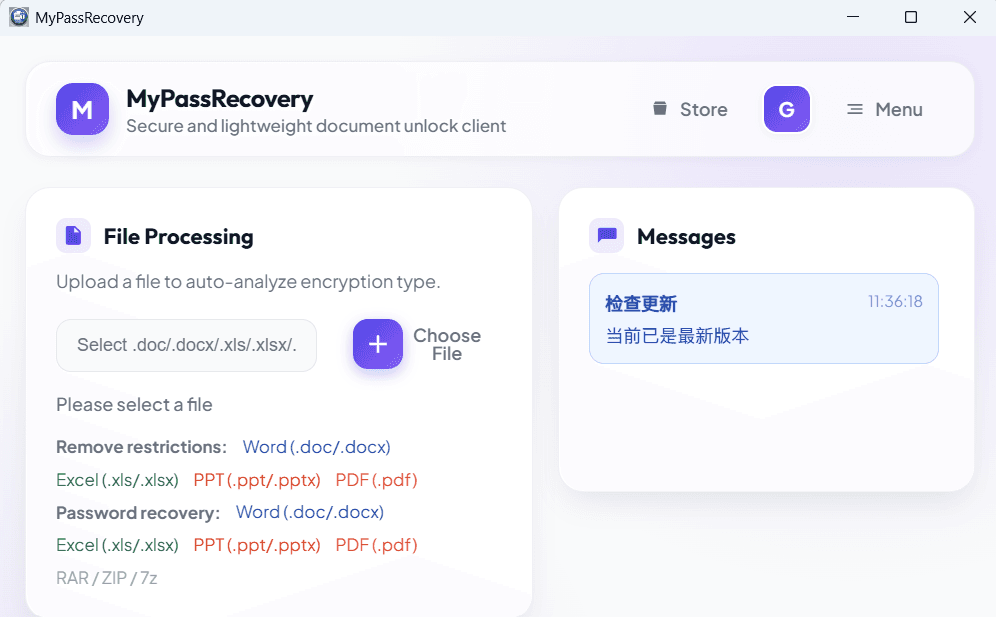
ابدأ تشغيل MyPassRecovery Desktop وتأكد من تسجيل الدخول إلى حسابك. تبدأ عملية استرداد كلمة مرور ZIP من منطقة معالجة المستندات الرئيسية.
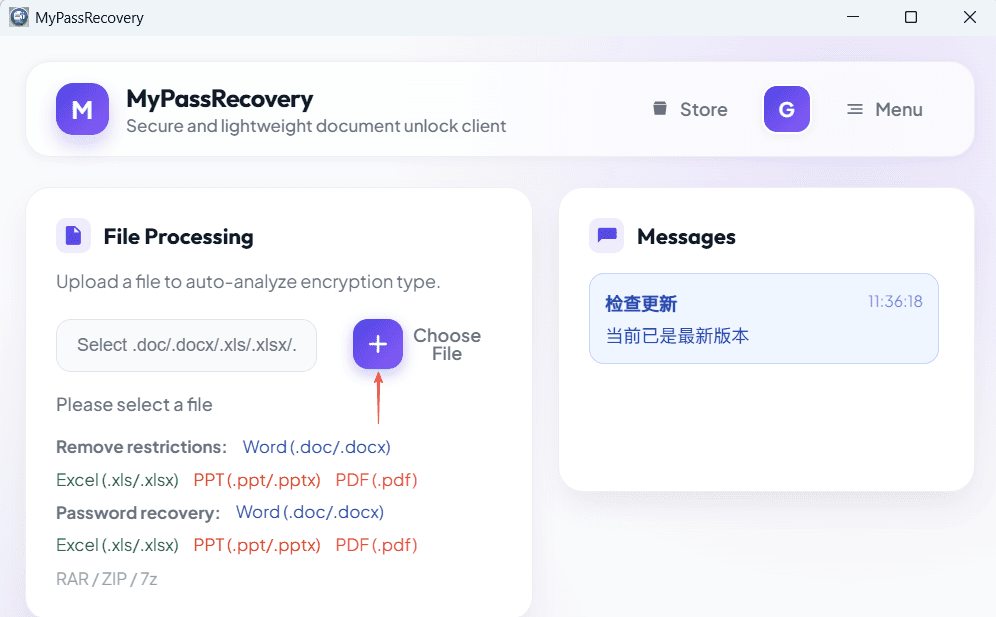
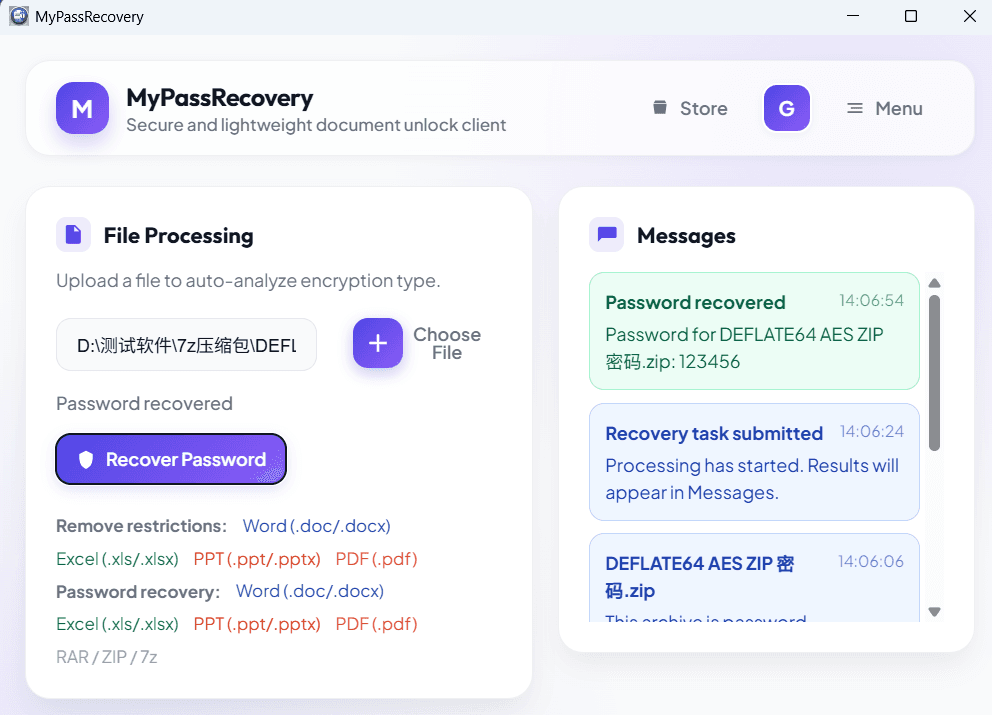
انقر فوق زر تحديد الملف واختر أرشيف .zip الذي يحتاج إلى استعادة كلمة المرور. بعد الاستيراد، يجب على البرنامج عرض مسار ملف ZIP المحدد وإعداد تحليل الأرشيف.
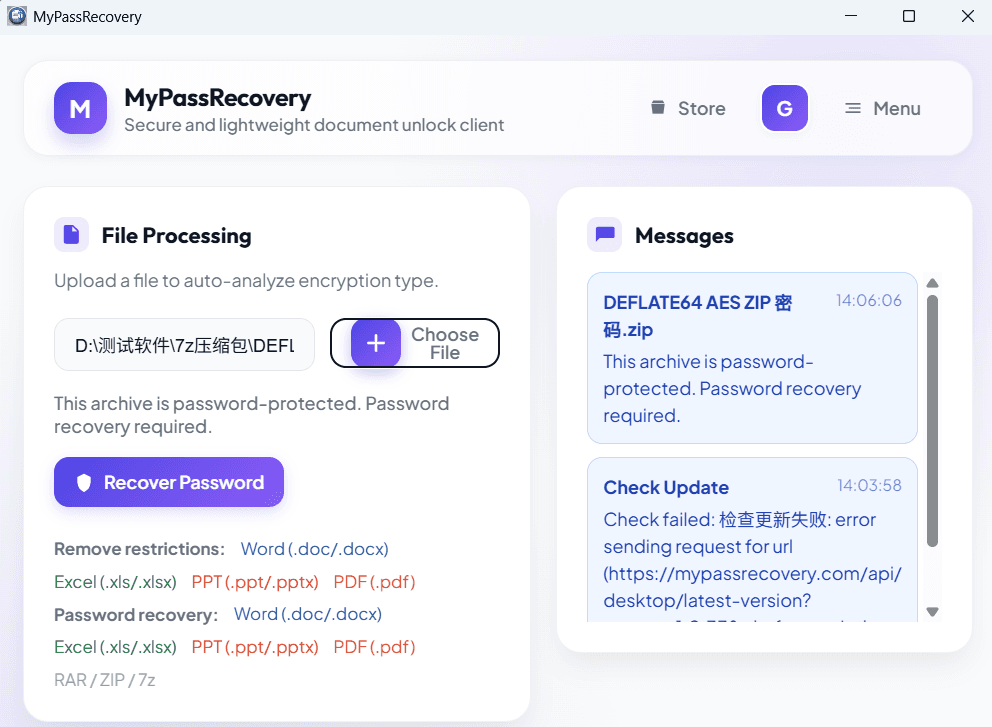
يقرأ MyPassRecovery Desktop نوع الأرشيف ويحلل صعوبة استعادة كلمة المرور. بالنسبة لأرشيف ZIP، يجب التعامل مع المهمة على أنها استعادة كلمة المرور، وليس إزالة قيود التحرير.
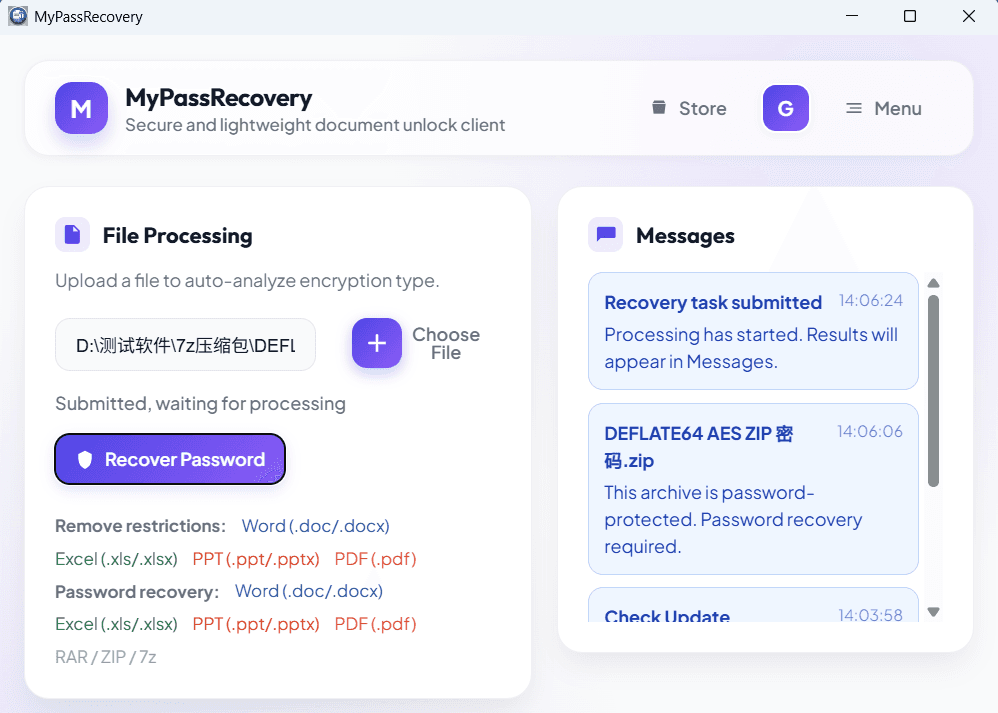
بعد التعرف على الملف المضغوط، أرسل مهمة استعادة كلمة المرور. أبقِ العميل مفتوحًا وانتظر حتى يتم تحديث حالة المهمة بينما تقوم الخدمة بمعالجة الأرشيف المشفر.
عند اكتمال استعادة كلمة المرور، انسخ كلمة المرور المستردة أو سجلها. افتح أرشيف ZIP باستخدام Windows أو 7-Zip أو WinRAR أو أي أداة ZIP أخرى، ثم أدخل كلمة المرور المستردة لاستخراج الملفات.
وصف النتيجة
يجب أن تظهر نتيجة استرداد كلمة مرور ZIP الناجحة كلمة المرور المستردة بوضوح. بعد استعادة كلمة المرور، يجب أن يكون العميل قادرًا على فتح أرشيف ZIP واستخراج المحتويات باستخدام كلمة المرور المستردة.
اقتراحات عملية
- استخدم أرشيف ZIP الأصلي، وليس النسخة التالفة التي تم تنزيلها في منتصف الطريق.
- لا تقم بإعادة تسمية ملفات RAR أو 7Z إلى .zip لاستعادة كلمة المرور.
- إذا كنت تتذكر أنماط كلمة المرور المحتملة، فاحتفظ بها متاحة للحصول على الدعم أو خيارات الاسترداد الموجهة في المستقبل.
ملاحظات استعادة كلمة المرور
بالنسبة لسير عمل ZIP هذا، يعني استرداد كلمة المرور استعادة كلمة مرور فتح الأرشيف. لا يقوم MyPassRecovery Desktop بتغيير محتويات الأرشيف أثناء استعادة كلمة المرور؛ فهو يساعد العميل في الحصول على كلمة المرور اللازمة للوصول إلى أرشيف ZIP المحمي.