عندما يحتوي مستند Word على كلمة مرور مفتوحة، يجب عليك إدخال كلمة المرور الصحيحة قبل أن تتمكن من عرض الملف. إذا نسيت كلمة المرور، فيمكن لـ MyPassRecovery Desktop المساعدة في استعادة كلمة مرور Word. يوضح هذا الدليل كيفية استيراد مستند Word المحمي، والسماح للبرنامج بتحليل صعوبة استرداد كلمة المرور، وإرسال مهمة استرداد كلمة المرور، واستخدام كلمة المرور المستردة لفتح ملف Word.
ما هو استعادة كلمة المرور؟
يعني استرداد كلمة مرور Word العثور على كلمة المرور المفتوحة المطلوبة لفتح مستند Word. تختلف كلمة المرور المفتوحة عن قيود التحرير. قد يسمح لك تقييد التحرير بعرض المستند مع تقييد التغييرات، بينما تقوم كلمة المرور المفتوحة بحظر الملف قبل فتحه. يوفر MyPassRecovery Desktop إمكانية استعادة كلمة المرور لمستندات Word التي لا يمكن فتحها بدون كلمة مرور.
عندما يكتشف البرنامج كلمة مرور مفتوحة في ملف Word، فإنه يبدأ سير عمل استرداد كلمة المرور. قد تقوم عملية استعادة كلمة المرور بتحليل نوع التشفير وتقدير صعوبة الاسترداد وإرجاع نتيجة كلمة المرور المحتملة بعد المعالجة.
متى تستخدم هذا الدليل
استخدم هذا الدليل عندما تحتاج إلى استرداد كلمة مرور Word لمستند يطلب كلمة مرور قبل فتحه.
- يطلب مستند Word كلمة مرور قبل فتحه.
- لقد تم نسيان كلمة المرور الأصلية المفتوحة لبرنامج Word.
- يجب عرض محتوى الملف، لكن كلمة المرور لم تعد متوفرة.
- تريد استخدام MyPassRecovery Desktop لاستعادة كلمة المرور وفتح المستند باستخدام كلمة المرور المستردة.
عندما لا ينطبق هذا الدليل
إذا تم فتح مستند Word بشكل طبيعي ولكن لا يمكن تحريره، فعادةً ما تكون هذه حالة تقييد التحرير بدلاً من استعادة كلمة المرور. إذا كان الملف تالفًا، أو له امتداد خاطئ، أو مقفل بواسطة أذونات Windows، أو مشغول بالمزامنة السحابية، فقد لا يحل استرداد كلمة المرور المشكلة.
قبل أن تبدأ
قبل البدء في استعادة كلمة المرور، قم بإعداد حساب البرنامج ومستند Word. احتفظ بالملف على محرك أقراص محلي وتأكد من أنه غير مفتوح في برنامج Word أو أي برنامج آخر.
- قم بتثبيت وتسجيل الدخول إلى MyPassRecovery Desktop.
- قم بإعداد مستند Word بكلمة مرور مفتوحة. تتضمن التنسيقات المدعومة .doc و.docx.
- حافظ على استقرار اتصال الشبكة لأن استعادة كلمة المرور تتصل بالخدمة.
- أغلق نافذة Word التي تستخدم المستند قبل استيراده.
خطوات العملية
الخطوة 1: افتح MyPassRecovery Desktop
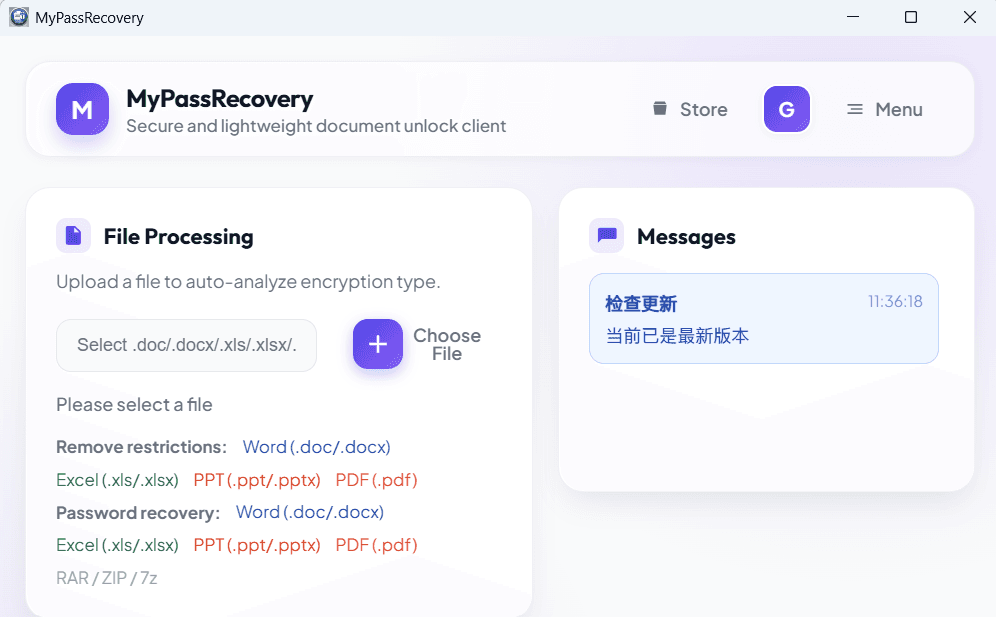
افتح MyPassRecovery Desktop وتأكد من تسجيل الدخول إلى حسابك. يتطلب استرداد كلمة المرور من العميل الاتصال بالخدمة وقراءة ملف Word، لذا تحقق من مركز الرسائل بحثًا عن أخطاء تسجيل الدخول أو مشكلات الشبكة أو رسائل إيقاف الخدمة قبل البدء.
الخطوة 2: استيراد مستند Word لاستعادة كلمة المرور
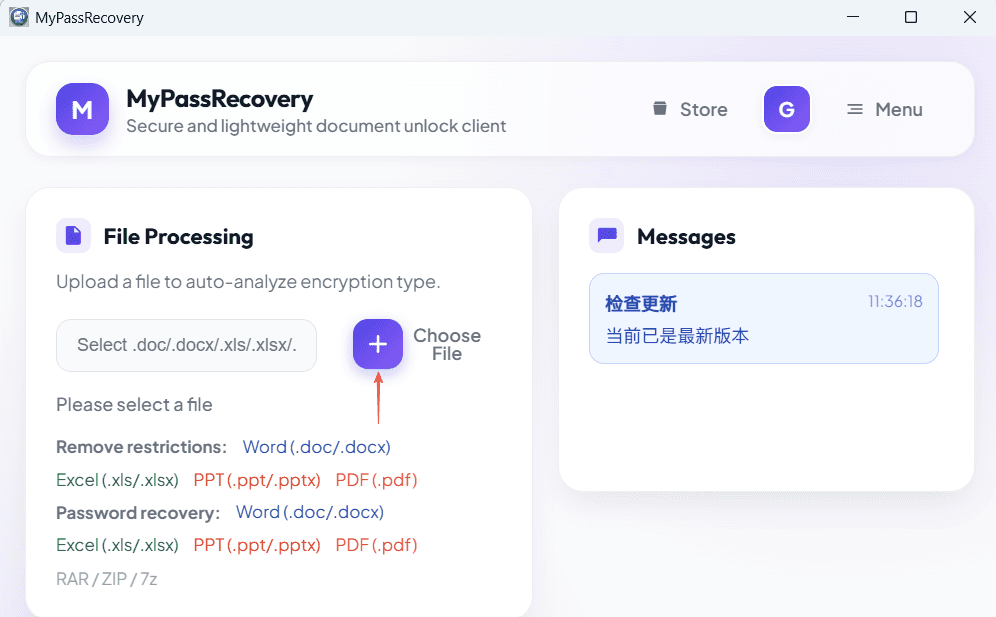
في منطقة معالجة المستندات، انقر فوق زر تحديد الملف واختر مستند Word الذي يحتاج إلى استعادة كلمة المرور. بعد الاستيراد، يقرأ البرنامج مسار الملف ويتحقق مما إذا كان الملف يحتوي على كلمة مرور مفتوحة.
الخطوة 3: انتظر نوع كلمة المرور وتحليل الصعوبة
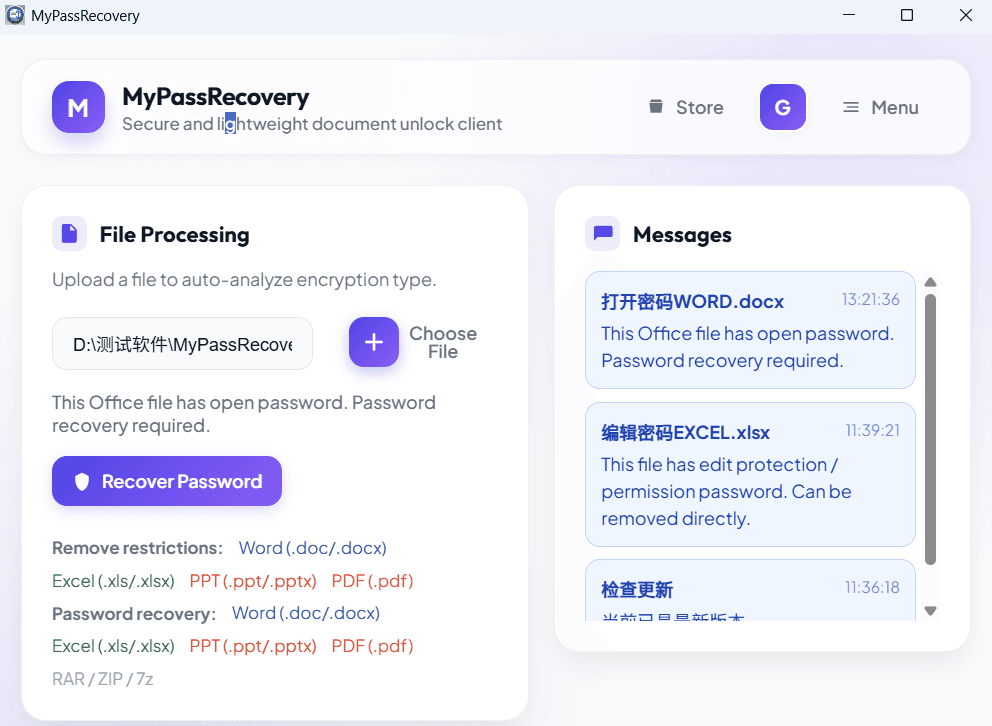
بعد استيراد الملف، يقوم MyPassRecovery Desktop بتحليل نوع كلمة المرور وصعوبة استرداد كلمة المرور. إذا كان الملف محميًا بكلمة مرور مفتوحة، فيجب أن يدخل البرنامج إلى سير عمل استرداد كلمة المرور ويعرض حالة المهمة ذات الصلة.
الخطوة 4: إرسال مهمة استعادة كلمة المرور
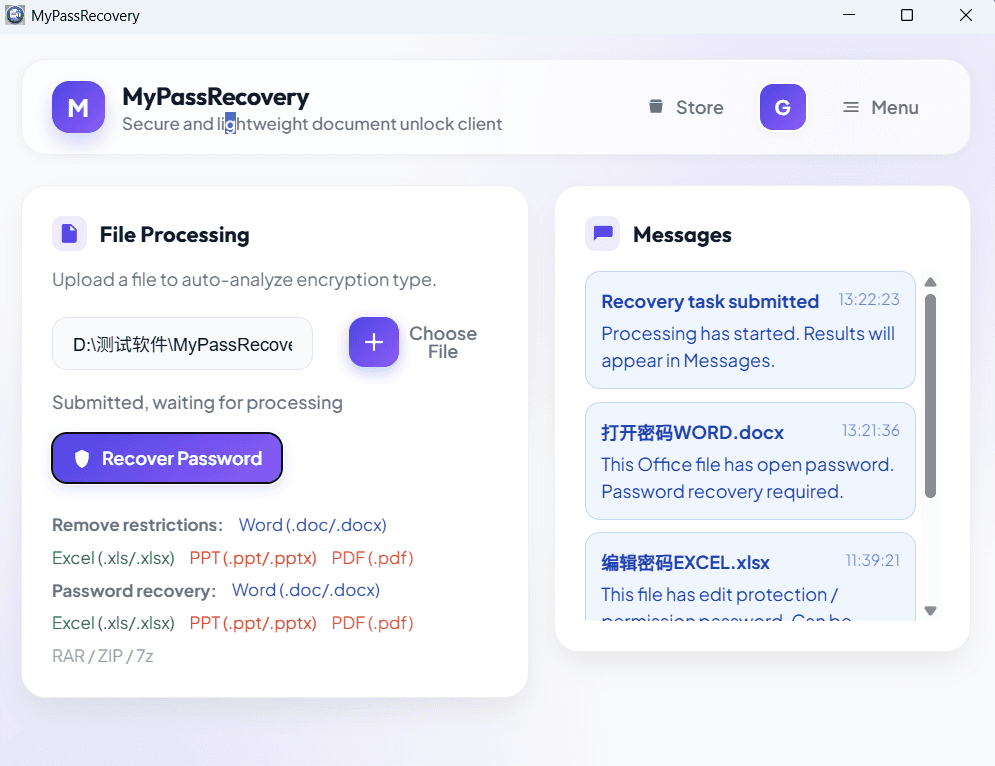
بعد أن يؤكد البرنامج حالة كلمة مرور فتح Word، اتبع موجه الواجهة لإرسال مهمة استرداد كلمة المرور. قد يستغرق استرداد كلمة المرور بعض الوقت اعتمادًا على مدى تعقيد كلمة المرور وتشفير الملفات وحالة الخدمة. إبقاء العميل متصلاً بالإنترنت أثناء الانتظار.
الخطوة 5: عرض نتيجة استعادة كلمة المرور
عند اكتمال استعادة كلمة المرور، تحقق من منطقة النتيجة في البرنامج. انسخ أو سجل كلمة المرور المستردة، وأعد فتح مستند Word الأصلي، وأدخل كلمة المرور المستردة في مربع كلمة المرور. إذا تم فتح المستند، فهذا يعني أن سير عمل استعادة كلمة المرور قد اكتمل.
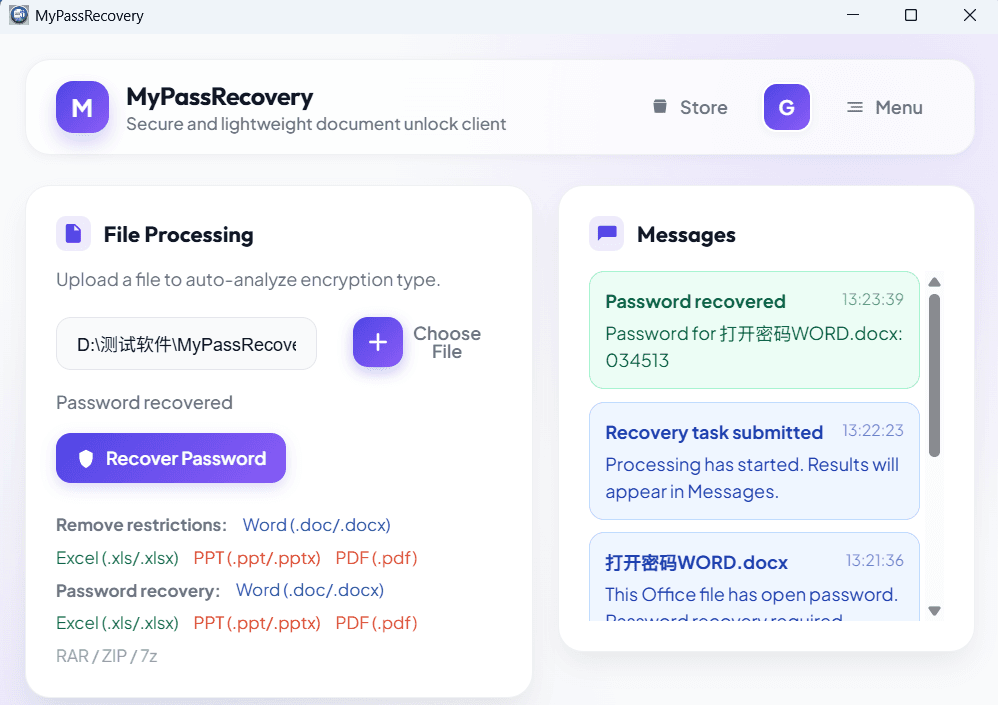
النتيجة
بعد اكتمال استعادة كلمة المرور، يعرض MyPassRecovery Desktop عادةً كلمة المرور التي يمكنها فتح مستند Word. استخدم كلمة المرور هذه لفتح الملف الأصلي. لا يؤدي استرداد كلمة المرور إلى تعديل مستند Word تلقائيًا أو إزالة الحماية؛ يساعدك على استعادة كلمة المرور المطلوبة لفتح المستند.
نصائح الاستخدام
- استخدم فقط استعادة كلمة المرور في مستندات Word المصرح لك بمعالجتها.
- حافظ على استقرار الشبكة ولا تغلق MyPassRecovery Desktop أثناء استعادة كلمة المرور.
- بعد استلام كلمة المرور المستردة، قم بفتح ملف Word فورًا للتأكد من عمل كلمة المرور.
- إذا كنت لا تريد إدخال كلمة المرور مرة أخرى لاحقًا، فافتح الملف في Word واحفظ نسخة جديدة باستخدام إعدادات الحماية المفضلة لديك.