عندما يتم تمكين تقييد التحرير في عرض تقديمي لـ PowerPoint، قد تتمكن من فتح الملف، ولكن قد يكون من الصعب أو المستحيل تعديل محتوى الشريحة أو مربعات النص أو الصور أو الأشكال أو الكائنات الأخرى. يوضح هذا الدليل كيفية استخدام MyPassRecovery Desktop لإزالة قيود تحرير PPT عن طريق استيراد العرض التقديمي المحمي، وتحليل نوع الحماية، وحفظ ملف الإخراج غير المقيد، والتأكد من إمكانية تحرير ملف PPT الجديد بشكل طبيعي.
ما هو تقييد تحرير PPT؟
يشير تقييد تحرير PPT إلى الحماية التي تمنع التحرير العادي لعرض PowerPoint التقديمي. قد يتم فتح الملف، ولكن قد لا يتمكن المستخدمون من تحرير نص الشريحة أو تغيير الصور أو ضبط الأشكال أو تعديل محتوى الشريحة كما هو متوقع.
يمكن لـ MyPassRecovery Desktop التعامل مع ملفات PowerPoint المحمية عن طريق تقييد التحرير أو الحماية للقراءة فقط. عندما يتعرف البرنامج على نوع الحماية هذا، يمكنه إزالة قيود التحرير وإنشاء ملف إخراج PPT جديد يسمح بتحرير الشرائح العادي.
متى تستخدم هذا الدليل
استخدم هذا الدليل عندما يتم فتح ملف PPT أو PPTX بنجاح ولكن يتم حظر تحرير الشرائح بسبب قيود التحرير.
- يتم فتح العرض التقديمي، ولكن لا يمكن تحرير محتوى الشريحة.
- يصعب أو يستحيل تعديل مربعات النص أو الصور أو الأشكال أو الكائنات.
- يبدو العرض التقديمي محميًا أو للقراءة فقط.
- أنت بحاجة إلى ملف PPT جديد دون قيود التحرير.
عندما لا ينطبق هذا الدليل
إذا طلب ملف PowerPoint كلمة مرور قبل فتحه، فهذه حالة استرداد كلمة مرور مفتوحة باستخدام PPT، وليست حالة إزالة قيود التحرير. إذا كان العرض التقديمي تالفًا أو مقفلاً بواسطة أذونات نظام التشغيل، فهذه المشكلة ليست قيود تحرير PPT.
قبل أن تبدأ
قبل إزالة قيود التحرير، قم بإعداد MyPassRecovery Desktop وعرض PowerPoint التقديمي المحمي. قم بإغلاق العرض التقديمي في PowerPoint أو WPS Office قبل استيراده.
- قم بتثبيت وتسجيل الدخول إلى MyPassRecovery Desktop.
- قم بإعداد عرض تقديمي PPT أو PPTX مع قيود التحرير.
- ضع العرض التقديمي في مجلد محلي، مثل D:\MyPassRecovery\PPT Editing Restriction\.
- قم بإغلاق العرض التقديمي قبل استيراده إلى البرنامج.
خطوات العملية
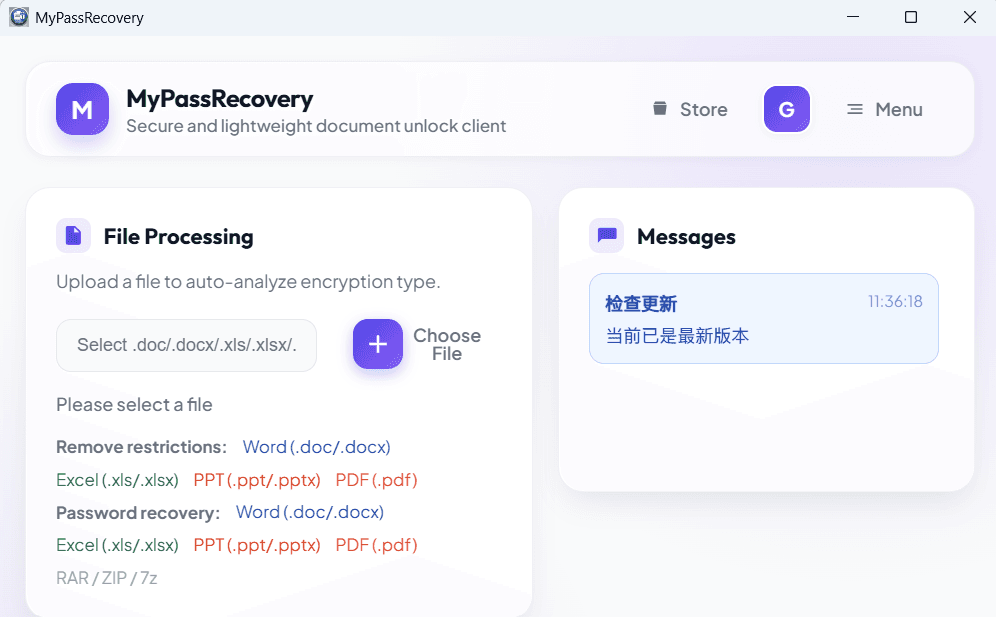
الخطوة 1: افتح MyPassRecovery Desktop
افتح MyPassRecovery Desktop وتأكد من تسجيل الدخول إلى حسابك. يجب أن يكون العميل متصلاً بالإنترنت وجاهزًا لتحليل العرض التقديمي قبل إزالة قيود التحرير.
الخطوة 2: استيراد ملف PPT مع تقييد التحرير
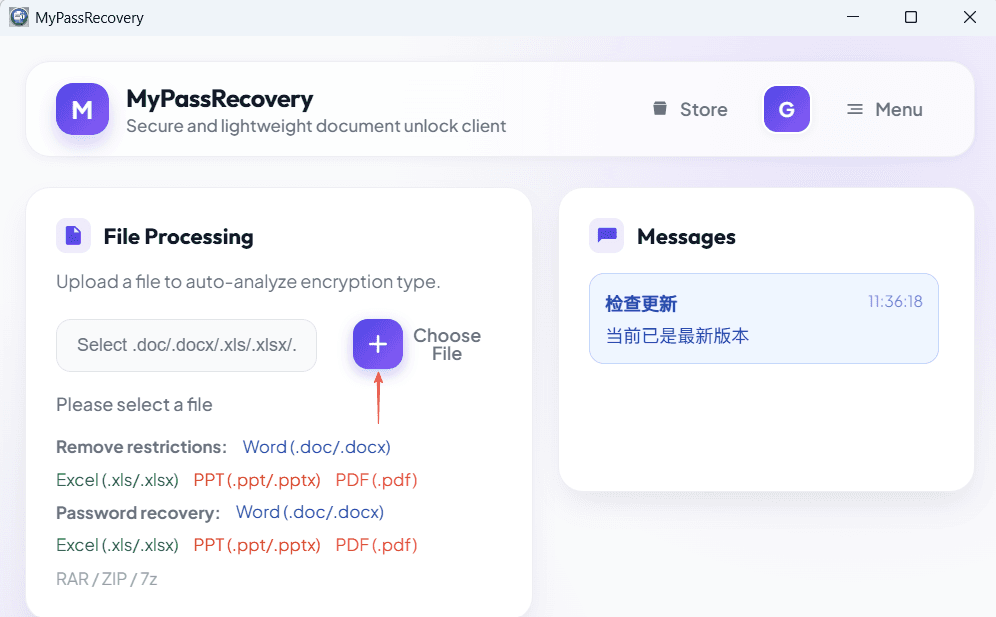
في منطقة معالجة المستندات، انقر فوق زر تحديد الملف واختر ملف PPT أو PPTX الذي يحتوي على قيود التحرير. بعد الاستيراد، يقرأ MyPassRecovery Desktop المسار ويحدد نوع الملف وطريقة الحماية.
الخطوة 3: انتظر تحرير تحليل القيود
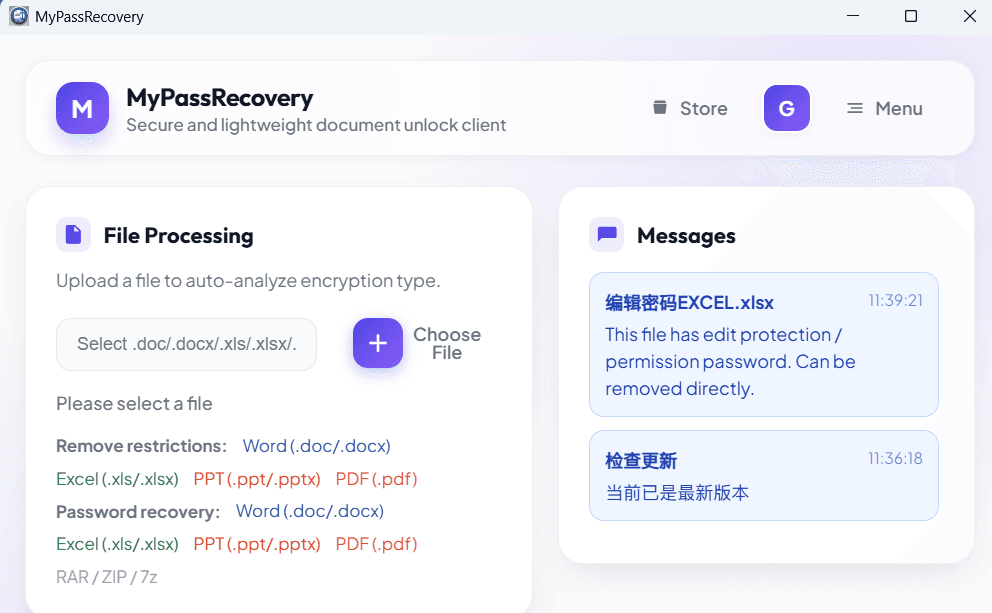
بعد استيراد الملف، يتحقق MyPassRecovery Desktop مما إذا كان العرض التقديمي يحتوي على قيود التحرير أو حماية للقراءة فقط أو كلمة مرور مفتوحة أو نوع حماية آخر. بالنسبة لملف PPT الذي يحتوي على قيود التحرير فقط، يجب أن يشير العميل إلى أنه يمكن إزالة الحماية مباشرة.
الخطوة 4: إزالة قيود التحرير
بعد أن يحدد البرنامج قيود تحرير PPT، انقر فوق حفظ أو زر الإزالة المتاح. يقوم MyPassRecovery Desktop بإنشاء ملف إخراج PPT جديد دون قيود التحرير السابقة.
الخطوة 5: افتح ملف الإخراج PPT
افتح العرض التقديمي الجديد للإخراج في PowerPoint. تأكد من إمكانية تحرير نص الشريحة والصور والأشكال والكائنات بشكل طبيعي. إذا كان تحرير الشرائح متاحًا، فقد تمت إزالة قيود التحرير.
النتيجة
بعد اكتمال العملية، يظل العرض التقديمي الأصلي بدون تغيير، ويقوم MyPassRecovery Desktop بإنشاء ملف PPT جديد مع إزالة قيود التحرير. استخدم العرض التقديمي الناتج عندما تحتاج إلى تحرير محتوى الشريحة أو مربعات النص أو الصور أو الأشكال أو الكائنات الأخرى.