يشرح هذا الدليل كيفية استخدام MyPassRecovery Desktop لاستعادة كلمة مرور 7Z عندما لا يمكن استخراج أرشيف .7z بسبب نسيان كلمة مرور 7Z. يعد سير عمل العميل واضحًا ومباشرًا: افتح العميل، واستورد الملف .7z، وانتظر التحليل، وأرسل مهمة استرداد كلمة المرور، واستخدم كلمة المرور المستردة في 7-Zip أو WinRAR.
ما هو استرداد كلمة المرور 7Z؟
استعادة كلمة المرور 7Z تعني استعادة كلمة المرور اللازمة لفتح أو استخراج أرشيف .7z محمي. غالبًا ما يتم إنشاء أرشيف 7Z باستخدام 7-Zip وقد يستخدم تشفير 7Z وضغطًا عاليًا وأحيانًا أسماء ملفات مشفرة. يركز MyPassRecovery Desktop على عملية استعادة كلمة المرور 7Z التي يواجهها العميل، لذلك لا يحتاج المستخدم إلى إعداد أدوات الاستخراج أو أوامر استعادة كلمة المرور يدويًا.
عندما ينطبق هذا الدليل
- لديك أرشيف .7z يطلب كلمة مرور قبل الاستخراج.
- تم إنشاء الأرشيف باستخدام 7-Zip أو أي أداة أخرى تدعم تشفير 7Z.
- قد يقوم أرشيف 7Z بإخفاء أسماء الملفات حتى يتم إدخال كلمة المرور الصحيحة.
- أنت تمتلك أرشيف .7z أو لديك إذن لاستعادة كلمة المرور.
عندما لا ينطبق هذا الدليل
- الملف .7z تالف ولا يمكن التعرف عليه كأرشيف 7Z صالح.
- الملف هو في الواقع ZIP أو RAR أو تنسيق آخر ولكن تمت إعادة تسميته إلى .7z.
- ليس لديك الإذن لاستعادة كلمة مرور الأرشيف.
قبل أن تبدأ
- قم بتثبيت وتسجيل الدخول إلى MyPassRecovery Desktop.
- احتفظ بملف .7z المحمي في مجلد يسهل العثور عليه.
- تأكد من أن الكمبيوتر يمكنه الوصول إلى خدمة MyPassRecovery أثناء استعادة كلمة المرور.
- قم بإعداد 7-Zip أو WinRAR حتى تتمكن من استخراج الأرشيف بعد اكتمال استعادة كلمة المرور.
خطوات العملية
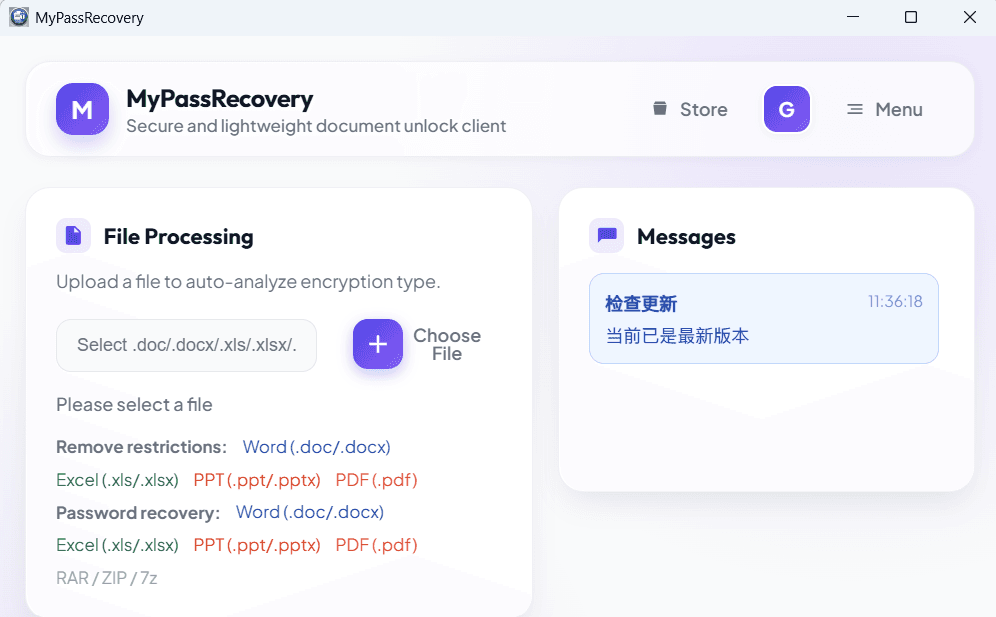
الخطوة 1: افتح MyPassRecovery Desktop
ابدأ تشغيل MyPassRecovery Desktop وتأكد من تسجيل الدخول إلى حسابك. تبدأ عملية استعادة كلمة المرور 7Z من منطقة معالجة المستندات الرئيسية.
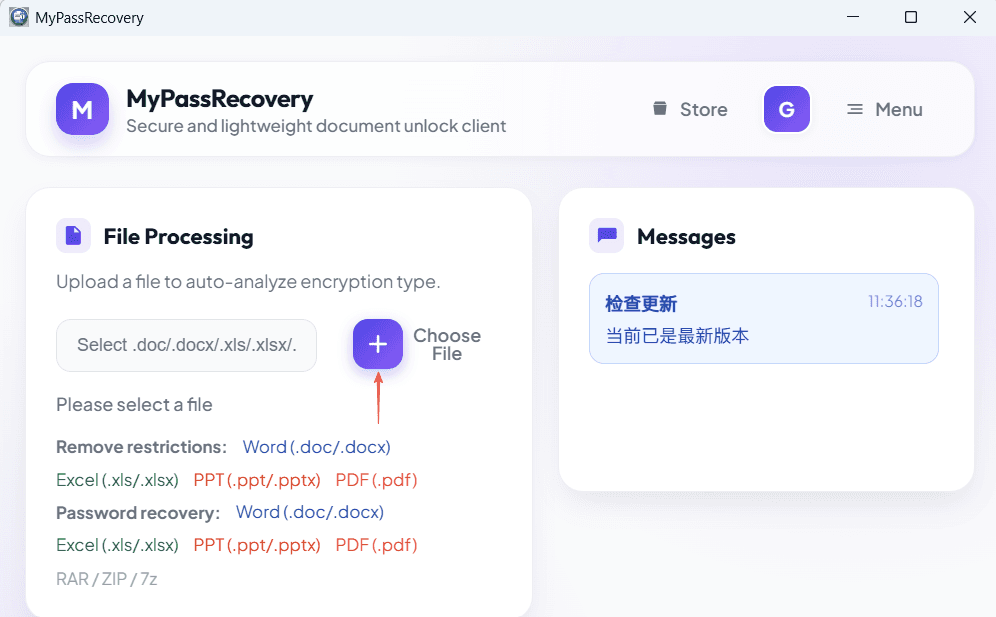
انقر فوق زر تحديد الملف واختر أرشيف .7z الذي يحتاج إلى استعادة كلمة المرور. بعد الاستيراد، يجب أن يعرض البرنامج مسار ملف 7Z المحدد ويبدأ التعرف على الأرشيف.
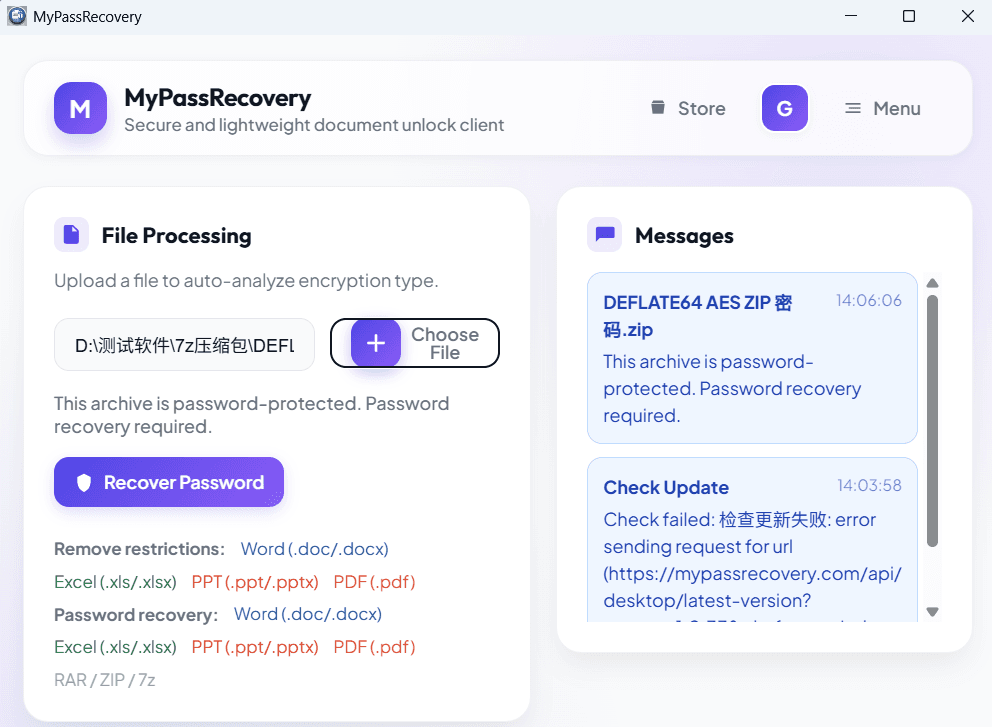
يحدد MyPassRecovery Desktop أرشيف .7z ويحلل صعوبة استعادة كلمة المرور. في حالة وجود أسماء الملفات المشفرة، فقد لا يعرض الأرشيف أسماء الملفات الداخلية قبل نجاح استرداد كلمة المرور.
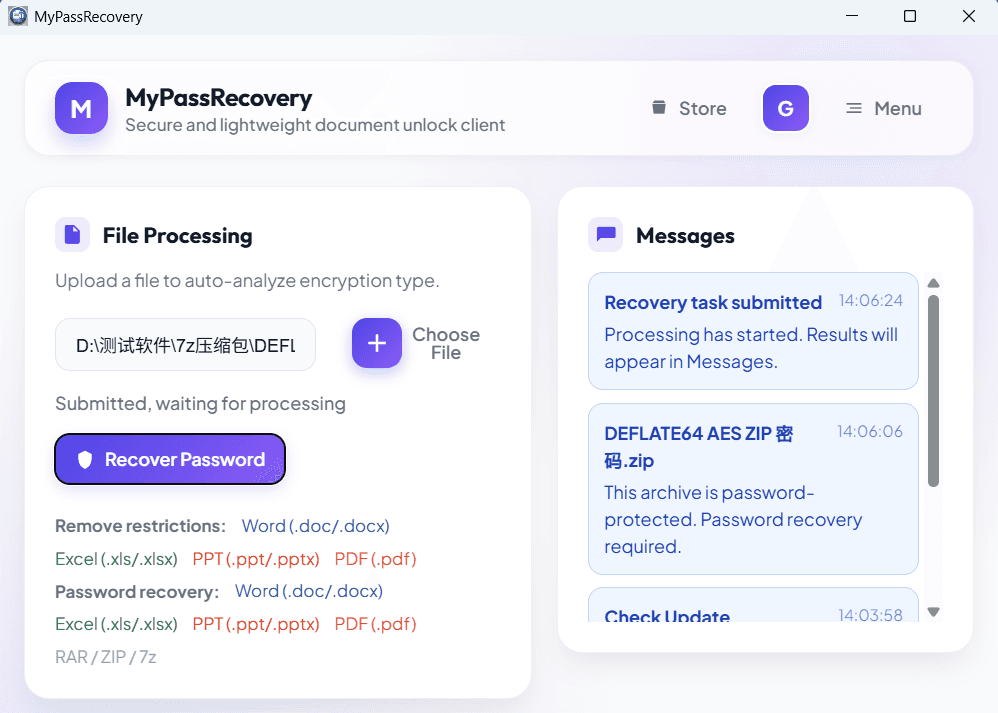
بعد التعرف على الملف .7z، أرسل مهمة استرداد كلمة المرور. أبقِ العميل مفتوحًا أثناء قيام الخدمة بمعالجة الأرشيف المشفر.
عند اكتمال استعادة كلمة المرور، انسخ كلمة المرور المستردة أو سجلها. افتح الملف .7z باستخدام برنامج 7-Zip أو WinRAR، ثم أدخل كلمة المرور المستردة لاستخراج المحتويات.
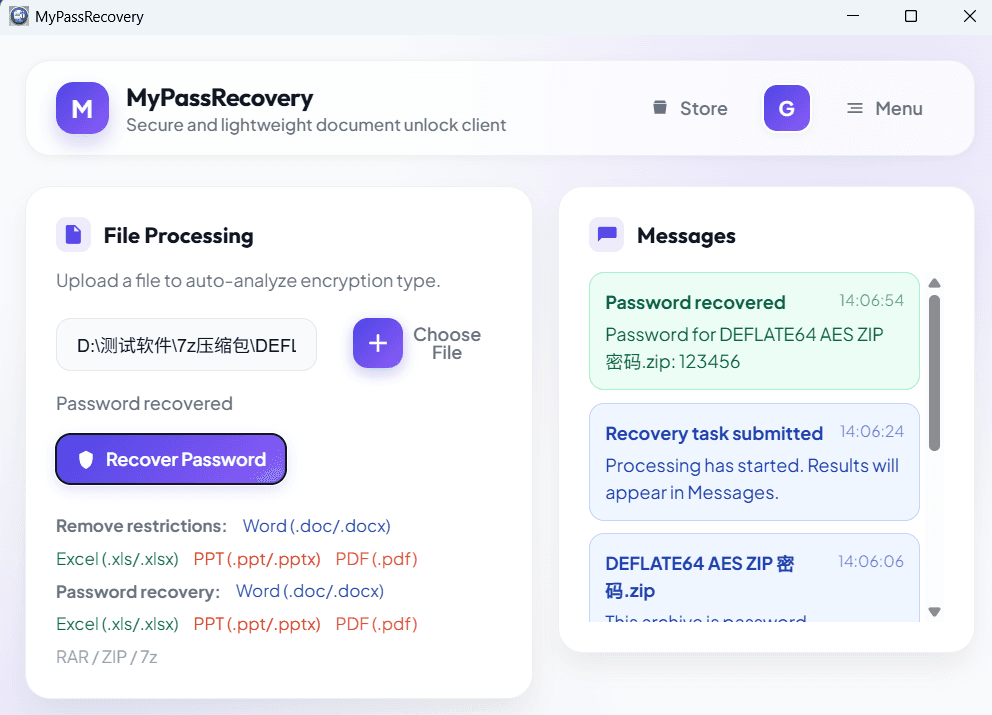
وصف النتيجة
يجب أن تظهر نتيجة استرداد كلمة المرور 7Z الناجحة كلمة المرور المستردة بوضوح. بعد استعادة كلمة المرور، يجب أن يكون العميل قادرًا على فتح أرشيف .7z في 7-Zip أو WinRAR واستخراج الملفات المحمية. إذا كان أرشيف 7Z يستخدم أسماء ملفات مشفرة، فيجب أن تكشف كلمة المرور المستردة أيضًا عن قائمة الملفات في أداة الاستخراج.
اقتراحات عملية
- استخدم أرشيف .7z الأصلي بدلاً من النسخة المعاد تسميتها أو غير الكاملة.
- لا تقم بإعادة تسمية ملفات ZIP أو RAR إلى .7z لاستعادة كلمة المرور.
- احتفظ بكلمة المرور المستردة في مكان آمن بعد اكتمال مهمة استرداد كلمة المرور 7Z.
ملاحظات استعادة كلمة المرور
بالنسبة لسير عمل 7Z هذا، يعني استرداد كلمة المرور استعادة كلمة مرور فتح الأرشيف. لا يقوم MyPassRecovery Desktop بإعادة كتابة الأرشيف أثناء استعادة كلمة المرور؛ فهو يساعد العميل في الحصول على كلمة المرور اللازمة للوصول إلى ملف .7z المحمي.